

Mac virus – počítačová infekce, která zobrazuje reklamy, způsobuje přesměrování na podezřelé stránky nebo dokonce krade citlivé informace
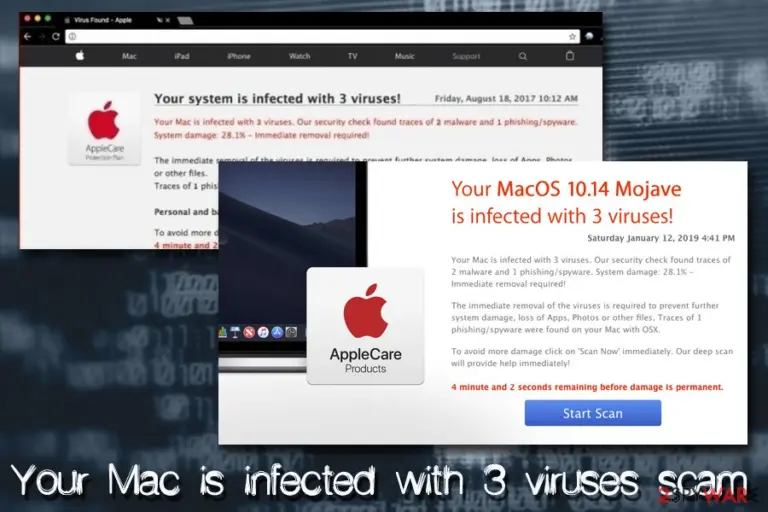
Mac virus je termín, který se používá k popisu infekcí specificky zaměřených na operační systémy Mac a zahrnuje adware, únosce prohlížeče, trojské koně, backdoory (zadní vrátka) a další malware. Zatímco mírné infekce mohou být jen nepříjemné, hrozby, jako je OSX/Shlayer, mohou na pozadí instalovat různé potenciálně nežádoucí programy, vypnout bezpečnostní program Gatekeeper a ohrozit bezpečnost online.
Většina uživatelů si viru Mac možná ani nevšimne, protože ty nejnebezpečnější hrozby jsou navrženy takovým způsobem, který uživatelům zabraňuje je okamžitě spatřit. Pokud se však váš Mac chová podivně, například všimnete si, že aplikace, jako je Advanced Mac Cleaner se nainstalovaly bez vašeho souhlasu, nebo Google Chrome, Safari nebo jiný prohlížeč vám neustále zobrazuje reklamy, je s největší pravděpodobností, že jste infikováni virem Mac.
Některé chování počítače, jako je zpomalení, však nemusí souviset s infekcemi a může se týkat problémů s konfigurací nebo pouze zastaralého softwaru. Proto je důležité vědět, zda je vaše zařízení opravdu infikováno, a pokud ano – odstranění virů Mac by mělo být provedeno co nejdříve, aby se předešlo následkům, jako je další napadení škodlivým softwarem, ztráta peněz nebo dokonce krádež identity.
| Název | Mac virus |
| Typ | Adware, únosce prohlížeče, scareware, spyware, trojský kůň, ransomware, dropper, cryptominer a jiný malware |
| Cílové systémy | macOS, Mac OS X, iOS |
| Distribuční metody | Softwarové balíčky, falešné aktualizace Adobe Flash, nevyžádané e-maily, napadené webové stránky, stránky torrentů atd. |
| Rizikové faktory | Instalace dalšího malwaru, odhalení citlivých dat, přesměrování na podvodné nebo phishingové stránky, ztráta peněz, krádež identity, atd. |
| Odstranění | V některých případech vestavěná ochrana k odstranění Mac malwaru nestačí. Nainstalujte tedy renomovaný bezpečnostní software a proveďte scan celého systému |
| Obnovení | Chcete-li obnovit normální činnost systému macOS po virové infekci, použijte program FortectIntego |
V závislosti na typu infekce může virus Mac použít různé metody, jak se dostat do vašeho zařízení. Adware a únosci prohlížeče se obvykle šíří jako doplňky prohlížeče, nebo samostatné aplikace, které předstírají, že jsou užitečné – bezpečnostní odborníci je označují jako scareware. Nicméně, závažnější malware se obvykle šíří pomocí sofistikovanějších metod, jako:
- Napadené stránky;
- Falešné aktualizace (zejména Adobe Flash nebo Java, které byly konečně zrušeny společností Apple v roce 2012);
- Torrentové stránky;
- Nevyžádané e-maily;
- Exploity, atd.
Tyto metody jsou obvykle používány nebezpečnějšími hrozbami, jako jsou backdoory, RAT, ransomware, cryptojackery a mnoha dalšími.
Chcete-li zjistit, zda je vaše zařízení Mac infikováno, měli byste jej zkontrolovat pomocí spolehlivého bezpečnostního softwaru, například SpyHunterCombo Cleaner nebo MalwarebytesMalwarebytes a virus Mac odstranit. V ostatních případech však budete moci potenciálně nežádoucí programy odstranit ručně, ačkoliv to také není pravidlem. Nakonec, pokud zjistíte infekci, ukončete ji a poté zkontrolujte počítač pomocí programu FortectIntego – může obnovit činnost Macu a opravit poškození způsobené virem.
Mýtus „Mac viry neexistují“
Roky mnoho uživatelů Mac věřilo, že se viry nakazit nemohou jednoduše kvůli způsobu, jakým jsou stroje navrženy. Vaše zařízení vám opravdu neumožňuje instalovat aplikace odkudkoli mimo oficiální úložiště aplikací. Kromě toho, vestavěné nástroje ochrany, jako je Xprotect drží škodlivý software na uzdě.
Viry Mac však existují a daří se jim obcházet bezpečnostní opatření společnosti Apple, protože hackeři vytvářejí stále sofistikovanější malware. I když je pravda, že zařízení Mac jsou méně náchylná k infekci než stroje se systémem Windows, nejsou vůči virům imunní. Bohužel, existují stovky, ne-li tisíce uživatelů Mac, kteří stále věří, že Mac se infekcí nenakazí a nevyužívají ani základní bezpečnostní opatření.
Zatímco nakažení virem Mac je obecně vzácná záležitost, adware a phishing, který s Mac souvisí, se v průběhu let dramaticky zvýšil. V roce 2019 vzrostla míra virové infekce Mac o 60% ve srovnání s předchozím rokem, zatímco v letech 2016 až 2017 došlo k nárůstu o 270%. Proto neignorujte varování od odborníků na kybernetickou bezpečnost a adekvátně chraňte zařízení před infekcemi – instalujte bezpečnostní software, aktualizujte zařízení a při instalaci nových aplikací nebo procházení webu buďte opatrní.
Falešné optimalizační nástroje Mac jsou stále aktivnější
Jedním z nejčastějších příkladů virů Mac je falešný optimalizační software, jinak známý jako scareware. Tyto nástroje jsou vytvořeny tak, aby záměrně uváděly uživatele do omylu, aby si mysleli, že jejich stroje mají velké potíže, a to buď tím, že si tvrdí, že máte závažné virové infekce nebo zobrazují falešně pozitivní výsledky.
Hlavním cílem tohoto softwaru je však to, aby uživatelé platili za jeho plnou verzi, místo aby jim skutečně pomohli opravit jejich počítače. Falešné optimalizační nástroje mohou nejen selhat, ale také narušit normální provoz Mac odstraněním nezbytných souborů nebo ovlivněním jiných prvků systému.
Níže uvidíte nejrozšířenější verze virů Mac, které se týkají kategorie scareware – ujistěte se, že ukončíte jakýkoli typ těchto programů, pokud se objeví na vašem zařízení.
Advanced Mac Cleaner
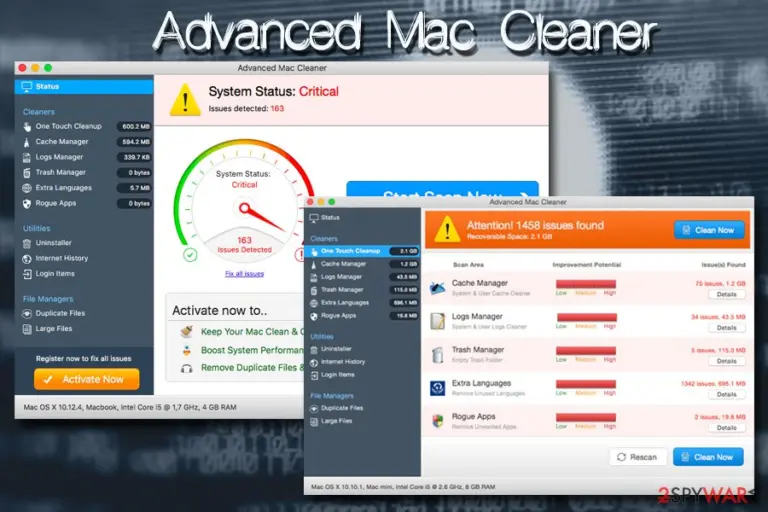
Advanced Mac Cleaner je jeden z nejznámějších virů Mac – instaluje se do systémů prostřednictvím softwarových balíčků, prostřednictvím falešných aktualizací Adobe Flash nebo se infiltruje pomocí stahovačů škodlivého softwaru, jako je například trojský kůň Shlayer.
Advanced Mac Cleaner je software, který je speciálně navržen pro Mac a patří do kategorie scareware. Tyto potenciálně nežádoucí programy se obvykle zaměřují na podvádění uživatelů a chtějí po nich, aby si koupili plnou verzi aplikace. Tyto nástroje, které jsou označovány jako „optimalizátory systému“, obvykle zobrazují výsledky falešných skenů, které uvádějí nebezpečné počítačové infekce nebo jiné nesrovnalosti, které je třeba okamžitě odstranit.
Poměrně často se uživatelé také bojí konkrétních časovačů, červeného blikajícího textu a dalších triků sociálního inženýrství. Zatímco většina z důvtipných uživatelů počítačů si je vědoma podvodného schématu, starší lidé nebo ti, kteří nejsou obeznámeni se světem výpočetní techniky, často věří lži a nakonec utrácejí peníze za zbytečný software, jako je například Advanced Mac Cleaner.
Mac Auto Fixer
Mac Auto Fixer je další scarewarová aplikace, která funguje velmi podobně jako všechny podvody technické podpory, které jsou určeny pro Mac. Vytvořená PCVARK, jedním z nejkontroverznějších vývojářů softwaru, je propagován jako nástroj, který umí vyčistit a urychlit počítač Mac, zatímco ve skutečnosti je to falešný systémový optimalizátor určený pro podvedení uživatelů, aby si zakoupili jeho plnou verzi.
Ve skutečnosti je Mac Auto Fixer typem viru pro Mac, který nebude optimalizovat, čistit ani zlepšovat provoz počítače. Software je také často nalezen na scamových stránkách, které zobrazují falešné virové infekce – uživatele obvykle na takové podvodné stránky přesměruje adware – typ potenciálně nežádoucí aplikace, která se zaměřuje na zobrazování reklam na všech webových stránkách, které uživatel navštíví.
Proto, pokud zjistíte, že Mac Auto Fixer provádí skenování v počítači, je nejlepší jej okamžitě odstranit. I když tento nástroj není nebezpečný, může mít za následek ztrátu peněz a bude vám připomínat, že máte falešné virové infekce.
Mac Tonic
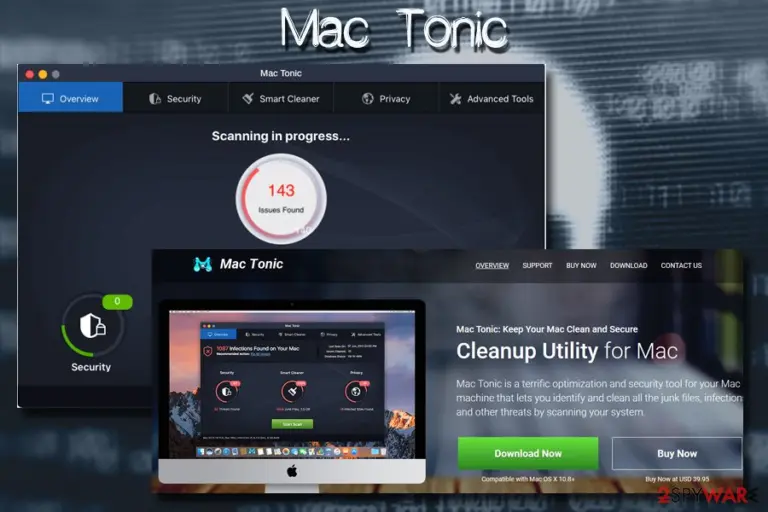
Mac Tonic je další falešný optimalizátor systému a potenciálně nežádoucí program určený pro operační systémy Mac. Zatímco mnozí najdou tuto aplikaci na svých počítačích brzy po instalaci programu zdarma nebo sharewaru, je také známo, že se šíří pomocí falešných aktualizací Adobe Flash a Adobe Shockwave.
Aplikace má typické chování PUP:
- instaluje se bez povšimnutí uživatele;
- neprodleně provádí systémová skenování a nachází různé problémy a infekce;
- žádá uživatele, aby si zakoupili jeho plnou verzi pro opravu svých strojů;
- neustále zobrazuje reklamy, které propagují jeho plnou verzi;
- přidává do systému položky, který zabraňují snadnému odstranění Mac Tonic.
Proto, pokud jste ho našli na svém zařízení, neberte ohled na žádná hlášení této aplikace a okamžitě ji buď ručně nebo automaticky smažte – vyberte druhou možnost, pokud máte potíže tuto aplikaci odstranit sami.
Hlavní únosci, adware a podvody, které byste měli znát
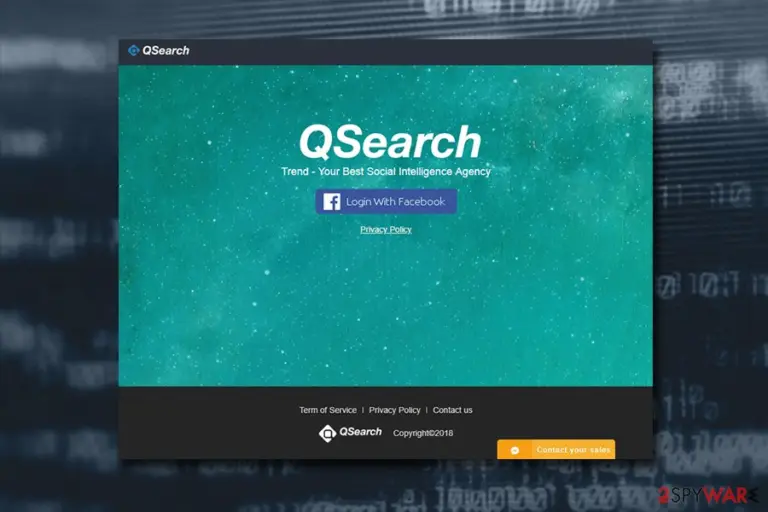
QSearch
QSearch je únosce prohlížeče, který byl vytvořen výhradně pro operační systémy Mac, ale může ovlivnit jakýkoli typ prohlížeče, včetně Google Chrome, Safari, Mozilla Firefox, Opera a dalších. Potenciálně nežádoucí program se specializuje na převzetí kontroly nad prohlížeči nastavením domovské stránky a nové karty URL na adresu qsearch.cc nebo analytics.qsearch.cc a poté zobrazí falešné výsledky vyhledávání, které jsou naplněny sponzorovanými odkazy.
Schéma je přímočaré a velmi podobné adwaru – vývojáři QSearch generují příjmy pokaždé, když se na klamné odkazy klikne – tento typ programu se nazývá pay-per-click. Čím více reklam a vyskakovacích oken se zobrazí, tím více získávají autoři softwaru.
Zážitek z prohlížení koncových uživatelů je bohužel zcela zničen, protože se musí zabývat únosem QSearch, který může představovat bezpečnostní rizika:
- Alternativní výsledky vyhledávání, které nejsou nutně užitečné a někdy mohou zabránit nalezení relevantních informací;
- Některý text na stránkách se změní na hypertextové odkazy;
- Vyskakovací reklamy se zobrazují na stránkách, které jsou legitimní a obvykle reklamy nezobrazují.
- Phishingové stránky mohou mít za následek ztrátu peněz nebo instalaci falešného softwaru;
- Sledování informací může odhalit i soukromá data neznámým třetím stranám.
MyShopcoupon
MyShopcoupon je plugin, který údajně pomáhá uživatelům najít nejlepší nabídky online a ušetřit peníze. Zatímco teoreticky to zní jako skvělá volba najít nejlepší kupóny, nabídky a slevy při nakupování online, aktivita této potenciálně nežádoucí aplikace často uživatele Macu zklame.
Jakmile uživatelé MyShopcoupon nainstalují, mohou rychle zjistit, že jejich webové prohlížeče jsou naplněny reklamami, které se objevují ve formátech vyskakovacích oken, odkazů v textu, bannerů, blikajících oken a dalších rušivých obsahů, které narušují relace procházení webu namísto toho, aby skutečně pomáhaly uživatelům najít relevantní informace nebo produkty, o které mají zájem.
Kromě rušivých reklam, MyShopcoupon také sleduje uživatele, kteří mají tuto aplikaci nainstalovanou. Informace, které shromažďuje zahrnují:
- IP adresu;
- Geografickou lokaci;
- Cookies;
- Vyhledávací dotazy;
- Navštívená místa a dobu trvání návštěvy;
- Odkazy na které se kliklo;
- Informace o systému, jako je verze OS, atd.
Zatímco tento Mac virus není tak nebezpečný jako keyloggery nebo zloději dat, může stále poškodit webový prohlížeč a může vést k nezabezpečeným webovým stránkám.
Mac Detected TAPSNAKE infection
Mac Detected TAPSNAKE infection je podvod, který se používá k získávání osobních údajů od lidí tím, že je klamným způsobem přiměje zavolat na telefonní čísla. Existuje mnoho verzí tohoto podvodu, který uživatele děsí, že byly detekovány viry Tapsnake, CronDNS a Dubfishicv. Na žádné číslo z této varovné zprávy nevolejte. Zpráva obsahuje toto varování:
****Dont Restart Your Computer ****
Mac Detected TAPSNAKE infection, The Infections detected, indicate some recent downloads on the computer which in turn has created problems on the computer.Call Mac professionals at 800-130-1949 and share this code B2957E to the Technician to Fix This.
PLEASE DO NOT SHUT DOWN OR RESTART THE COMPUTER, DOING THAT MAY LEAD TO DATA LOSS AND POSSIBLE FAILURE OF THE OPERATING SYSTEM, AND POTENTIAL NON BOOTABLE SITUATION RESULTING IN COMPLETE DATA LOSS. CONTACT LIVE CERTIFIED TECHNICIANS TO RESOLVE THE ISSUE CALLING TOLL FREE: 800-130-1949
Taková okna zavřete, protože jakákoli interakce s těmito výstrahami může vést k závažnějším problémům než samotný virus Mac. Musíte si nainstalovat spolehlivý anti-malwarový nástroj a počítač důkladně vyčistit, protože všechny tyto příznaky jsou často způsobeny PUP programy – kybernetičtí vetřelci, kteří se proplíží do počítače za vašimi zády.
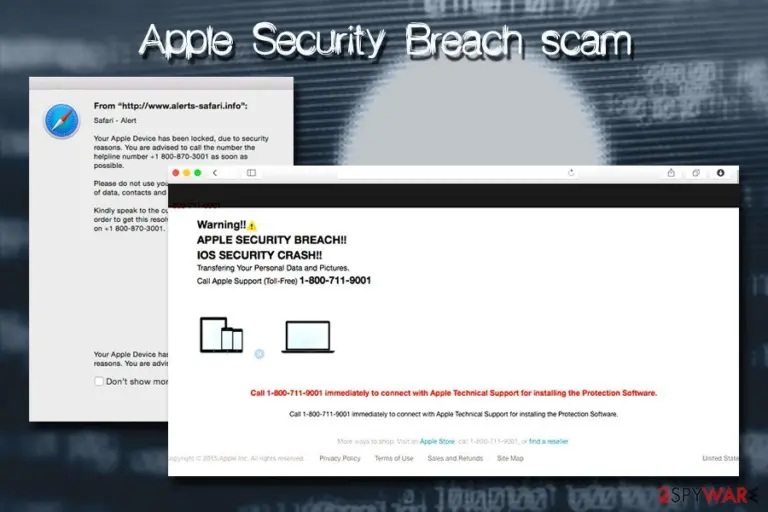
Mac OS X is infected (4) by viruses
Mac OS X je infikován (4) viry je další kampaň sociálního inženýrství založená na obrazovce uzamčení, která tvrdí, že byla v systému zjištěna činnost malwaru. Tento podvod se zaměřuje na to, aby uživatelé volaly na podporu pro okamžitou opravu. Jedná se však o podvod technické podpory, který úzce souvisí s adwarem. Jakmile takový virus infikuje systém, upraví jej a začne zobrazovat falešná varování.
Malware se většinou snaží ukrást přihlašovací údaje k účtu, další přihlašovací údaje, jako jsou hesla nebo údaje o kreditní kartě. Tento podvod však může být také použit k infikování systému jiným malwarem nebo přihlásit oběť ke zbytečným službám, které budou odhaleny pouze při kontrole faktury za telefon. Mějte na paměti, že zpráva, která je doručena do vašeho webového prohlížeče, jakmile začnete procházet internet, není nic jiného než podvod! Ignorujte ji, abyste zabránili útočníkovi získat vzdálený přístup k vašemu počítači!
Macy nejsou imunní vůči virům – zde je návod, jak se adekvátně chránit
Jak jsme již zmínili, nejčastější infekce, které napadají Mac, jsou adwary a podobné, potenciálně nežádoucí programy. I když byly zpočátku považovány za neškodné, mohou ohrozit bezpečnost zařízení a vést k mnohem závažnějším infekcím, takže adware není vůbec bezpečný.
Chcete-li se chránit před podvodným softwarem, který neustále zobrazuje reklamy, přesměrovává vás na phishingové nebo podvodné weby a snaží se vás přesvědčit, že je Mac infikován, nikdy byste neměli stahovat aplikace z webových stránek třetích stran a důvěřovat pouze oficiálním zdrojům, jako jsou App Store nebo Chrome web obchod. Přesto to neznamená, že je váš Mac imunní vůči nežádoucím programům.
Proto byste měli vždy věnovat velkou pozornost procesu instalace všech aplikací, které instalujete, dokonce i těch, které jsou legitimní. Vždy si přečtěte pokyny k instalaci, nepřeskakujte kroky a zrušte všechny doporučené volitelné aplikace v režimu pokročilé/vlastní instalace.
Jednou z nejlepších bezpečnostních rad by navíc byla instalace a spuštění komplexního bezpečnostního softwaru, který by zabránil vstupu nejnebezpečnějších mac virů a také zajištění toho, aby byl váš systém aktualizován na nejnovější verzi. Stejně jako Windows, ani software společnosti Apple není dokonalý a obsahuje chyby, které mohou hackeři zneužít k automatické infiltraci škodlivým softwarem. I když jsou takové hrozby vzácné, je vždy nejlepší udržovat váš systém opravený, aby se zabránilo infekcím.
Více informací o virech Mac naleznete v jim věnované sekci
Zatímco Mac je obecně považován za mnohem bezpečnější operační systém než Windows, není to úplně pravda. Odborníci odhadují, že přibližně 1 miliarda počítačů provozuje systém Windows, zatímco přibližně 100 milionů uživatelů si vybere počítač Mac. Proto má smysl pro kybernetické zločince, aby vytvořili více škodlivého softwaru pro nejvíce dominující počítačový systém.
Nicméně, viry Mac nepolevují, pokud jde o rozmanitost, sofistikovanost, prevalenci a další funkce škodlivého softwaru. V důsledku toho se uživatelé mohou setkat s následujícími kategoriemi nebo Mac viry:
- Adware
- Únosci prohlížeče
- Falešné optimalizátory systému
- Cryptominers (těžba kryptoměny)
- Bankovní trojské koně
- Ransomware
- Zloději dat
- Keyloggery, atd.
Bez ohledu na to, který typ viru Mac váš počítač trápí, je nezbytné jej odstranit, protože takové infekce mohou vyústit v odhalení citlivých informací kybernetickým zločincům, ztrátu peněz, instalaci jiného škodlivého softwaru atd. Navíc může být váš počítač přidán do botnetu, který by z něj vytvořil nezastavitelný spamový počítač, který posílá falešné zprávy všem kontaktům na Facebooku, emailu, Skypu, atd.
Další informace a typy virů Mac naleznete v kategorii virů Mac.
Odstraňte virus Mac ze systému, aby se zabránilo další problémům
Pokud váš systém vykazuje příznaky infekce, měli byste okamžitě podniknout kroky a okamžitě virus Mac odstranit z počítače. Existují však dva způsoby, jak infekci odstranit – ruční a automatické. Zatímco oba z nich mohou být stejně účinné, automatické dává uživatelům výhodu v prevenci infekcí do budoucna.
Pokud váš Mac trápí únosce prohlížeče nebo adware, budete s největší pravděpodobností schopni provést úplné odstranění virů Mac pouhým přesunutím nechtěné aplikace do koše a smazáním složky /Knihovna/LaunchAgents,/Knihovna/Aplikační podpora a /Knihovna/LaunchDaemons. Pokud si nejste jisti, jak to udělat, měli byste místo toho nainstalovat bezpečnostní software a nežádoucí aplikace odstranit automaticky.
Kromě toho, závažnější hrozby, jako jsou trojské koně a podobné viry, podstatně mění systémy Mac, takže ukončení těchto infekcí by bylo téměř nemožné. Proto si stáhněte program SpyHunterCombo Cleaner nebo MalwarebytesMalwarebytes, abyste se zbavili Mac viru nadobro a pak zkontrolujte zařízení s programem FortectIntego.
Obnovení prohlížeče MS Edge/Chromium Edge
Odstraňte nežádoucí rozšíření z prohlížeče MS Edge:
- Klikněte na Menu (tři tečky v pravém horním rohu v okně prohlížeče) a vyberte Rozšíření.
- Ze seznamu vyberte rozšíření a klikněte na Ozubené kolečko.
- Dole klikněte na Odinstalovat.


Vymazejte soubory cookies a další data prohlížeče:
- Klikněte na Menu (tři tečky v pravém horním rohu v okně prohlížeče) a vyberte Ochrana osobních údajů a zabezpečení.
- V části Vymazat údaje o procházení vyberte Zvolit, co chcete vymazat.
- Vyberte vše (kromě hesel, i když možná budete chtít zahrnout také licence Médií) a klikněte na Vymazat.


Obnovte nastavení pro novou kartu a domovskou stránku:
- Klikněte na ikonku menu a vyberte Nastavení.
- Poté vyberte Po spuštění.
- Pokud jste našli podezřelou doménu, klikněte na Zakázat.
Pokud výše uvedené kroky nefungují, obnovte prohlížeč MS Edge:
- Otevřete Správce úloh stisknutím kláves Ctrl + Shift + Esc.
- Klikněte na šipku Více informací ve spodní části okna.
- Vyberte záložku Podrobnosti.
- Nyní přejděte dolů a vyhledejte každou položku s názvem Microsoft Edge. Klepněte pravým tlačítkem na každou z nich a vyberte možnost Ukončit úlohu, abyste zabránili spuštění aplikace MS Edge.


Pokud ani toto řešení nepomáhá, budete muset použít pokročilou metodu obnovení. Než budete pokračovat, musíte si zálohovat data.
- V počítači najděte složku: C:\\Users\\%username%\\AppData\\Local\\Packages\\Microsoft.MicrosoftEdge_8wekyb3d8bbwe.
- Vyberte všechny složky stisknutím kláves Ctrl + A.
- Na vybrané složky klikněte pravým tlačítkem a vyberte Odstranit.

- Nyní klikněte pravým tlačítkem na Start a vyberte Windows PowerShell (správce).
- Když se otevře nové okno, zkopírujte a vložte následující příkaz a stiskněte klávesu Enter:
Get-AppXPackage -AllUsers -Name Microsoft.MicrosoftEdge | Foreach {Add-AppxPackage -DisableDevelopmentMode -Register “$($_.InstallLocation)\\AppXManifest.xml” -Verbose



Pokyny pro prohlížeč Edge založený na Chromium
Odstraňte rozšíření z prohlížeče MS Edge (Chromium):
- Otevřete aplikaci Edge a přejděte na Nastavení > Rozšíření.
- Nežádoucí rozšíření vymažte kliknutím na Odebrat.


Vymažte mezipaměť a data stránek:
- Klikněte na Menu a přejděte do Nastavení.
- Vyberte Ochrana osobních údajů a služby.
- V části Vymazat údaje o procházení vyberte Zvolit, co chcete vymazat.
- V části Časový rozsah vyberte Za celou dobu.
- Klikněte na Vymazat.


Obnovte prohlížeč MS Edge založený na Chromium:
- Klikněte na Menu a vyberte Nastavení.
- Na levé straně vyberte Resetovat nastavení.
- Vyberte Obnoví výchozí hodnoty nastavení.
- Potvrďte kliknutím na Resetovat.


Obnova nastavení prohlížeče Mozilla Firefox
Odstraňte nebezpečné doplňky:
- Otevřete prohlížeč Mozilla Firefox a klikněte na Menu (tři vodorovné čáry v pravé horní části okna).
- Vyberte Doplňky.
- Zde vyberte doplňky, které souvisejí s Mac virus a klikněte na Odstranit.


Obnovte domácí stránku:
- Klikněne na tři vodorovné čáry v pravém horním rohu a přejděte do nabídky.
- Vyberte Možnosti.
- Pod možnost Domovská stránka zadejte preferovanou stránku, která se otevře pokaždé, když prohlížeč Mozilla Firefox spustíte.
Odstraňte soubory cookies a data webových stránek:
- Klikněte na Nabídku a vyberte Možnosti.
- Přejděte do části Ochrana osobních údajů a zabezpečení.
- Přejděte dolů a najděte Soubory cookies a data stránek.
- Klikněte na Vymazat data...
- Vyberte Soubory cookies a data stránek, Webový obsah v mezipaměti a klikněte na Vymazat.


Obnovte prohlížeč Mozilla Firefox
V případě, že se vám i po provedení výše uvedených kroků nepodařilo Mac virus odstranit, obnovte nastavení prohlížeče Mozilla Firefox:
- Otevřete prohlížeč Mozilla Firefox a klikněte na Nabídku.
- Přejděte na Pomoc a vyberte Informace o řešení problémů.

- V části Vyladit Firefox klikněte na Obnovit Firefox...
- Jakmile se zobrazí vyskakovací okno, potvrďte výběr kliknutím na Obnovit Firefox – nyní by měl být Mac virus odstraněn.



Obnovení prohlížeče Google Chrome
Odstraňte škodlivá rozšíření z prohlížeče Google Chrome:
- Otevřete prohlížeč Google Chrome, klikněte na Menu (tři svislé tečky v pravém horním rohu) a vyberte Další nástroje > Rozšíření.
- V nově otevřeném okně uvidíte všechna nainstalovaná rozšíření. Odinstalujte všechny podezřelé pluginy související s Mac virus kliknutím na Odebrat.


Vymažte mezipaměť a data webů z prohlížeče Chrome:
- Klikněte na Menu a vyberte Nastavení.
- V části Ochrana soukromí a zabezpečení vyberte Vymazat údaje o prohlížení.
- Vyberte Historie prohlížení, Soubory cookie a jiná data webů a Obrázky a soubory v mezipaměti.
- Klikněte na Vymazat data.


Změňte domovskou stránku:
- Klikněte na menu a vyberte Nastavení.
- V části Při spuštění vyhledejte podezřelý web, například Mac virus.
- Klikněte na Otevřít konkrétní stránku nebo skupinu stránek, klikněte na tři tečky vedle stránky a vyberte Odebrat.
Obnovte prohlížeč Google Chrome:
Pokud výše uvedený postup nefunguje, obnovte prohlížeč Google Chrome, abyste eliminovali všechny komponenty související s Mac virus následovně:
- Klikněte na Menu a vyberte Nastavení.
- V Nastavení přejeďte dolů a klikněte na Rozšířená nastavení.
- Přejděte dolů do části Resetovat a vyčistit.
- Klikněte na Obnovit nastavení na původní výchozí hodnoty.
- A dokončete odstranění Mac virus kliknutím na Resetovat nastavení.


Obnovení prohlížeče Safari
Odstraňte nežádoucí rozšíření z prohlížeče Safari:
- Klikněte na Safari > Předvolby...
- V novém okně vyberte Rozšíření.
- Vyberte nežádoucí rozšíření související s Mac virus a zvolte Odinstalovat.


Vymažte soubory cookies a další data webových stránek z prohlížeče Safari:
- Klikněte na Safari > Vymazat historii...
- Z rozbalovací nabídky v části Vymazat vyberte veškerou historii.
- Potvrďte kliknutím na Vymazat historii.


Pokud výše zmíněné kroky nefungují, obnovte prohlížeč Safari následovně:
- Klikněte na Safari > Předvolby...
- Přejděte na záložku Pokročilé.
- Zaškrtněte možnost Zobrazit v řádku nabídek nabídku Vývojář.
- V řádku nabídek klikněte na Vývojář a vyberte Vyprázdnit mezipaměti.


Pomohl vám tento návod?
Buďte první, kdo přidá komentář.