

Win Erx03 – podvodná chyba, která se snaží přesvědčit uživatele, že k opravě poškozeného operačního systému Windows potřebují stáhnout falešný software
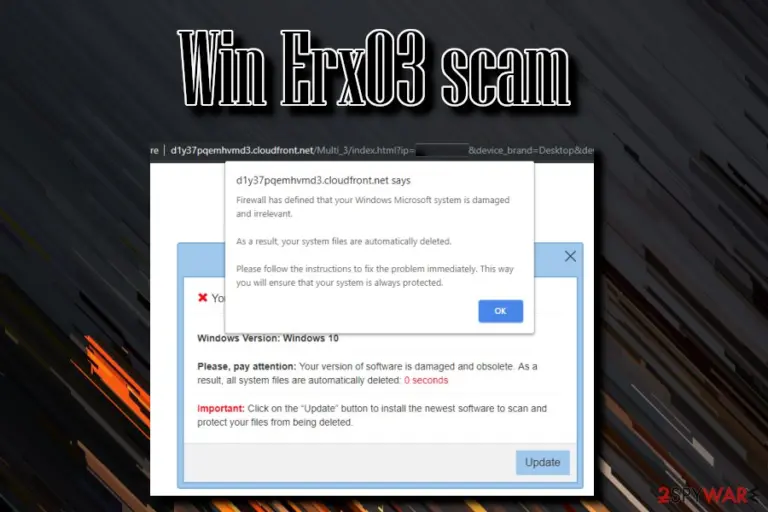
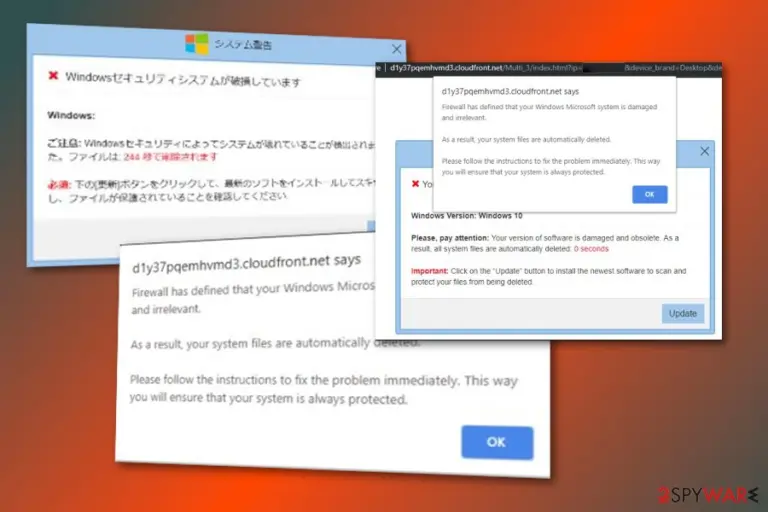
Win Erx03 je falešná chybová zpráva, která se snaží uživatele zastrašit a přesvědčit je, že jejich operační systém Windows je poškozen a potřebuje okamžitou opravu. Podle zprávy by uživatelé měli stisknout tlačítko „Aktualizovat“ a nainstalovat údajný opravný software. Není to však nic jiného než podvod, který se snaží přimět oběti, aby instalovaly falešný software nebo zpřístupnily osobní informace, které mohou být později použity pro nezákonné účely. Kromě toho vývojáři začali používat Cloudfront k načtení svých falešných upozornění (reklamy většinou přicházejí z D30q6395bxosug.cloudfront.net). Hlavním důvodem výskytu viru Win Erx03 je škodlivý JavaScript , který je vložen do nebezpečných webů. Existuje však možnost, že přesměrování na pochybné weby může způsobit infekci adwarem nebo jiným nežádoucím programem.
| SOUHRN | |
| Název | Win Erx03 |
| Typ | Podvod/falešná chyba/malware/adware |
| Ovlivněné operační systémy | Windows OS, MacOS |
| Hlavní příznaky infekce | Vydává se za společnost Microsoft; informuje své oběti o poškození systému; nabízí falešné aktualizace |
| Hlavní nebezpečí | Stahování malwaru; odhalení osobních údajů |
| Příčina | JavaScript na škodlivých webech nebo adware |
| Odstranění | Použijte blokování reklam; v případě adwaru postupujte podle níže uvedených pokynů |
| Optimalizace | Pokud dojde k chybám, proveďte skenování systému pomocí programu FortectIntego |
Podle výzkumných pracovníků v oblasti bezpečnosti jsou online podvody pro systém Windows 10, jako Win Erx03, navrženy tak, aby uživatelé stahovali falešný software . Bohužel takové aplikace mohou být pro systém škodlivé. Z tohoto důvodu byste za žádných okolností neměli kliknout na „Aktualizovat“, protože spustitelný soubor může být okamžitě spuštěn. Místo toho zavřete Google Chrome nebo jiný prohlížeč, který používáte, a zbavte se Win Erx03 odstraněním příčiny.
Chyba zní následovně:
Váš systém Windows je poškozen
Verze: Windows 10
Věnujte prosím pozornost: Vaše verze softwaru je poškozená a zastaralá. Výsledkem je, že všechny systémové soubory jsou automaticky vymazány: 0 sekund
Důležité: Klepnutím na tlačítko „Aktualizovat“ nainstalujte nejnovější software pro kontrolu a ochranu souborů před smazáním
Pro každého, kdo ví alespoň něco o počítačích, by toto tvrzení znělo hloupě. Vaše systémové soubory nelze tak snadno odstranit, protože v systému Windows jsou zavedena určitá preventivní opatření. I kdyby nějaký malware mohl upravovat nebo mazat soubory, rozhodně by to nebylo oznámeno ve vyskakovací zprávě. Z tohoto důvodu si mnoho uživatelů okamžitě uvědomuje, že vyskakovací okno Win Erx03 je falešné.
Pokud občas narazíte na malware Win Erx 03, nemusíte dělat nic zvláštního, jednoduše jej ignorujte. Instalace takových aplikací, jako je AdBlock nebo podobné, by mohla zablokovat mnoho škodlivých reklam a zabránit opětovnému zobrazení vyskakovacích oken. Pokud vás však trápí přetrvávající přesměrování, rušivé reklamy, pomalý prohlížeč a podobné problémy, měli byste virus Win Erx03 odstranit odebráním podezřelých položek, protože nemá nic společného s Microsoftem nebo jinými společnostmi, za které se vydává. Níže naleznete kompletní návod, jak to udělat.
V případě, že jste již klikli na „Aktualizovat“ a něco jste nainstalovali, měli byste váš počítač zkontrolovat pomocí antivirového softwaru, protože většinu škodlivých programů nelze odstranit ručně. Poté doporučujeme k nápravě způsobeného poškození v PC použít program FortectIntego. Všechny komponenty související s Win Erx 03 musí být odstraněny, jinak by se program mohl v krátké době obnovit.
Mějte na paměti, že neexistuje žádný důvod proč odstranění Win Erx03 z počítače odložit. Tento program je vytvořen pouze pro nelegitimní účely. Pokud si chcete být jisti, že nečestný program vás bombarduje falešnými upozorněními, doporučujeme systém zkontrolovat pomocí spolehlivého nástroje, který vám ukáže pravdu. Jakmile je kontrola dokončena, měli byste vidět, že neexistují žádné chyby ani malware, na které vás upozornil tento podvod.
Držte se dál od podezřelých webových stránek a dávejte si pozor na přiložený software
Potenciálně nežádoucí programy se obvykle šíří pomocí svazování softwaru – technika, která umožňuje vývojářům freewaru skrýt volitelné součásti v průvodci instalací programu. Přestože jsou poskytovány informace o dalších programech, obvykle jsou skryty v nastavení Pokročilé/Vlastní instalace, kterou většina uživatelů přeskočí a přejde do režimu Doporučené/Rychlé instalace.
Dalším používaným trikem jsou předem vybraná pole, která si uživatelé nemusí všimnout, pokud několikrát kliknou na „Další“. Proto zvolte nastavení Pokročilé instalace a proveďte potřebné kroky k tomu, abyste se vyhnuli podvodům. Kromě toho je také důležité pro stahování programů vybrat legitimní zdroje. Webové stránky třetích stran jsou naplněny adwarem a dalšími PUP, i když „seriózní“ weby ke stahování, jako je Download.com nebo Cnet, jsou plné svázaného softwaru.
Odstraňte Win Erx03 z prohlížečů Google Chrome, Internet Explorer, Mozilla Firefox
Naštěstí existuje několik způsobů, jak zabránit otravným reklamám ve vašem prohlížeči. Chcete-li virus Win Erx03 odebrat, měli byste nejprve zkontrolovat, zda v počítači nemáte adware. Níže naleznete kompletní pokyny. Můžete se však také spolehnout na bezpečnostní software, který se specializuje na automatickou detekci a eliminaci potenciálně nežádoucích programů. Tyto programy zajistí, že eliminace bude dokončena rychle a úspěšně.
Pokud jste počítač zkontrolovali a nenalezli žádné nežádoucí aplikace, doporučujeme vám k odstranění Win Erx03 z vašeho prohlížeče použít aplikaci blokující reklamy. Tato metoda může účinně zabránit zobrazování falešných zpráv při procházení webu. Toto je dobrá volba, pokud chcete zabránit tomu, aby se reklamy zobrazovaly pouze na konkrétních webech. Nejprve se však ujistěte, že váš systém není infikován.
Chcete-li systém opravit rychleji, postupujte podle kroků ve speciálním videu
Pokud jste si ve svém prohlížeči všimli falešného upozornění, měli byste jej ukončit dříve, než si vynutí selhání systému a přesměruje vás na nebezpečné domény. Ti, kteří se potýkají s eliminací Win Erx03, by měli zhlédnout našeho video průvodce vysvětlujícího, jak se viru zcela zbavit. Video vás provede celým procesem eliminace. Klikněte zde pro zobrazení:
Odinstalování ze systému Windows
Chcete-li Win Erx03 odstranit z počítače se systémem Windows 10/8, postupujte následovně:
- Zadejte Ovládací panely do vyhledávacího pole Windows a stiskněte klávesu Enter nebo klikněte na výsledek vyhledávání.
- V části Programy vyberte Odinstalovat program.

- Vyhledejte programy související s Win Erx03 (nebo jakýkoli jiný nedávno nainstalovaný podezřelý program).
- Pravým tlačítkem na program klikněte a vyberte Odinstalovat.
- Pokud se zobrazí Řízení uživatelských účtů, klikněte na Ano.
- Počkejte na dokončení odinstalace a klikněte na OK.



Pokud používáte systém Windows 7/XP, postupujte následovně:
- Klikněte na Windows Start > Ovládací panely v pravé části (pokud používáte Windows XP, klikněte na Přidat nebo odebrat programy).
- V okně Ovládací panely vyberte Programy > Odinstalovat program.

- Jednou klikněte na aplikaci, kterou chcete odstranit.
- Nahoře klikněte na Změnit/odebrat.
- Pro potvrzení vyberte Ano.
- Po dokončení klikněte na OK.

Obnovení prohlížeče MS Edge/Chromium Edge
Odstraňte nežádoucí rozšíření z prohlížeče MS Edge:
- Klikněte na Menu (tři tečky v pravém horním rohu v okně prohlížeče) a vyberte Rozšíření.
- Ze seznamu vyberte rozšíření a klikněte na Ozubené kolečko.
- Dole klikněte na Odinstalovat.


Vymazejte soubory cookies a další data prohlížeče:
- Klikněte na Menu (tři tečky v pravém horním rohu v okně prohlížeče) a vyberte Ochrana osobních údajů a zabezpečení.
- V části Vymazat údaje o procházení vyberte Zvolit, co chcete vymazat.
- Vyberte vše (kromě hesel, i když možná budete chtít zahrnout také licence Médií) a klikněte na Vymazat.


Obnovte nastavení pro novou kartu a domovskou stránku:
- Klikněte na ikonku menu a vyberte Nastavení.
- Poté vyberte Po spuštění.
- Pokud jste našli podezřelou doménu, klikněte na Zakázat.
Pokud výše uvedené kroky nefungují, obnovte prohlížeč MS Edge:
- Otevřete Správce úloh stisknutím kláves Ctrl + Shift + Esc.
- Klikněte na šipku Více informací ve spodní části okna.
- Vyberte záložku Podrobnosti.
- Nyní přejděte dolů a vyhledejte každou položku s názvem Microsoft Edge. Klepněte pravým tlačítkem na každou z nich a vyberte možnost Ukončit úlohu, abyste zabránili spuštění aplikace MS Edge.


Pokud ani toto řešení nepomáhá, budete muset použít pokročilou metodu obnovení. Než budete pokračovat, musíte si zálohovat data.
- V počítači najděte složku: C:\\Users\\%username%\\AppData\\Local\\Packages\\Microsoft.MicrosoftEdge_8wekyb3d8bbwe.
- Vyberte všechny složky stisknutím kláves Ctrl + A.
- Na vybrané složky klikněte pravým tlačítkem a vyberte Odstranit.

- Nyní klikněte pravým tlačítkem na Start a vyberte Windows PowerShell (správce).
- Když se otevře nové okno, zkopírujte a vložte následující příkaz a stiskněte klávesu Enter:
Get-AppXPackage -AllUsers -Name Microsoft.MicrosoftEdge | Foreach {Add-AppxPackage -DisableDevelopmentMode -Register “$($_.InstallLocation)\\AppXManifest.xml” -Verbose



Pokyny pro prohlížeč Edge založený na Chromium
Odstraňte rozšíření z prohlížeče MS Edge (Chromium):
- Otevřete aplikaci Edge a přejděte na Nastavení > Rozšíření.
- Nežádoucí rozšíření vymažte kliknutím na Odebrat.


Vymažte mezipaměť a data stránek:
- Klikněte na Menu a přejděte do Nastavení.
- Vyberte Ochrana osobních údajů a služby.
- V části Vymazat údaje o procházení vyberte Zvolit, co chcete vymazat.
- V části Časový rozsah vyberte Za celou dobu.
- Klikněte na Vymazat.


Obnovte prohlížeč MS Edge založený na Chromium:
- Klikněte na Menu a vyberte Nastavení.
- Na levé straně vyberte Resetovat nastavení.
- Vyberte Obnoví výchozí hodnoty nastavení.
- Potvrďte kliknutím na Resetovat.


Obnova nastavení prohlížeče Mozilla Firefox
Odstraňte nebezpečné doplňky:
- Otevřete prohlížeč Mozilla Firefox a klikněte na Menu (tři vodorovné čáry v pravé horní části okna).
- Vyberte Doplňky.
- Zde vyberte doplňky, které souvisejí s Win Erx03 a klikněte na Odstranit.


Obnovte domácí stránku:
- Klikněne na tři vodorovné čáry v pravém horním rohu a přejděte do nabídky.
- Vyberte Možnosti.
- Pod možnost Domovská stránka zadejte preferovanou stránku, která se otevře pokaždé, když prohlížeč Mozilla Firefox spustíte.
Odstraňte soubory cookies a data webových stránek:
- Klikněte na Nabídku a vyberte Možnosti.
- Přejděte do části Ochrana osobních údajů a zabezpečení.
- Přejděte dolů a najděte Soubory cookies a data stránek.
- Klikněte na Vymazat data...
- Vyberte Soubory cookies a data stránek, Webový obsah v mezipaměti a klikněte na Vymazat.


Obnovte prohlížeč Mozilla Firefox
V případě, že se vám i po provedení výše uvedených kroků nepodařilo Win Erx03 odstranit, obnovte nastavení prohlížeče Mozilla Firefox:
- Otevřete prohlížeč Mozilla Firefox a klikněte na Nabídku.
- Přejděte na Pomoc a vyberte Informace o řešení problémů.

- V části Vyladit Firefox klikněte na Obnovit Firefox...
- Jakmile se zobrazí vyskakovací okno, potvrďte výběr kliknutím na Obnovit Firefox – nyní by měl být Win Erx03 odstraněn.



Obnovení prohlížeče Google Chrome
Odstraňte škodlivá rozšíření z prohlížeče Google Chrome:
- Otevřete prohlížeč Google Chrome, klikněte na Menu (tři svislé tečky v pravém horním rohu) a vyberte Další nástroje > Rozšíření.
- V nově otevřeném okně uvidíte všechna nainstalovaná rozšíření. Odinstalujte všechny podezřelé pluginy související s Win Erx03 kliknutím na Odebrat.


Vymažte mezipaměť a data webů z prohlížeče Chrome:
- Klikněte na Menu a vyberte Nastavení.
- V části Ochrana soukromí a zabezpečení vyberte Vymazat údaje o prohlížení.
- Vyberte Historie prohlížení, Soubory cookie a jiná data webů a Obrázky a soubory v mezipaměti.
- Klikněte na Vymazat data.


Změňte domovskou stránku:
- Klikněte na menu a vyberte Nastavení.
- V části Při spuštění vyhledejte podezřelý web, například Win Erx03.
- Klikněte na Otevřít konkrétní stránku nebo skupinu stránek, klikněte na tři tečky vedle stránky a vyberte Odebrat.
Obnovte prohlížeč Google Chrome:
Pokud výše uvedený postup nefunguje, obnovte prohlížeč Google Chrome, abyste eliminovali všechny komponenty související s Win Erx03 následovně:
- Klikněte na Menu a vyberte Nastavení.
- V Nastavení přejeďte dolů a klikněte na Rozšířená nastavení.
- Přejděte dolů do části Resetovat a vyčistit.
- Klikněte na Obnovit nastavení na původní výchozí hodnoty.
- A dokončete odstranění Win Erx03 kliknutím na Resetovat nastavení.


Obnovení prohlížeče Safari
Odstraňte nežádoucí rozšíření z prohlížeče Safari:
- Klikněte na Safari > Předvolby...
- V novém okně vyberte Rozšíření.
- Vyberte nežádoucí rozšíření související s Win Erx03 a zvolte Odinstalovat.


Vymažte soubory cookies a další data webových stránek z prohlížeče Safari:
- Klikněte na Safari > Vymazat historii...
- Z rozbalovací nabídky v části Vymazat vyberte veškerou historii.
- Potvrďte kliknutím na Vymazat historii.


Pokud výše zmíněné kroky nefungují, obnovte prohlížeč Safari následovně:
- Klikněte na Safari > Předvolby...
- Přejděte na záložku Pokročilé.
- Zaškrtněte možnost Zobrazit v řádku nabídek nabídku Vývojář.
- V řádku nabídek klikněte na Vývojář a vyberte Vyprázdnit mezipaměti.


Pomohl vám tento návod?
Buďte první, kdo přidá komentář.