

WebHelper je potenciálně nežádoucí aplikace, která je spojena s procesem utorrentie.exe
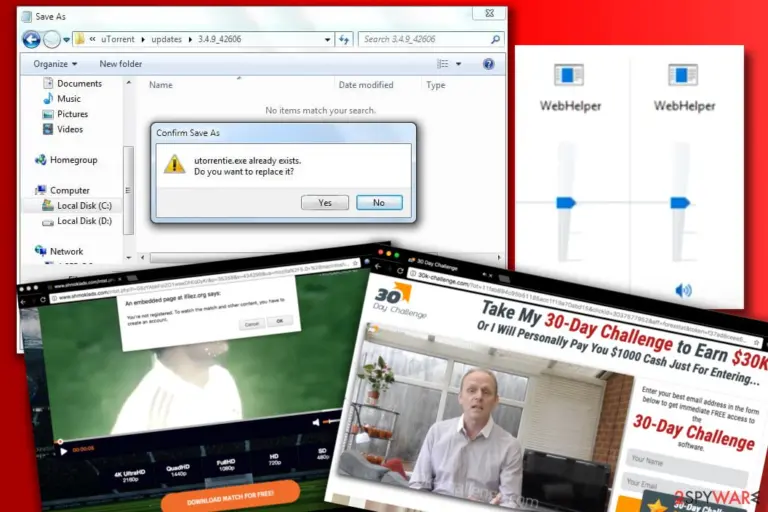
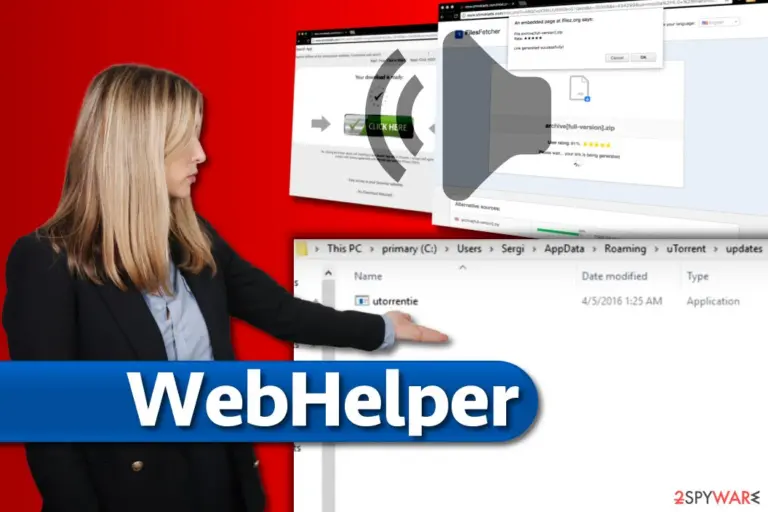
WebHelper je nežádoucí program, který může bez povšimnutí infiltrovat systém a běžet na pozadí, zatímco ovlivňuje rychlost vašeho prohlížeče nebo počítače. Vetřelec se skryje pod procesy utorrentie.exe a webhelper.dll. Pokud ke stahování souborů a programů používáte aplikaci uTorrent, Web Helper 32 bit může na ploše počítače opakovaně otevírat a přehrávat reklamy. Smazání samotného souboru vám bohužel nepomůže zbavit se tohoto rušivého chování. Je nutné odstranit hlavní adwarový program. Obvykle se soubor spoléhá na pomocné objekty prohlížeče, které jej znovu instalují společně s aplikací uTorrent. Pro ukončení tohoto procesu a adwaru je třeba provést důkladnou kontrolu systému.
| Název | WebHelper |
|---|---|
| Typ | Adware/únosce prohlížeče |
| Kategorie | Potenciálně nežádoucí program |
| Příznaky | Infiltruje systém bez vašeho souhlasu a ovlivňuje výkon s rušivým chováním |
| Stupeň nebezpečí | Nízký |
| Přidružený | utorrentie.exe a webhelper.dll |
| Distribuce | Instalace nespolehlivých programů zdarma |
| Odstranění | Použijte program FortectIntego k vyčištění systému |
Pokud jste v počítači nalezli proces WebHelper, měli byste vědět, že slouží svým reklamám, které zobrazuje na základě toho, co si uživatel prohlíží a vyhledává na internetu. Za tímto účelem určitý čas sleduje uživatele a shromažďuje informace o jeho zájmech, například o nejnavštěvovanějších webových stránkách, na které reklamy většinou kliká, atd.
Tyto informace bohužel zahrnují i více osobní údaje, na které byste si měli dát pozor, protože adwarové programy, jako je virus WebHelper, mohou přistupovat, shromažďovat a dokonce sdílet vaše:
- IP adresy;
- detaily o systému;
- polohu.
Jakmile výše zmíněný adware shromáždí potřebné množství informací, začne přehrávat zvukové reklamy a zmate tak uživatele, protože je těžké zjistit, který program nebo proces to dělá. Příčinu zvuku lze zjistit otevřením aplikace Windows Audio Mixer. Pokud jste si však mysleli, že vypnutím zvuku pro WebHelper problém vyřešíte, budeme Vás muset zklamat. Problém to vyřeší pouze na omezenou dobu.
Uživatelé si stěžovali na tento problém s reklamami a dokonce na chybové nebo malwarové výstrahy ve zvukové nebo obrazové podobě, které se objevují z ničeho nic:
Dostávám reklamy, když se připojím ke komunitním serverům csgo (což je normální), ale poprvé jsem dostal video, které říká: „Máte virus, bla bla bla zavolejte na toto číslo bla bla bla, pokud zavřete toto okno, váš počítač se zničí bla bla bla bla“. Tak jsem přes volume mixer zjistil, že video přichází od steam client web helper.
Zvukové reklamy od adwaru Web Helper jsou nepříjemné. Měli bychom vás však také upozornit na jeho vyskakovací okna a bannery, které můžete začít vidět během procházení. Mějte na paměti, že mohou obsahovat odkazy na možná nezabezpečené webové stránky.
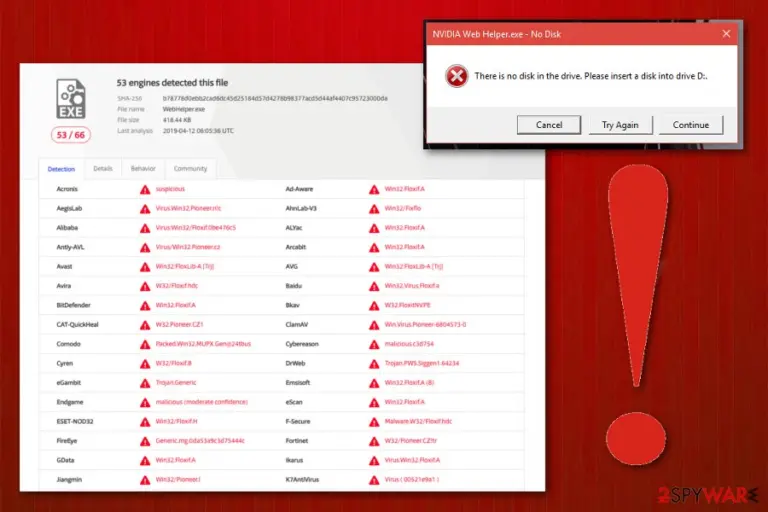
Kromě toho, utorrentie.exe, který je spojený s tímto vetřelcem tiše využívá výkon procesoru ke komunikaci s přidruženými weby a načítá jejich reklamy na vašem počítači. Největším problémem spojeným s takovou aktivitou je pravidelné zpomalení počítače. Jsme si jisti, že se nechcete zabývat takovými virtuálními problémy, takže vám doporučujeme WebHelper odstranit
Nemůžete-li virus odstranit obvyklými metodami pro odstranění adwaru, můžete použít pokyny pro automatické odstranění, které jsou uvedeny na konci tohoto příspěvku. Bude ukončen WebHelper (32 bit), utorrentie.exe, webhelper.dll a podobné aktivity. Jakmile dokončíte skenování s pomocí programu FortectIntego nebo jinými podobnými nástroji, odstraníte WebHelper podle navrhovaných kroků. Chcete-li se dozvědět více o jeho distribuci, pokračujte ve čtení.
Tipy, jak se adwaru v budoucnu vyhnout
I když je tento vetřelec součástí uTorrentu, můžete si nevědomky nainstalovat podobné programy, které podporují reklamu, a proto vám chceme poskytnout průvodce, jak těmto událostem předejít.
- Při instalaci programu zdarma byste se měli rozhodnout pro Vlastní nebo Pokročilou možnost instalace. Ty vám umožní zobrazit všechny další položky přidané do vašeho stahování.
- Pokud to neuděláte a budete se spoléhat na Standardní nebo Výchozí možnost instalace, zaplníte počítač s potenciálně nežádoucími programy, protože tyto možnosti instalace mají tendenci zahrnovat prohlášení, která dávají vaše oprávnění instalovat všechny doporučené doplňky.
- Prostě vyberte možnost Vlastní nebo Pokročilé instalace a zrušte výběr doplňků, které v počítači nechcete.
Zbavit se adwaru WebHelper a ukončit související procesy
Existuje způsob, jak virus WebHelper odstranit nadobro. Nezapomeňte, že se nejedná o kritický počítačový program a že sotva představuje hrozbu pro vaši bezpečnost. Nicméně, tým Zondervirus.nl říká, že jeho aktivity jsou přinejmenším nepříjemné. Kromě toho může jeho intenzivní sledování dat způsobit ztrátu specifických informací.
Web Helper můžete odstranit pomocí kroků uvedených níže. Ujistěte se, že tento adware odinstalujete přes Ovládací panely a pak obnovíte všechny webové prohlížeče, které byly ovlivněny.
Pokud nejste ochotni provést odstranění WebHelperu ručně, můžete zkontrolovat systém pro běžný adware/únosce prohlížeče pomocí anti-malwarového softwaru. Některé programy, které doporučujeme, jsou uvedeny níže. Ujistěte se, že je aktualizujete na jejich nejnovější verzi, abyste měli úplnou virovou databázi.
Odinstalování ze systému Windows
Chcete-li WebHelper virus odstranit z počítače se systémem Windows 10/8, postupujte následovně:
- Zadejte Ovládací panely do vyhledávacího pole Windows a stiskněte klávesu Enter nebo klikněte na výsledek vyhledávání.
- V části Programy vyberte Odinstalovat program.

- Vyhledejte programy související s WebHelper virus (nebo jakýkoli jiný nedávno nainstalovaný podezřelý program).
- Pravým tlačítkem na program klikněte a vyberte Odinstalovat.
- Pokud se zobrazí Řízení uživatelských účtů, klikněte na Ano.
- Počkejte na dokončení odinstalace a klikněte na OK.



Pokud používáte systém Windows 7/XP, postupujte následovně:
- Klikněte na Windows Start > Ovládací panely v pravé části (pokud používáte Windows XP, klikněte na Přidat nebo odebrat programy).
- V okně Ovládací panely vyberte Programy > Odinstalovat program.

- Jednou klikněte na aplikaci, kterou chcete odstranit.
- Nahoře klikněte na Změnit/odebrat.
- Pro potvrzení vyberte Ano.
- Po dokončení klikněte na OK.

Obnovení prohlížeče MS Edge/Chromium Edge
Odstraňte nežádoucí rozšíření z prohlížeče MS Edge:
- Klikněte na Menu (tři tečky v pravém horním rohu v okně prohlížeče) a vyberte Rozšíření.
- Ze seznamu vyberte rozšíření a klikněte na Ozubené kolečko.
- Dole klikněte na Odinstalovat.


Vymazejte soubory cookies a další data prohlížeče:
- Klikněte na Menu (tři tečky v pravém horním rohu v okně prohlížeče) a vyberte Ochrana osobních údajů a zabezpečení.
- V části Vymazat údaje o procházení vyberte Zvolit, co chcete vymazat.
- Vyberte vše (kromě hesel, i když možná budete chtít zahrnout také licence Médií) a klikněte na Vymazat.


Obnovte nastavení pro novou kartu a domovskou stránku:
- Klikněte na ikonku menu a vyberte Nastavení.
- Poté vyberte Po spuštění.
- Pokud jste našli podezřelou doménu, klikněte na Zakázat.
Pokud výše uvedené kroky nefungují, obnovte prohlížeč MS Edge:
- Otevřete Správce úloh stisknutím kláves Ctrl + Shift + Esc.
- Klikněte na šipku Více informací ve spodní části okna.
- Vyberte záložku Podrobnosti.
- Nyní přejděte dolů a vyhledejte každou položku s názvem Microsoft Edge. Klepněte pravým tlačítkem na každou z nich a vyberte možnost Ukončit úlohu, abyste zabránili spuštění aplikace MS Edge.


Pokud ani toto řešení nepomáhá, budete muset použít pokročilou metodu obnovení. Než budete pokračovat, musíte si zálohovat data.
- V počítači najděte složku: C:\\Users\\%username%\\AppData\\Local\\Packages\\Microsoft.MicrosoftEdge_8wekyb3d8bbwe.
- Vyberte všechny složky stisknutím kláves Ctrl + A.
- Na vybrané složky klikněte pravým tlačítkem a vyberte Odstranit.

- Nyní klikněte pravým tlačítkem na Start a vyberte Windows PowerShell (správce).
- Když se otevře nové okno, zkopírujte a vložte následující příkaz a stiskněte klávesu Enter:
Get-AppXPackage -AllUsers -Name Microsoft.MicrosoftEdge | Foreach {Add-AppxPackage -DisableDevelopmentMode -Register “$($_.InstallLocation)\\AppXManifest.xml” -Verbose



Pokyny pro prohlížeč Edge založený na Chromium
Odstraňte rozšíření z prohlížeče MS Edge (Chromium):
- Otevřete aplikaci Edge a přejděte na Nastavení > Rozšíření.
- Nežádoucí rozšíření vymažte kliknutím na Odebrat.


Vymažte mezipaměť a data stránek:
- Klikněte na Menu a přejděte do Nastavení.
- Vyberte Ochrana osobních údajů a služby.
- V části Vymazat údaje o procházení vyberte Zvolit, co chcete vymazat.
- V části Časový rozsah vyberte Za celou dobu.
- Klikněte na Vymazat.


Obnovte prohlížeč MS Edge založený na Chromium:
- Klikněte na Menu a vyberte Nastavení.
- Na levé straně vyberte Resetovat nastavení.
- Vyberte Obnoví výchozí hodnoty nastavení.
- Potvrďte kliknutím na Resetovat.


Obnova nastavení prohlížeče Mozilla Firefox
Odstraňte nebezpečné doplňky:
- Otevřete prohlížeč Mozilla Firefox a klikněte na Menu (tři vodorovné čáry v pravé horní části okna).
- Vyberte Doplňky.
- Zde vyberte doplňky, které souvisejí s WebHelper virus a klikněte na Odstranit.


Obnovte domácí stránku:
- Klikněne na tři vodorovné čáry v pravém horním rohu a přejděte do nabídky.
- Vyberte Možnosti.
- Pod možnost Domovská stránka zadejte preferovanou stránku, která se otevře pokaždé, když prohlížeč Mozilla Firefox spustíte.
Odstraňte soubory cookies a data webových stránek:
- Klikněte na Nabídku a vyberte Možnosti.
- Přejděte do části Ochrana osobních údajů a zabezpečení.
- Přejděte dolů a najděte Soubory cookies a data stránek.
- Klikněte na Vymazat data...
- Vyberte Soubory cookies a data stránek, Webový obsah v mezipaměti a klikněte na Vymazat.


Obnovte prohlížeč Mozilla Firefox
V případě, že se vám i po provedení výše uvedených kroků nepodařilo WebHelper virus odstranit, obnovte nastavení prohlížeče Mozilla Firefox:
- Otevřete prohlížeč Mozilla Firefox a klikněte na Nabídku.
- Přejděte na Pomoc a vyberte Informace o řešení problémů.

- V části Vyladit Firefox klikněte na Obnovit Firefox...
- Jakmile se zobrazí vyskakovací okno, potvrďte výběr kliknutím na Obnovit Firefox – nyní by měl být WebHelper virus odstraněn.



Obnovení prohlížeče Google Chrome
Odstraňte škodlivá rozšíření z prohlížeče Google Chrome:
- Otevřete prohlížeč Google Chrome, klikněte na Menu (tři svislé tečky v pravém horním rohu) a vyberte Další nástroje > Rozšíření.
- V nově otevřeném okně uvidíte všechna nainstalovaná rozšíření. Odinstalujte všechny podezřelé pluginy související s WebHelper virus kliknutím na Odebrat.


Vymažte mezipaměť a data webů z prohlížeče Chrome:
- Klikněte na Menu a vyberte Nastavení.
- V části Ochrana soukromí a zabezpečení vyberte Vymazat údaje o prohlížení.
- Vyberte Historie prohlížení, Soubory cookie a jiná data webů a Obrázky a soubory v mezipaměti.
- Klikněte na Vymazat data.


Změňte domovskou stránku:
- Klikněte na menu a vyberte Nastavení.
- V části Při spuštění vyhledejte podezřelý web, například WebHelper virus.
- Klikněte na Otevřít konkrétní stránku nebo skupinu stránek, klikněte na tři tečky vedle stránky a vyberte Odebrat.
Obnovte prohlížeč Google Chrome:
Pokud výše uvedený postup nefunguje, obnovte prohlížeč Google Chrome, abyste eliminovali všechny komponenty související s WebHelper virus následovně:
- Klikněte na Menu a vyberte Nastavení.
- V Nastavení přejeďte dolů a klikněte na Rozšířená nastavení.
- Přejděte dolů do části Resetovat a vyčistit.
- Klikněte na Obnovit nastavení na původní výchozí hodnoty.
- A dokončete odstranění WebHelper virus kliknutím na Resetovat nastavení.


Obnovení prohlížeče Safari
Odstraňte nežádoucí rozšíření z prohlížeče Safari:
- Klikněte na Safari > Předvolby...
- V novém okně vyberte Rozšíření.
- Vyberte nežádoucí rozšíření související s WebHelper virus a zvolte Odinstalovat.


Vymažte soubory cookies a další data webových stránek z prohlížeče Safari:
- Klikněte na Safari > Vymazat historii...
- Z rozbalovací nabídky v části Vymazat vyberte veškerou historii.
- Potvrďte kliknutím na Vymazat historii.


Pokud výše zmíněné kroky nefungují, obnovte prohlížeč Safari následovně:
- Klikněte na Safari > Předvolby...
- Přejděte na záložku Pokročilé.
- Zaškrtněte možnost Zobrazit v řádku nabídek nabídku Vývojář.
- V řádku nabídek klikněte na Vývojář a vyberte Vyprázdnit mezipaměti.


Pomohl vám tento návod?
Buďte první, kdo přidá komentář.