

Odemknout tuto stránku – podvod, který se snaží vyděsit své oběti tím, že zablokuje jejich zařízení
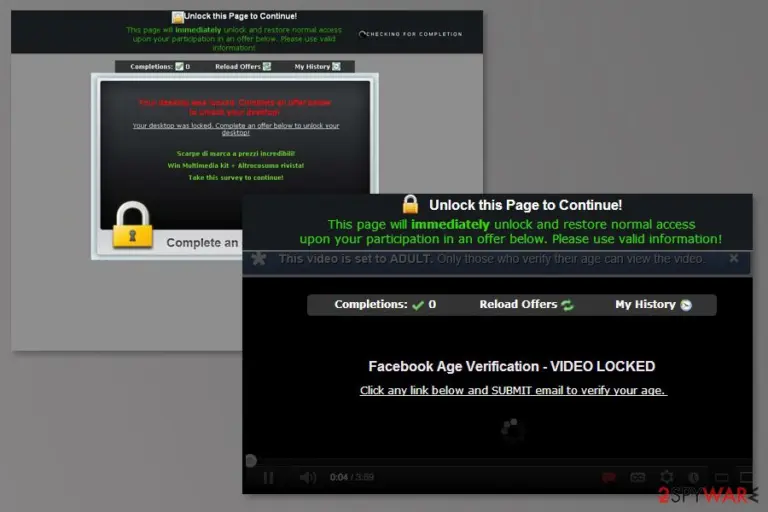
Odemknout tuto stránku je podvodná kampaň, která využívá sociální inženýrství k přesměrování uživatelů na konkrétní webové stránky plné průzkumů a falešných nabídek. I když se může zdát, že virus napodobuje ransomware, protože může zablokovat váš webový prohlížeč, jedná se o podvod průzkumu, který se šíří pomocí PUP. Chcete-li odemknout obrazovku, stačí ukončit zablokovaný webový prohlížeč pomocí správce úloh. Případně deaktivujte tento zámek obrazovky odinstalováním všech podezřelých aplikací nainstalovaných do počítače bez vašeho vědomí. Virus Odemknout tuto stránku lze také najít jako jeden z následujících podvodů:
- Pro odemknutí této stránky dokončete 1 nebo více nabídek
- Pro odemknutí této stránky dokončete 2 nebo více nabídek
- Po dokončení se tato stránka odemkne!
Mějte na paměti, že každá z těchto nabídek je falešná a vše, co musíte udělat, je ignorovat falešnou varovnou zprávu v prohlížeči. Po jejím zrušení pečlivě zkontrolujte systém pro PUP, které se obvykle šíří spolu s programy zdarma.
| Název | Chcete-li pokračovat, odemkněte tuto stránku (odemknout tuto stránku) |
|---|---|
| Typ | PUP / podvod / falešné varování |
| Úroveň nebezpečí | Vysoká. Pomocí sociálního inženýrství může virus ukrást peníze oběti, osobní údaje atd. |
| Distribuce | Programy zdarma, poškozené webové stránky, falešné odkazy |
| Hlavní příznaky infekce |
|
| Postup odstranění | Pomocí programu FortectIntego můžete odstranit PUP odpovědný za zobrazení upozornění Odemknout tuto stránku. |
Virus Odemknout tuto stránku se většinou zaměřuje na Windows OS; mohou však být ovlivněny i jiné verze operačního systému. Krypto-malware obvykle používá různé algoritmy k zakódování dat obětí a poté vyžaduje za odemknutí peníze. Přestože se tato aplikace může jevit jedním způsobem, ve skutečnosti se chová spíše jako podvod PORNOGRAPHIC VIRUS ALERT FROM MICROSOFT a nešifruje žádné dokumenty ani soubory.
Když už mluvíme o funkčnosti viru „Odemkněte tuto stránku, abyste mohli pokračovat!“, nezablokuje celý počítač. Nezkušení uživatelé počítačů však mohou být vyděšení, když jsou tímto virem napadeni a pokoušejí se obejít uzamčenou obrazovku. Mohou začít panikařit a myslet si, že počítačový systém může utrpět vážné poškození, i když to není pravda. Vystrašení uživatelé tedy splňují požadavky hackerů .
Odemknout tuto stránku má několik variant zpráv, které by se mohly na obrazovce postiženého počítače zobrazit. Tato kybernetická hrozba obvykle k odemknutí stránky vyžaduje dokončení průzkumu. Jeden takový dotazník vydělá podvodníkům dolar nebo dva, stovky a tisíce takto uzamčených počítačů shromáždí poměrně velké množství peněz. Poskytnuté osobní údaje však mohou být zneužity k provádění nezákonných aktivit a vést k odcizení identity.
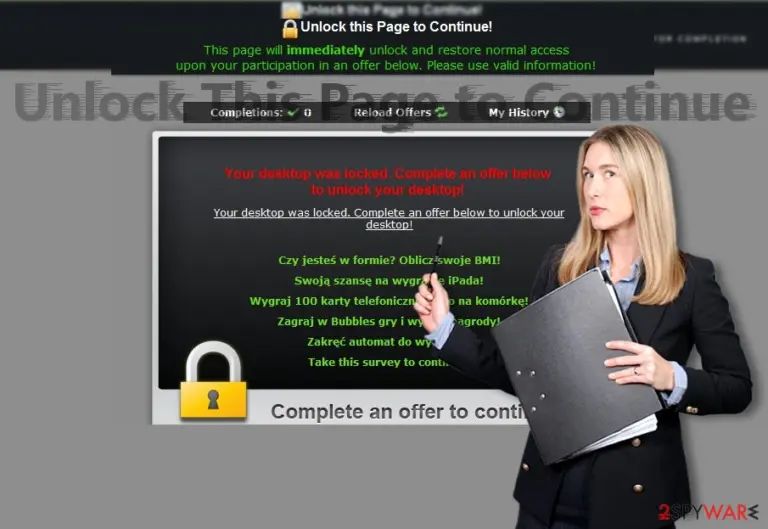
Podvod může také přesměrovat na nebezpečné weby, nainstalovat různé panely nástrojů nebo provést podobné činnosti tvrzením, že „po dokončení se tato stránka odemkne!“. Například:
Chcete-li pokračovat, odemkněte tuto stránku!
Tato stránka se okamžitě odemkne a obnoví normální přístup po vaší účasti na níže uvedené nabídce. Použijte prosím platné informace!
Vaše plocha byla uzamčena.
Chcete-li plochu odemknout, dokončete níže uvedenou nabídku.
(…)
Chcete-li pokračovat, dokončete nabídku.
Může vás také svádět k dokončení průzkumu nabídnutím slevových kupónů:
Snídaně na nás s dárkovou kartou!
Získejte sluchátka ZDARMA!
Pojďte nakupovat!
Získejte doručení potravin ZDARMA!
Po dokončení průzkumu nebo instalaci některého panelu nástrojů se může pro odemknutí této stránky zobrazit další výzva k instalaci další aplikace. Takové zprávy zůstanou na obrazovce, dokud podvodníci nedostanou to, co chtějí, nebo dokud uživatel konečně neprovede odstranění PUP, který je generuje.
Chcete-li obejít zamknutou obrazovku a odebrat Odemknout tuto stránku, abyste mohli pokračovat!, musíte restartovat počítač nebo alespoň ukončit webový prohlížeč pomocí Správce úloh. Ujistěte se, že jste resetovali postižený webový prohlížeč. Pokud uzavření stránky naplněné tímto podvodem nezabrání opětovnému zobrazení, měli byste k odstranění škodlivého softwaru ze systému použít spolehlivý program.
Případně zkontrolujte systém pomocí renomovaného programu na ochranu proti malwaru, například FortectIntego a vyhledejte pochybný obsah vložený do vašeho systému a webových prohlížečů, jako jsou Chrome, Firefox, Explorer, Edge a Safari. Abychom to shrnuli, odstranění Odemknout tuto stránku lze provést dvěma způsoby.
Podvody podobné viru Odemkněte tuto stránku, abyste mohli pokračovat
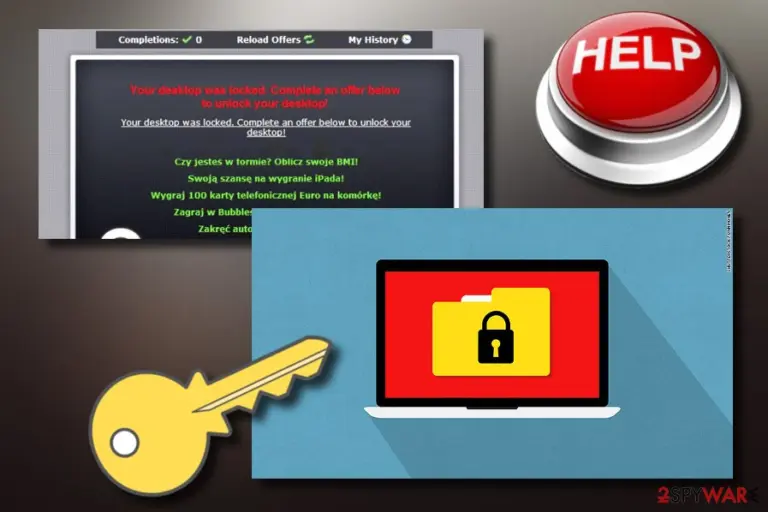
Odemknout tuto stránku je podvod, který se využívá k vyděšení uživatelů na internetu. Pozor, existuje mnoho typů stejného podvodu, které byly vytvořeny a vypuštěny, aby vyděsily a přesvědčily lidi k dokončení různých činností. Výše uvedená podvodná aplikace souvisí také s některými dalšími, jako je:
Pro odemknutí této stránky dokončete 1 nebo více nabídek
Pro odemknutí této stránky dokončete 1 nebo více nabídek je téměř identický podvod související s Odemknout tuto stránku. Zdá se, že uzamkne obrazovku počítače nebo pouze webový prohlížeč. Může vás přerušit, když vstoupíte na podezřelý web třetí strany nebo nainstalujete potenciálně nežádoucí program vyvolávající uzamčení obrazovky. Podvod může nabídnout dokončení některých kroků, např. uvedení některých osobních údajů, abyste mohli stránku „odemknout“. Ignorujte takovou nabídku, abyste se ochránili před podvody.
Pro odemknutí této stránky dokončete 2 nebo více nabídek
Podvod Pro odemknutí této stránky dokončete 2 nebo více nabídek souvisí s potenciálně nežádoucími programy. Poté, co takový program infiltruje systém, upraví jeho nastavení a také změní webový prohlížeč, aby jej uzamkl. V důsledku toho je oběť přerušena falešnou zprávou požadující vyplnění dotazníku nebo provedení podobných kroků k odemčení zamčené stránky.
Informace, které jsou uvedeny v upozornění Pro odemknutí této stránky dokončete 2 nebo více nabídek, jsou však nepravdivé a mohou vám způsobit problémy, pokud se rozhodnete poskytnout některé podrobnosti o sobě nebo vašem počítačovém systému. Nevěřte tomu, co tvrdí, a dávejte si pozor na přesměrování, která by vás mohla zavést na stránky s malwarem.
Po dokončení se tato stránka odemkne!
Po dokončení se tato stránka odemkne! je podvodný průzkum, který se většinou objevuje na iPhonech. Scareware je také vytvořen k tomu, aby lidé zadali své osobní údaje do doporučeného průzkumu. Je to však nejjednodušší způsob, jak se stát obětí krádeže identity.
Chcete-li tomuto podvodu zabránit, nainstalujte si adblocker (nástroj pro blokování reklam). Pokud je váš prohlížeč Chrome, Firefox nebo jiný webový prohlížeč uzamčen, ukončete jeho proces prostřednictvím Správce úloh. Nezapomeňte odstranit příčinu (potenciálně nežádoucí program, jako je adware) ze systému, abyste na tento podvod mohli zapomenout v budoucnu.
PUP je zodpovědný za to, proč se v prohlížeči objevují uzamčené obrazovky a podvody
Potenciálně nežádoucí programy úzce souvisí s podvodnými průzkumy. Obvykle se v systému objevují prostřednictvím softwarových balíčků. Z tohoto důvodu nezapomeňte namísto rychlého / doporučeného použít pokročilé / vlastní nastavení instalace. Metoda rychlé / doporučené instalace nezobrazuje informace o aplikacích třetích stran, které by mohly být škodlivé nebo mít jiné negativní funkce. Během pokročilé instalace musíte zrušit zaškrtnutí všech předem označených položek.
Podle odborníků na technologii z NoVirus.uk se může potenciálně nežádoucí obsah objevit také v podobě pochybných hypertextových odkazů, reklamních příspěvků a podobného obsahu. Vyhnutím se takovému obsahu zvýšíte úroveň zabezpečení počítače a zabráníte tomu, aby se různé hrozby a PUP dostali do vašeho počítačového systému.
Při povolení nového obsahu nebo spouštění aplikace tedy musíte věnovat pozornost i těm nejmenším detailům. Vyhněte se také návštěvě nelegálních nebo potenciálně nezabezpečených domén pro sdílení souborů. V neposlední řadě si nainstalujte spolehlivý antivirový program, který poskytne plnou ochranu počítače a zobrazí upozornění, když se pokusíte vstoupit na nebezpečný web.
Odstraňte virus „Odemkněte tuto stránku, abyste mohli pokračovat!“ z počítače
První krok k odstranění „Odemkněte tuto stránku, abyste mohli pokračovat!“ vyžaduje odblokování počítače. Za tímto účelem musíte počítač restartovat do nouzového režimu. Stačí restartovat počítač a jakmile bude počítač aktivní, stiskněte klávesu F8. Nyní pomocí klávesnice zvolte Nouzový režim se sítí. Níže naleznete podrobné pokyny.
Nedoporučujeme ztrácet čas ručním odstraňováním malwaru. Je jen málo pravděpodobné, že se vám podaří eliminovat všechny jeho prvky. Je moudřejší virus „Odemkněte tuto stránku, abyste mohli pokračovat!“ odebrat automaticky pomocí programu FortectIntego, SpyHunterCombo Cleaner nebo MalwarebytesMalwarebytes.
Odinstalování ze systému Windows
Chcete-li Unlock this Page to Continue odstranit z počítače se systémem Windows 10/8, postupujte následovně:
- Zadejte Ovládací panely do vyhledávacího pole Windows a stiskněte klávesu Enter nebo klikněte na výsledek vyhledávání.
- V části Programy vyberte Odinstalovat program.

- Vyhledejte programy související s Unlock this Page to Continue (nebo jakýkoli jiný nedávno nainstalovaný podezřelý program).
- Pravým tlačítkem na program klikněte a vyberte Odinstalovat.
- Pokud se zobrazí Řízení uživatelských účtů, klikněte na Ano.
- Počkejte na dokončení odinstalace a klikněte na OK.



Pokud používáte systém Windows 7/XP, postupujte následovně:
- Klikněte na Windows Start > Ovládací panely v pravé části (pokud používáte Windows XP, klikněte na Přidat nebo odebrat programy).
- V okně Ovládací panely vyberte Programy > Odinstalovat program.

- Jednou klikněte na aplikaci, kterou chcete odstranit.
- Nahoře klikněte na Změnit/odebrat.
- Pro potvrzení vyberte Ano.
- Po dokončení klikněte na OK.

Obnovení prohlížeče MS Edge/Chromium Edge
Odstraňte nežádoucí rozšíření z prohlížeče MS Edge:
- Klikněte na Menu (tři tečky v pravém horním rohu v okně prohlížeče) a vyberte Rozšíření.
- Ze seznamu vyberte rozšíření a klikněte na Ozubené kolečko.
- Dole klikněte na Odinstalovat.


Vymazejte soubory cookies a další data prohlížeče:
- Klikněte na Menu (tři tečky v pravém horním rohu v okně prohlížeče) a vyberte Ochrana osobních údajů a zabezpečení.
- V části Vymazat údaje o procházení vyberte Zvolit, co chcete vymazat.
- Vyberte vše (kromě hesel, i když možná budete chtít zahrnout také licence Médií) a klikněte na Vymazat.


Obnovte nastavení pro novou kartu a domovskou stránku:
- Klikněte na ikonku menu a vyberte Nastavení.
- Poté vyberte Po spuštění.
- Pokud jste našli podezřelou doménu, klikněte na Zakázat.
Pokud výše uvedené kroky nefungují, obnovte prohlížeč MS Edge:
- Otevřete Správce úloh stisknutím kláves Ctrl + Shift + Esc.
- Klikněte na šipku Více informací ve spodní části okna.
- Vyberte záložku Podrobnosti.
- Nyní přejděte dolů a vyhledejte každou položku s názvem Microsoft Edge. Klepněte pravým tlačítkem na každou z nich a vyberte možnost Ukončit úlohu, abyste zabránili spuštění aplikace MS Edge.


Pokud ani toto řešení nepomáhá, budete muset použít pokročilou metodu obnovení. Než budete pokračovat, musíte si zálohovat data.
- V počítači najděte složku: C:\\Users\\%username%\\AppData\\Local\\Packages\\Microsoft.MicrosoftEdge_8wekyb3d8bbwe.
- Vyberte všechny složky stisknutím kláves Ctrl + A.
- Na vybrané složky klikněte pravým tlačítkem a vyberte Odstranit.

- Nyní klikněte pravým tlačítkem na Start a vyberte Windows PowerShell (správce).
- Když se otevře nové okno, zkopírujte a vložte následující příkaz a stiskněte klávesu Enter:
Get-AppXPackage -AllUsers -Name Microsoft.MicrosoftEdge | Foreach {Add-AppxPackage -DisableDevelopmentMode -Register “$($_.InstallLocation)\\AppXManifest.xml” -Verbose



Pokyny pro prohlížeč Edge založený na Chromium
Odstraňte rozšíření z prohlížeče MS Edge (Chromium):
- Otevřete aplikaci Edge a přejděte na Nastavení > Rozšíření.
- Nežádoucí rozšíření vymažte kliknutím na Odebrat.


Vymažte mezipaměť a data stránek:
- Klikněte na Menu a přejděte do Nastavení.
- Vyberte Ochrana osobních údajů a služby.
- V části Vymazat údaje o procházení vyberte Zvolit, co chcete vymazat.
- V části Časový rozsah vyberte Za celou dobu.
- Klikněte na Vymazat.


Obnovte prohlížeč MS Edge založený na Chromium:
- Klikněte na Menu a vyberte Nastavení.
- Na levé straně vyberte Resetovat nastavení.
- Vyberte Obnoví výchozí hodnoty nastavení.
- Potvrďte kliknutím na Resetovat.


Obnova nastavení prohlížeče Mozilla Firefox
Odstraňte nebezpečné doplňky:
- Otevřete prohlížeč Mozilla Firefox a klikněte na Menu (tři vodorovné čáry v pravé horní části okna).
- Vyberte Doplňky.
- Zde vyberte doplňky, které souvisejí s Unlock this Page to Continue a klikněte na Odstranit.


Obnovte domácí stránku:
- Klikněne na tři vodorovné čáry v pravém horním rohu a přejděte do nabídky.
- Vyberte Možnosti.
- Pod možnost Domovská stránka zadejte preferovanou stránku, která se otevře pokaždé, když prohlížeč Mozilla Firefox spustíte.
Odstraňte soubory cookies a data webových stránek:
- Klikněte na Nabídku a vyberte Možnosti.
- Přejděte do části Ochrana osobních údajů a zabezpečení.
- Přejděte dolů a najděte Soubory cookies a data stránek.
- Klikněte na Vymazat data...
- Vyberte Soubory cookies a data stránek, Webový obsah v mezipaměti a klikněte na Vymazat.


Obnovte prohlížeč Mozilla Firefox
V případě, že se vám i po provedení výše uvedených kroků nepodařilo Unlock this Page to Continue odstranit, obnovte nastavení prohlížeče Mozilla Firefox:
- Otevřete prohlížeč Mozilla Firefox a klikněte na Nabídku.
- Přejděte na Pomoc a vyberte Informace o řešení problémů.

- V části Vyladit Firefox klikněte na Obnovit Firefox...
- Jakmile se zobrazí vyskakovací okno, potvrďte výběr kliknutím na Obnovit Firefox – nyní by měl být Unlock this Page to Continue odstraněn.



Obnovení prohlížeče Google Chrome
Odstraňte škodlivá rozšíření z prohlížeče Google Chrome:
- Otevřete prohlížeč Google Chrome, klikněte na Menu (tři svislé tečky v pravém horním rohu) a vyberte Další nástroje > Rozšíření.
- V nově otevřeném okně uvidíte všechna nainstalovaná rozšíření. Odinstalujte všechny podezřelé pluginy související s Unlock this Page to Continue kliknutím na Odebrat.


Vymažte mezipaměť a data webů z prohlížeče Chrome:
- Klikněte na Menu a vyberte Nastavení.
- V části Ochrana soukromí a zabezpečení vyberte Vymazat údaje o prohlížení.
- Vyberte Historie prohlížení, Soubory cookie a jiná data webů a Obrázky a soubory v mezipaměti.
- Klikněte na Vymazat data.


Změňte domovskou stránku:
- Klikněte na menu a vyberte Nastavení.
- V části Při spuštění vyhledejte podezřelý web, například Unlock this Page to Continue.
- Klikněte na Otevřít konkrétní stránku nebo skupinu stránek, klikněte na tři tečky vedle stránky a vyberte Odebrat.
Obnovte prohlížeč Google Chrome:
Pokud výše uvedený postup nefunguje, obnovte prohlížeč Google Chrome, abyste eliminovali všechny komponenty související s Unlock this Page to Continue následovně:
- Klikněte na Menu a vyberte Nastavení.
- V Nastavení přejeďte dolů a klikněte na Rozšířená nastavení.
- Přejděte dolů do části Resetovat a vyčistit.
- Klikněte na Obnovit nastavení na původní výchozí hodnoty.
- A dokončete odstranění Unlock this Page to Continue kliknutím na Resetovat nastavení.


Obnovení prohlížeče Safari
Odstraňte nežádoucí rozšíření z prohlížeče Safari:
- Klikněte na Safari > Předvolby...
- V novém okně vyberte Rozšíření.
- Vyberte nežádoucí rozšíření související s Unlock this Page to Continue a zvolte Odinstalovat.


Vymažte soubory cookies a další data webových stránek z prohlížeče Safari:
- Klikněte na Safari > Vymazat historii...
- Z rozbalovací nabídky v části Vymazat vyberte veškerou historii.
- Potvrďte kliknutím na Vymazat historii.


Pokud výše zmíněné kroky nefungují, obnovte prohlížeč Safari následovně:
- Klikněte na Safari > Předvolby...
- Přejděte na záložku Pokročilé.
- Zaškrtněte možnost Zobrazit v řádku nabídek nabídku Vývojář.
- V řádku nabídek klikněte na Vývojář a vyberte Vyprázdnit mezipaměti.


Pomohl vám tento návod?
Buďte první, kdo přidá komentář.