

Proč mě trápí Safesurfs.com přesměrování?
Safesurfs.com je „únosce“ prohlížeče, který se objevil před necelým rokem. Vzhledem ke své agresivní distribuční technice tento potenciálně nežádoucí program již infikoval tisíce počítačů a není pochyb o tom, že stále pro uživatele PC představuje nebezpečí. Aby se zabránilo jeho infiltraci, musíte být velmi opatrní při instalaci programů zdarma, které jsou na internetu aktivně nabízeny. Ujistěte se, že budete pozorně sledovat každý krok instalace, aby se zabránilo infiltraci tohoto „únosce“ prohlížeče. Pokud Safesurfs.com vstoupí do systému, „unese“ všechny webové prohlížeče (Mozilla Firefox, Google Chrome, Safari, Microsoft Edge, atd.). Je to jeden z jeho charakteristických rysů, který bezpečnostní experty přesvědčil k tomu, aby tento program přidali do databáze anti-virových a anti-spywarových programů. Proto se tohoto vetřelce můžete zbavit automaticky.
Nikdy byste neměli Safesurfs.com používat ve formě domovské stránky nebo výchozího vyhledávání, protože tento vyhledávač je komerční a jeho vývojáři propagují podezřelé třetí strany výměnou za peníze. Když už mluvíme o jeho důvěryhodnosti, měli byste vědět, že tento „únosce“ prohlížeče většinou zobrazuje sponzorované odkazy mezi svými výsledky vyhledávání, takže můžete být snadno přesměrováni na škodlivé webové stránky. Kromě toho, stejně jako většina nepoctivých vyhledávačů, Safesurfs.com uživatele sleduje. Jak je uvedeno v Zásadách ochrany osobních údajů a Licenční smlouvě s koncovým uživatelem, toto vyhledávání na webu průběžně shromažďuje informace vztahující se k uživately vyhledávaným dotazům, včetně jejich e-mailové adresy, umístění počítače, nejčastěji navštěvovaných webových stránek, údaje, které zadáváte při registraci, atd. Bohužel nemůžeme zaručit, že tyto informace nebudou prodány nedůvěryhodným třetím stranám, proto není pochyb o tom, že tento „únosce“ prohlížeče by měl být používán s extrémní opatrností. Pokud ho najdete na svém webovém prohlížeči, doporučujeme vám Safesurfs.com z počítače odstranit. Program FortectIntego vám s tím může pomoci.
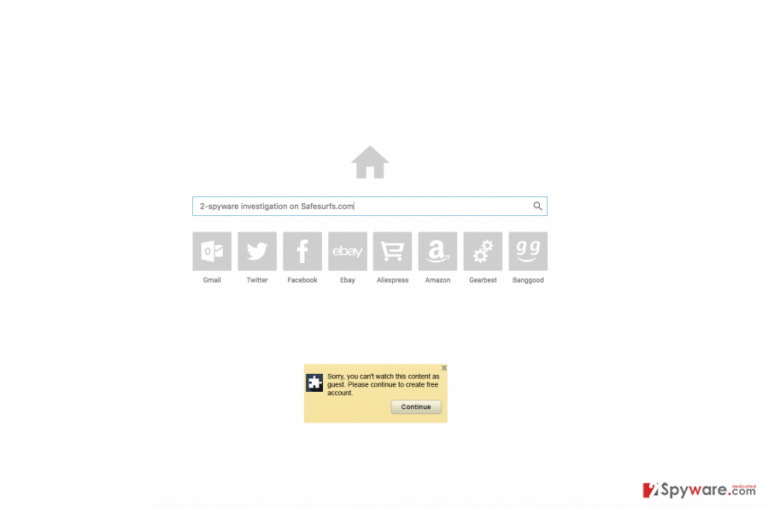
Proč je tento vyhledávač považován za riziko vůči soukromí a jak mohu zabránit jeho infiltraci?
Zatímco se Safesurfs.com jeví jako důvěryhodný vyhledávač s vyhledávacím políčkem a rychlými odkazy, bezpečnostní experti se domnívají, že jde o riziko (ačkoliv malé) vůči soukromí uživatelů a virtuální bezpečnosti. Existuje několik důvodů pro tato tvrzení. Výzkum ukázal, že tento vyhledávač je docela kontroverzní. Ačkoli se může chlubit tím, že poskytne selektivně vybrané a přizpůsobené výsledky vyhledávání, spíše uživatelům nabídne pozměněné výsledky vyhledávání. To znamená, že většina odkazů a reklam, které poskytuje, mohou být podporované tj. spojené s přidruženými webovými stránkami. Bohužel vás jeho přesměrování může zavést jak na spolehlivé tak nebezpečné domény, což je důvod, proč je tento vyhledávač považován za hrozbu vůči virtuální bezpečnosti.
Chcete-li se před tímto nebezpečím chránit, je třeba sledovat instalaci programů zdarma výběrem pokročilé nebo vlastní možnosti instalace. Také se ujistěte, že jste si přečetli zásady ochrany osobních údajů, licenční smlouvu s koncovým uživatelem a podobné informace poskytované vývojáři softwaru. Pokud narazíte na podezřelé věty, měli byste zvolit jiný program. Nicméně, pokud tohoto „únosce“ prohlížeče již používáte, budete muset přemýšlet o odstranění Safesurfs.com ze systému. K tomu můžete použít instrukce uvedené níže.
Jak mohu Safesurfs.com odstranit?
Je nutné tohoto „únosce“ prohlížeče odstranit, protože se jedná o vážně podezřelý program, který používá soubory cookies ke sledování uživatelů. Bezpečnostní experti již varovali uživatele, že objevili, že program shromažďuje osobně identifikovatelné i neidentifikovatelné údaje. Například může shromažďovat vyhledávané dotazy, stahování a odesílání, informace o softwaru a hardwaru, typ prohlížeče, jazyk, e-mailovou adresu, atd. Nicméně třetí strany mohou tyto údaje používát pro nekalé účely, takže není pochyb o tom, že odstranění Safesurfs.com by se mělo brát v úvahu. Samozřejmě, stejně jako jakýkoli jiný PUP, může představovat obtíže při jeho odstraňování, proto doporučujeme, abyste použili metodu automatického odstranění. Použitím spolehlivého anti-spywaru tohoto „únosce“ eliminujete spolu s jeho protějšky bez jakýchkoliv potíží. Nicméně, pokud nechcete používat další software, můžete použít návod uvedený níže:
Odinstalování ze systému Windows
Chcete-li Safesurfs.com odstranit z počítače se systémem Windows 10/8, postupujte následovně:
- Zadejte Ovládací panely do vyhledávacího pole Windows a stiskněte klávesu Enter nebo klikněte na výsledek vyhledávání.
- V části Programy vyberte Odinstalovat program.

- Vyhledejte programy související s Safesurfs.com (nebo jakýkoli jiný nedávno nainstalovaný podezřelý program).
- Pravým tlačítkem na program klikněte a vyberte Odinstalovat.
- Pokud se zobrazí Řízení uživatelských účtů, klikněte na Ano.
- Počkejte na dokončení odinstalace a klikněte na OK.



Pokud používáte systém Windows 7/XP, postupujte následovně:
- Klikněte na Windows Start > Ovládací panely v pravé části (pokud používáte Windows XP, klikněte na Přidat nebo odebrat programy).
- V okně Ovládací panely vyberte Programy > Odinstalovat program.

- Jednou klikněte na aplikaci, kterou chcete odstranit.
- Nahoře klikněte na Změnit/odebrat.
- Pro potvrzení vyberte Ano.
- Po dokončení klikněte na OK.

Obnova nastavení prohlížeče Mozilla Firefox
Odstraňte nebezpečné doplňky:
- Otevřete prohlížeč Mozilla Firefox a klikněte na Menu (tři vodorovné čáry v pravé horní části okna).
- Vyberte Doplňky.
- Zde vyberte doplňky, které souvisejí s Safesurfs.com a klikněte na Odstranit.


Obnovte domácí stránku:
- Klikněne na tři vodorovné čáry v pravém horním rohu a přejděte do nabídky.
- Vyberte Možnosti.
- Pod možnost Domovská stránka zadejte preferovanou stránku, která se otevře pokaždé, když prohlížeč Mozilla Firefox spustíte.
Odstraňte soubory cookies a data webových stránek:
- Klikněte na Nabídku a vyberte Možnosti.
- Přejděte do části Ochrana osobních údajů a zabezpečení.
- Přejděte dolů a najděte Soubory cookies a data stránek.
- Klikněte na Vymazat data...
- Vyberte Soubory cookies a data stránek, Webový obsah v mezipaměti a klikněte na Vymazat.


Obnovte prohlížeč Mozilla Firefox
V případě, že se vám i po provedení výše uvedených kroků nepodařilo Safesurfs.com odstranit, obnovte nastavení prohlížeče Mozilla Firefox:
- Otevřete prohlížeč Mozilla Firefox a klikněte na Nabídku.
- Přejděte na Pomoc a vyberte Informace o řešení problémů.

- V části Vyladit Firefox klikněte na Obnovit Firefox...
- Jakmile se zobrazí vyskakovací okno, potvrďte výběr kliknutím na Obnovit Firefox – nyní by měl být Safesurfs.com odstraněn.



Obnovení prohlížeče Google Chrome
Odstraňte škodlivá rozšíření z prohlížeče Google Chrome:
- Otevřete prohlížeč Google Chrome, klikněte na Menu (tři svislé tečky v pravém horním rohu) a vyberte Další nástroje > Rozšíření.
- V nově otevřeném okně uvidíte všechna nainstalovaná rozšíření. Odinstalujte všechny podezřelé pluginy související s Safesurfs.com kliknutím na Odebrat.


Vymažte mezipaměť a data webů z prohlížeče Chrome:
- Klikněte na Menu a vyberte Nastavení.
- V části Ochrana soukromí a zabezpečení vyberte Vymazat údaje o prohlížení.
- Vyberte Historie prohlížení, Soubory cookie a jiná data webů a Obrázky a soubory v mezipaměti.
- Klikněte na Vymazat data.


Změňte domovskou stránku:
- Klikněte na menu a vyberte Nastavení.
- V části Při spuštění vyhledejte podezřelý web, například Safesurfs.com.
- Klikněte na Otevřít konkrétní stránku nebo skupinu stránek, klikněte na tři tečky vedle stránky a vyberte Odebrat.
Obnovte prohlížeč Google Chrome:
Pokud výše uvedený postup nefunguje, obnovte prohlížeč Google Chrome, abyste eliminovali všechny komponenty související s Safesurfs.com následovně:
- Klikněte na Menu a vyberte Nastavení.
- V Nastavení přejeďte dolů a klikněte na Rozšířená nastavení.
- Přejděte dolů do části Resetovat a vyčistit.
- Klikněte na Obnovit nastavení na původní výchozí hodnoty.
- A dokončete odstranění Safesurfs.com kliknutím na Resetovat nastavení.


Obnovení prohlížeče Safari
Odstraňte nežádoucí rozšíření z prohlížeče Safari:
- Klikněte na Safari > Předvolby...
- V novém okně vyberte Rozšíření.
- Vyberte nežádoucí rozšíření související s Safesurfs.com a zvolte Odinstalovat.


Vymažte soubory cookies a další data webových stránek z prohlížeče Safari:
- Klikněte na Safari > Vymazat historii...
- Z rozbalovací nabídky v části Vymazat vyberte veškerou historii.
- Potvrďte kliknutím na Vymazat historii.


Pokud výše zmíněné kroky nefungují, obnovte prohlížeč Safari následovně:
- Klikněte na Safari > Předvolby...
- Přejděte na záložku Pokročilé.
- Zaškrtněte možnost Zobrazit v řádku nabídek nabídku Vývojář.
- V řádku nabídek klikněte na Vývojář a vyberte Vyprázdnit mezipaměti.


Pomohl vám tento návod?
Buďte první, kdo přidá komentář.