

Měli bychom se obávat viru wonderlandads?
Obecně lze říci, že wonderlandads virus se může objevit na každém počítači. Bylo zjištěno, že napadá obě, zařízení se systémem Android i počítače. A můžete jej najít i na Macu. Možná se divíte, proč je tento program považován za škodlivý. Vzhledem k tomu, že je považován za adware, má tendenci vytvářet rušivé pay-per-click reklamy. Kromě toho vás PUP může zavést na škodlivé webové stránky. Pokud si nepřejete, aby se váš počítač nakazil různými viry a malwarem, pak je na čase wonderlandads odstranit.
Nemusíte mít ani tušení, že se na vašem počítači usadil adware dokud si nevšimnete v prohlížeči spousty výrazných reklam. Tyto obchodní nabídky mají tendenci se objevovat na každé webové stránce – ať už jde o informační nebo zábavní webové stránky. Reklamy Wonderlandads se snaží nalákat na nezabezpečené domény. Často jsou tyto webové stránky reklamního původu, ale můžete se také ocitnout na pornografických webových stránkách. Kromě znepokojujícího obsahu si můžete také všimnout blikájících hypertextových odkazů, které vás vyzývají sledovat určitý videozáznam. Mějte na paměti, že takové nabídky mohou pomoci virům „unést“ váš počítač. Navíc odkazy v sobě mohou skrývat agresivní trojany, kteří jsou schopni ničit soubory registru a krást osobní údaje. Proto může být přesměrování wonderlandads škodlivější, než si myslíte.
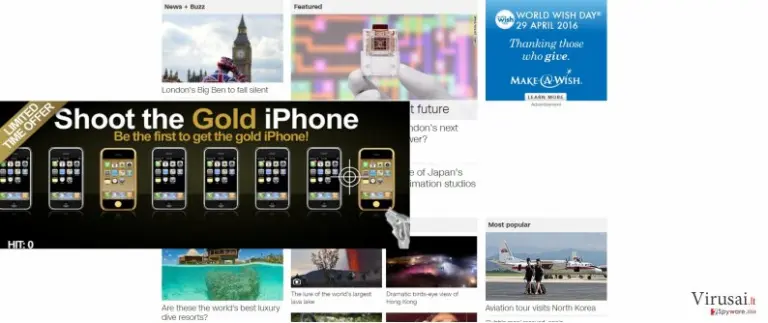
Bylo vypozorováno, že zento PUP je zaměřen i na zařízení se systémem Android. Tak buďte ve střehu, váš mobilní telefon nebo tablet by mohl být ohrožen. Když se v něm PUP usadí, ihned narazíte na problém s reklamami. Pokud dáváte přednost nakupování on-line, berte na vědomí, že tyto obchodní nabídky jsou generovány pouze za účelem shromažďování peněz pro jejich majitele. Po kliknutí na určitou nabídku, podvodníci obdrží zisk v závislosti na počtu kliknutí. V důsledku toho je jejich cílem přimět co nejvíce uživatelů na reklamy wonderlandads.com kliknout. Můžete si představit jaký z toho mají zosk, zatímco uživatelé – jsou jen frustrovaní otravnými reklamami. Kromě toho, byste si měli uvědomit, že tento adware může do vašeho systému dostat další nežádoucí programy, které při jejich instalaci nevyžadují vaše povolení. V důsledku toho může být pro operační systém těžké provádět vysokorychlostní procesy. A co víc, nikdy nevíte, zda nainstalované programy jsou pouze typu adware. Mohou být obohaceny o škodlivý malware. Proto je velmi důležité wonderlandads co nejdříve odstranit. K tomu můžete nainstalovat program FortectIntego.
Kdy Wonderlandads infikuje počítače?
Podvodníci vyvynuli efektivní strategii k distribuci svých „produktů“. IT specialisté nazvali tuto techniku – „svazování“. Hlavním principem je přidat wonderlandads adware k populárnímu freeware. Poté, co jej uživatelé stáhnou, jen málo z nich si všimne doplňků. Bezhlavě kliknou na tlačítko „Instalovat“ a PUP se tak dostane do PC. A váš počítač napadá stejným způsobem. Stejně tak je důležité věnovat pozornost při instalaci nového softwaru. Namísto výběru možnosti „Základní“ instalace, vyberte „Pokročilá“. Všimněte si, že někteří podvodníci mají sklon přikládat PUP také do možnosti „Pokročilá“, tak se mějte na pozoru. Nakonec zkontrolujte jakýkoli irelevantní software, který je již předem označen a jeho označení zrušte. Tyto kroky by vám měli pomoci při prevenci „únosu“ wonderlandads do budoucna.
Jak můžete Wonderlandads odstranit?
Naštěstí tentokrát váš počítač napadl relativně méně škodlivý malware. Jeho odstranění by neměl být obtížný úkol. Nejdříve můžete zkusit wonderlandads virus odstranit ručně. Mějte na paměti, že pokud se rozhodnete pro ruční odstranění, je nutná přesnost a pozornost. Pokud se nechcete s adwarem potýkát znovu, měli byste zcela odebrat všechny související programy a soubory. Z tohoto důvodu se může automatické odstranění zdát jako vhodnější řešení. Po instalaci anti-spywarového programu se spustí skenování systému pro potenciálně škodlivé soubory. Je schopný odstranit adware, „únosce“ prohlížeče, trojské koně a ransomware. Je to velmi užitečný nástroj. Nezapomeňte jej pravidelně aktualizovat, pokud chcete počítač chránit v reálném čase. Nakonec také doporučujeme, abyste si dávali větší pozor při návštěvě neznámých webových stránek a četli si instrukce při instalaci nového programu.
Odinstalování ze systému Windows
Chcete-li Reklamy Wonderlandads odstranit z počítače se systémem Windows 10/8, postupujte následovně:
- Zadejte Ovládací panely do vyhledávacího pole Windows a stiskněte klávesu Enter nebo klikněte na výsledek vyhledávání.
- V části Programy vyberte Odinstalovat program.

- Vyhledejte programy související s Reklamy Wonderlandads (nebo jakýkoli jiný nedávno nainstalovaný podezřelý program).
- Pravým tlačítkem na program klikněte a vyberte Odinstalovat.
- Pokud se zobrazí Řízení uživatelských účtů, klikněte na Ano.
- Počkejte na dokončení odinstalace a klikněte na OK.



Pokud používáte systém Windows 7/XP, postupujte následovně:
- Klikněte na Windows Start > Ovládací panely v pravé části (pokud používáte Windows XP, klikněte na Přidat nebo odebrat programy).
- V okně Ovládací panely vyberte Programy > Odinstalovat program.

- Jednou klikněte na aplikaci, kterou chcete odstranit.
- Nahoře klikněte na Změnit/odebrat.
- Pro potvrzení vyberte Ano.
- Po dokončení klikněte na OK.

Obnovení prohlížeče MS Edge/Chromium Edge
Odstraňte nežádoucí rozšíření z prohlížeče MS Edge:
- Klikněte na Menu (tři tečky v pravém horním rohu v okně prohlížeče) a vyberte Rozšíření.
- Ze seznamu vyberte rozšíření a klikněte na Ozubené kolečko.
- Dole klikněte na Odinstalovat.


Vymazejte soubory cookies a další data prohlížeče:
- Klikněte na Menu (tři tečky v pravém horním rohu v okně prohlížeče) a vyberte Ochrana osobních údajů a zabezpečení.
- V části Vymazat údaje o procházení vyberte Zvolit, co chcete vymazat.
- Vyberte vše (kromě hesel, i když možná budete chtít zahrnout také licence Médií) a klikněte na Vymazat.


Obnovte nastavení pro novou kartu a domovskou stránku:
- Klikněte na ikonku menu a vyberte Nastavení.
- Poté vyberte Po spuštění.
- Pokud jste našli podezřelou doménu, klikněte na Zakázat.
Pokud výše uvedené kroky nefungují, obnovte prohlížeč MS Edge:
- Otevřete Správce úloh stisknutím kláves Ctrl + Shift + Esc.
- Klikněte na šipku Více informací ve spodní části okna.
- Vyberte záložku Podrobnosti.
- Nyní přejděte dolů a vyhledejte každou položku s názvem Microsoft Edge. Klepněte pravým tlačítkem na každou z nich a vyberte možnost Ukončit úlohu, abyste zabránili spuštění aplikace MS Edge.


Pokud ani toto řešení nepomáhá, budete muset použít pokročilou metodu obnovení. Než budete pokračovat, musíte si zálohovat data.
- V počítači najděte složku: C:\\Users\\%username%\\AppData\\Local\\Packages\\Microsoft.MicrosoftEdge_8wekyb3d8bbwe.
- Vyberte všechny složky stisknutím kláves Ctrl + A.
- Na vybrané složky klikněte pravým tlačítkem a vyberte Odstranit.

- Nyní klikněte pravým tlačítkem na Start a vyberte Windows PowerShell (správce).
- Když se otevře nové okno, zkopírujte a vložte následující příkaz a stiskněte klávesu Enter:
Get-AppXPackage -AllUsers -Name Microsoft.MicrosoftEdge | Foreach {Add-AppxPackage -DisableDevelopmentMode -Register “$($_.InstallLocation)\\AppXManifest.xml” -Verbose



Pokyny pro prohlížeč Edge založený na Chromium
Odstraňte rozšíření z prohlížeče MS Edge (Chromium):
- Otevřete aplikaci Edge a přejděte na Nastavení > Rozšíření.
- Nežádoucí rozšíření vymažte kliknutím na Odebrat.


Vymažte mezipaměť a data stránek:
- Klikněte na Menu a přejděte do Nastavení.
- Vyberte Ochrana osobních údajů a služby.
- V části Vymazat údaje o procházení vyberte Zvolit, co chcete vymazat.
- V části Časový rozsah vyberte Za celou dobu.
- Klikněte na Vymazat.


Obnovte prohlížeč MS Edge založený na Chromium:
- Klikněte na Menu a vyberte Nastavení.
- Na levé straně vyberte Resetovat nastavení.
- Vyberte Obnoví výchozí hodnoty nastavení.
- Potvrďte kliknutím na Resetovat.


Obnova nastavení prohlížeče Mozilla Firefox
Odstraňte nebezpečné doplňky:
- Otevřete prohlížeč Mozilla Firefox a klikněte na Menu (tři vodorovné čáry v pravé horní části okna).
- Vyberte Doplňky.
- Zde vyberte doplňky, které souvisejí s Reklamy Wonderlandads a klikněte na Odstranit.


Obnovte domácí stránku:
- Klikněne na tři vodorovné čáry v pravém horním rohu a přejděte do nabídky.
- Vyberte Možnosti.
- Pod možnost Domovská stránka zadejte preferovanou stránku, která se otevře pokaždé, když prohlížeč Mozilla Firefox spustíte.
Odstraňte soubory cookies a data webových stránek:
- Klikněte na Nabídku a vyberte Možnosti.
- Přejděte do části Ochrana osobních údajů a zabezpečení.
- Přejděte dolů a najděte Soubory cookies a data stránek.
- Klikněte na Vymazat data...
- Vyberte Soubory cookies a data stránek, Webový obsah v mezipaměti a klikněte na Vymazat.


Obnovte prohlížeč Mozilla Firefox
V případě, že se vám i po provedení výše uvedených kroků nepodařilo Reklamy Wonderlandads odstranit, obnovte nastavení prohlížeče Mozilla Firefox:
- Otevřete prohlížeč Mozilla Firefox a klikněte na Nabídku.
- Přejděte na Pomoc a vyberte Informace o řešení problémů.

- V části Vyladit Firefox klikněte na Obnovit Firefox...
- Jakmile se zobrazí vyskakovací okno, potvrďte výběr kliknutím na Obnovit Firefox – nyní by měl být Reklamy Wonderlandads odstraněn.



Obnovení prohlížeče Google Chrome
Odstraňte škodlivá rozšíření z prohlížeče Google Chrome:
- Otevřete prohlížeč Google Chrome, klikněte na Menu (tři svislé tečky v pravém horním rohu) a vyberte Další nástroje > Rozšíření.
- V nově otevřeném okně uvidíte všechna nainstalovaná rozšíření. Odinstalujte všechny podezřelé pluginy související s Reklamy Wonderlandads kliknutím na Odebrat.


Vymažte mezipaměť a data webů z prohlížeče Chrome:
- Klikněte na Menu a vyberte Nastavení.
- V části Ochrana soukromí a zabezpečení vyberte Vymazat údaje o prohlížení.
- Vyberte Historie prohlížení, Soubory cookie a jiná data webů a Obrázky a soubory v mezipaměti.
- Klikněte na Vymazat data.


Změňte domovskou stránku:
- Klikněte na menu a vyberte Nastavení.
- V části Při spuštění vyhledejte podezřelý web, například Reklamy Wonderlandads.
- Klikněte na Otevřít konkrétní stránku nebo skupinu stránek, klikněte na tři tečky vedle stránky a vyberte Odebrat.
Obnovte prohlížeč Google Chrome:
Pokud výše uvedený postup nefunguje, obnovte prohlížeč Google Chrome, abyste eliminovali všechny komponenty související s Reklamy Wonderlandads následovně:
- Klikněte na Menu a vyberte Nastavení.
- V Nastavení přejeďte dolů a klikněte na Rozšířená nastavení.
- Přejděte dolů do části Resetovat a vyčistit.
- Klikněte na Obnovit nastavení na původní výchozí hodnoty.
- A dokončete odstranění Reklamy Wonderlandads kliknutím na Resetovat nastavení.


Obnovení prohlížeče Safari
Odstraňte nežádoucí rozšíření z prohlížeče Safari:
- Klikněte na Safari > Předvolby...
- V novém okně vyberte Rozšíření.
- Vyberte nežádoucí rozšíření související s Reklamy Wonderlandads a zvolte Odinstalovat.


Vymažte soubory cookies a další data webových stránek z prohlížeče Safari:
- Klikněte na Safari > Vymazat historii...
- Z rozbalovací nabídky v části Vymazat vyberte veškerou historii.
- Potvrďte kliknutím na Vymazat historii.


Pokud výše zmíněné kroky nefungují, obnovte prohlížeč Safari následovně:
- Klikněte na Safari > Předvolby...
- Přejděte na záložku Pokročilé.
- Zaškrtněte možnost Zobrazit v řádku nabídek nabídku Vývojář.
- V řádku nabídek klikněte na Vývojář a vyberte Vyprázdnit mezipaměti.


Pomohl vám tento návod?
Buďte první, kdo přidá komentář.