

Pokki – PUP, který vypadá jako velmi pochybná nabídka Start systému Windows
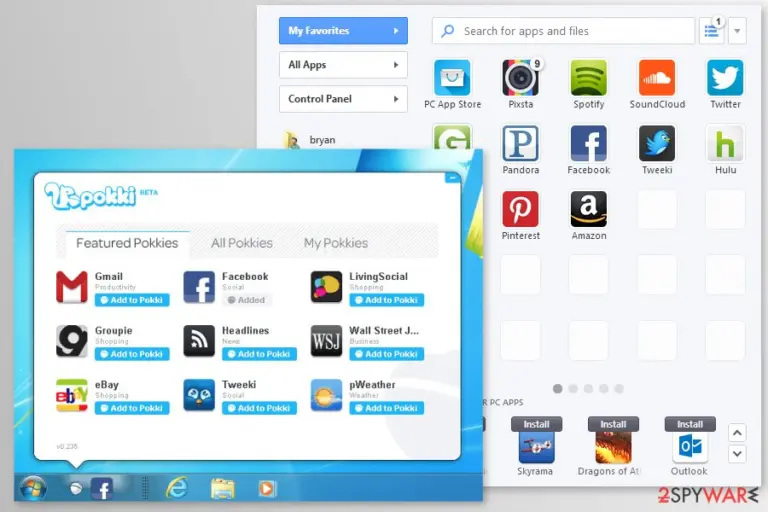
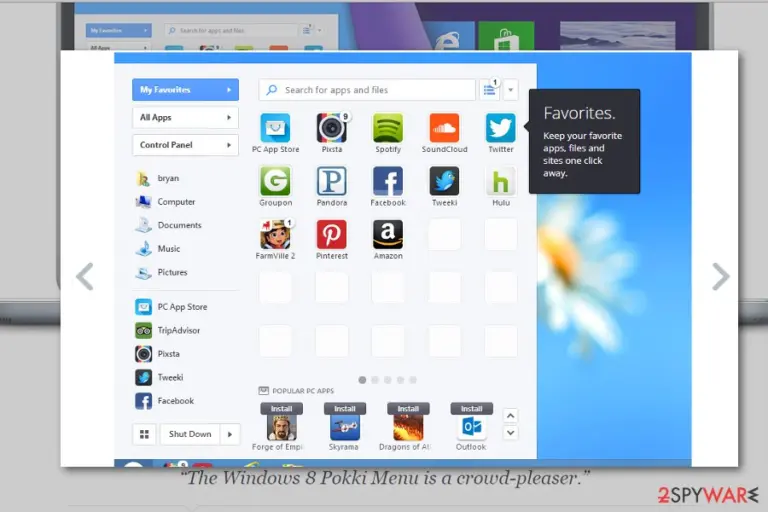
Pokki je legitimní aplikace, která byla vyvinutá firmou SweetLabs, Inc. v roce 2014. Je reprezentována jako nástroj umožňující vyhledávat aplikace, soubory, možnosti napájení, funkce ovládacího panelu a další možnosti v systémech Windows 8 a 10 jedním kliknutím na tlačítko Start. V současné době ji však většina spolehlivých antivirů detekuje jako PUP (potenciálně nežádoucí program) nebo Win32/Pokki. Odborníci na bezpečnost doporučují držet se od této aplikace dál. Zdá se, že se z běžného únosce prohlížeče, který nahrazuje úvodní stránku a vyhledávač, vyvinula do velmi agresivní nabídky Start systému Windows, která propaguje zavádějící aplikace. Proto se nenazývá Pokki Windows 8 Start Menu, ale aktualizační virus Pokki.
| Souhrn: | |
|---|---|
| Název | Pokki virus |
| Název v AV programu | Win32/Pokki |
| Typ | Adware |
| Úroveň nebezpečí | Střední. Aplikace podporující reklamy nemohou poškodit systém nebo soubory. Mohou však zobrazit potenciálně nebezpečný obsah a zvýšit šance nakažení závažným počítačovým virem |
| Symptomy | Zobrazování agresivních vyskakovacích oken, reklam nebo bannerů, náhodný text změněný na hypertextové odkazy, stránka s výsledky vyhledávání plná reklam, náhlé přesměrování prohlížeče na podezřelé webové stránky |
| Metody distribuce | Softwarové balíčky, stránky ke stažení freewaru nebo sharewaru |
| Chcete-li odinstalovat Pokki, nainstalujte FortectIntego a spusťte úplné skenování systému | |
Pokki je program vytvořený firmou SweetLabs Inc, který umožňuje změnu nabídky startu v systému Windows 8 nebo 10. Pomocí této aplikace mohou uživatelé simulovat rozhraní mobilních aplikací. Tato aplikace je obecně bezpečná a sama o sobě nezahrnuje žádné škodlivé funkce. Nebo spíš bývala bezpečná.
I když se jen těžko jedná o škodlivý virus, může být určitě popsán jako PUP, díky jeho choulostivé distribuční strategii („Svazování“), stejně jako vysoce podezřelému chování.
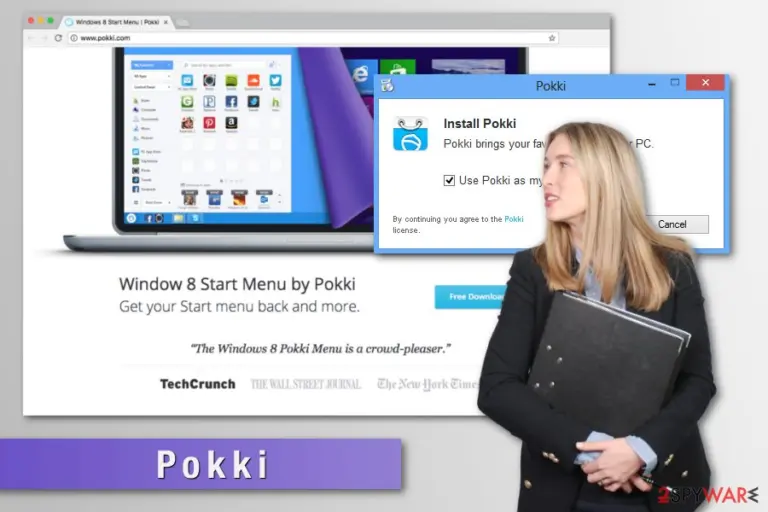
Program má oficiální stránku, kde je ke stažení zdarma. Nicméně, nejčastěji se dostává do systému bez povšimnutí pomocí freewaru. Z tohoto důvodu jej uživatelé často označují jako virus Pokki. Z technického hlediska to však není správný termín pro jeho popis. Jedná se o potenciálně nežádoucí aplikaci, která může způsobovat problémy pouze při procházení webu. Nicméně to neznamená, že by tyto činnosti měly být tolerovány.
Uživatelé se obvykle o aktualizačním viru Pokki dozví, když neočekávaně obdrží oznámení, které je vyzývá k instalaci dostupných aktualizací pro program, který nenainstalovali. Již jsme zmínili, že program se může dostat do systému pomocí strategie „svazování“ softwaru, která umožňuje bezproblémovou infiltraci zařízení.
V roce 2013 se však program rozšířil, protože byl předem nainstalovaný v počítačích Lenovo s operačním systémem Windows 8. Ačkoli aktualizační virus Pokki je známý jako bloatware, a podobné programy potřebují být jednou za čas také aktualizovány. Odborníci v oblasti bezpečnosti doporučují tento program namísto aktualizace, vyhledat a odinstalovat.
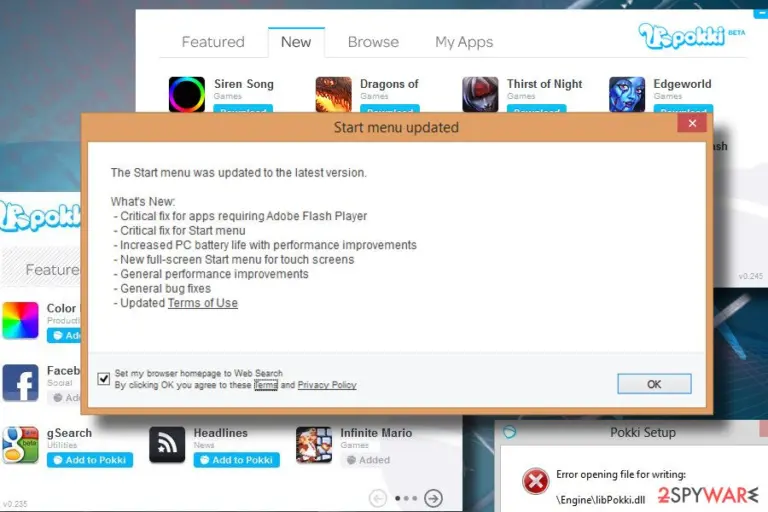
Různé antivirové programy detekují tuto aplikaci jako Win32/Pokki Virus BrowserModifier, PUP, PUA a podobně. Na základě nejnovějších zpráv expertů v oblasti bezpečnosti se zdá, že program nemění své reklamní strategie. Namísto zlepšení své pověsti společnost mění aplikaci Pokki na agresivnější. V současné době může nejen nainstalovat aktualizace automaticky, ale také stahovat další PUP nebo způsobit přesměrování prohlížeče na pochybné stránky pro stahování. Jedním z příznaků, které naznačují, že systém je vystaven riziku infekce PUP, jsou následující vyskakovací zprávy:
Pokki byl aktualizován na nejnovější verzi.
Byla aktualizována nabídka Start
Není pochyb o tom, že byste měli Pokki odstranit hned, jakmile zjistíte, že je nainstalován na vašem počítači. Nezáleží na tom, zda jste si je nainstalovali sami, abyste změnili rozhraní nabídky Start systému Windows, nebo pokud se dostal do počítače prostřednictvím softwarového balíčku, je důležité se ho zbavit, protože by mohl:
- zobrazovat větší množství reklam, které by vás mohly přesměrovat na zavádějící nebo dokonce infikované weby;
- zobrazovat bannery, vyskakovací okna a další typ reklamy zakrývající potřebný obsah webových stránek;
- přesměrovat na podvodné webové stránky, jakmile kliknete na výsledky vyhledávání, odkazy nebo může z ničeho nic otevřít novou kartu prohlížeče;
- shromažďovat informace o uživatelích.
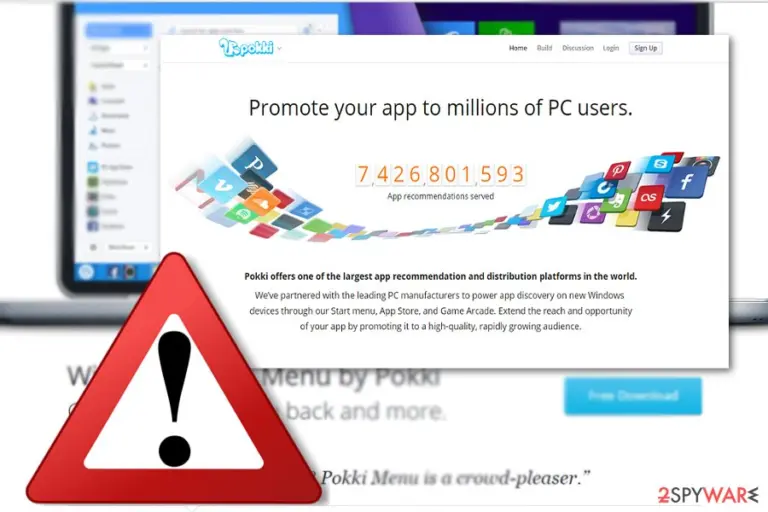
Autoři aplikace Pokki nabízejí své propagační služby vývojářům aplikací. Vývojáři tvrdí, že mají partnerství s výrobci počítačů a mohou propagovat programy prostřednictvím nabídky Start systému Windows, App Store a Game Arcade. Proto tento popis dokazuje, že se jedná o program podporující reklamu.
Bezpečnostní specialisté společnosti LosVirus varují, že vývojáři PUP nebo škodlivých aplikací mohou takové služby využívat. Z tohoto důvodu doporučujeme Pokki okamžitě odstranit. Pokud se do systému dostane prostřednictvím softwarového balíčku, měli byste používat anti-malwarový program, jako je FortectIntego, abyste se zbavili všech s ním souvisejících komponent.
Podezřelé sledování dat
Než začnete jakýkoli program používat, je důležité si přečíst zásady ochrany osobních údajů, kde vás vývojáři informují o tom, zda sbírají informace o uživatelích a o tom, jak zacházejí s daty uživatelů. Vývojáři společnosti Pokki jasně uvádějí, že mají zájem o konkrétní informace:
Obecně naše služby automaticky shromažďují informace o používání softwaru, aplikací a služeb, které používáte nebo jste si stáhli nebo nainstalovali, například frekvenci klepnutí nebo otevření aplikace nebo služby a jak dlouho zůstává nějaká aplikace nebo služba otevřená. Shromažďujeme také instalační informace, které mohou obsahovat informace o tom, zda byly některé aplikace nebo služby nainstalovány nebo odinstalovány a jak dlouho byla služba nainstalována nebo použita ve vašem systému.
Ačkoli tvrdí, že takové informace jsou používány čistě pro statistické účely, zmíní se také o tom, že třetí strany, které propagují svůj obsah prostřednictvím aplikace Pokki, mohou také používat nástroje pro sledování. Nemohou tedy nést odpovědnost za to, jaké nástroje používají tyto strany a jakým způsobem shromažďované informace spravují. Stručně řečeno, když používáte tuto aplikaci, můžete si všimnout většího množství reklam.
Negativní vliv na výkon systému
Aktualizační virus Pokki může mít také negativní vliv na výkon zařízení se systémem Windows 8 a 10. Lidé si všimli, že hned po infiltraci tohoto PUP se systém stává pomalejším a nereaguje. Jedním z důvodů může být vysoké využití procesoru soubory pokki.exe nebo HostAppServiceUpdater.exe.
Kromě toho může během aktivní fáze stahování a instalace aktualizace spustit více procesů a způsobit zpomalení. Někdy lze zaznamenat prodloužený proces spuštění systému Windows. To proto, že Pokki adware může během spouštění systému Windows povolit související součásti. To je další důvod, proč byste měli reagovat na „únos“ webového prohlížeče a bez prodlení se této aplikace zbavit.
Distribuční strategie používané k šíření programu
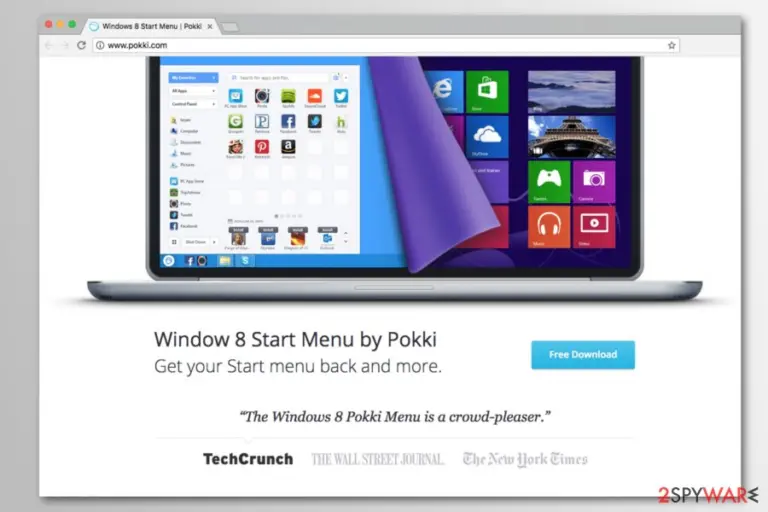
Kromě zmíněného způsobu distribuce pomocí freewaru můžete program stáhnout také z oficiálních webových stránek. Tato aplikace může být navíc podporována prostřednictvím sponzorovaných domén. Pokki reklamy mohou být skryté. Jinými slovy, můžete kliknout na odkaz, který neoznačuje tento program, ale přesměruje vás na jeho doménu.
Aby nedošlo k instalaci podobných programů, věnujte pozornost instalačnímu průvodci. I prostřednictvím programu, který se chystáte nainstalovat, je možné šířit volitelné doplňky. Chcete-li je zaznamenat, zvolte „Pokročilý“ režim instalace. Zrušte označení irelevantních programů a pokračujte dále. Stejně tak budete moci zabránit „Pokki únosu“ a podobným pochybným nástrojům.
Zbavte se viru Pokki
Pokki můžete odstranit ručně pomocí ovládacího panelu. Pokud zjistíte, že pokki.exe stále běží ve Správci úloh, můžete systém zkontrolovat pomocí nástroje pro odstranění škodlivého softwaru. Pokud žádný nemáte, nainstalujte si ho, protože se vám bude hodit k tomu, abyste se vypořádali s náročnějšími hrozbami.
Po dokončení odstranění Pokki zkontrolujte seznam systémových aplikací. Mohly být nainstalovány také další programy. Ihned je odinstalujte. Kromě toho byste také měli zkontrolovat rozšíření prohlížeče a odstranit neznámé položky. Doporučuje se také obnovit prohlížeč, aby se smazaly sledovací soubory cookie nebo jiná špionážní technologie.
Odinstalování ze systému Windows
Chcete-li Pokki virus odstranit z počítače se systémem Windows 10/8, postupujte následovně:
- Zadejte Ovládací panely do vyhledávacího pole Windows a stiskněte klávesu Enter nebo klikněte na výsledek vyhledávání.
- V části Programy vyberte Odinstalovat program.

- Vyhledejte programy související s Pokki virus (nebo jakýkoli jiný nedávno nainstalovaný podezřelý program).
- Pravým tlačítkem na program klikněte a vyberte Odinstalovat.
- Pokud se zobrazí Řízení uživatelských účtů, klikněte na Ano.
- Počkejte na dokončení odinstalace a klikněte na OK.



Pokud používáte systém Windows 7/XP, postupujte následovně:
- Klikněte na Windows Start > Ovládací panely v pravé části (pokud používáte Windows XP, klikněte na Přidat nebo odebrat programy).
- V okně Ovládací panely vyberte Programy > Odinstalovat program.

- Jednou klikněte na aplikaci, kterou chcete odstranit.
- Nahoře klikněte na Změnit/odebrat.
- Pro potvrzení vyberte Ano.
- Po dokončení klikněte na OK.

Obnovení prohlížeče MS Edge/Chromium Edge
Odstraňte nežádoucí rozšíření z prohlížeče MS Edge:
- Klikněte na Menu (tři tečky v pravém horním rohu v okně prohlížeče) a vyberte Rozšíření.
- Ze seznamu vyberte rozšíření a klikněte na Ozubené kolečko.
- Dole klikněte na Odinstalovat.


Vymazejte soubory cookies a další data prohlížeče:
- Klikněte na Menu (tři tečky v pravém horním rohu v okně prohlížeče) a vyberte Ochrana osobních údajů a zabezpečení.
- V části Vymazat údaje o procházení vyberte Zvolit, co chcete vymazat.
- Vyberte vše (kromě hesel, i když možná budete chtít zahrnout také licence Médií) a klikněte na Vymazat.


Obnovte nastavení pro novou kartu a domovskou stránku:
- Klikněte na ikonku menu a vyberte Nastavení.
- Poté vyberte Po spuštění.
- Pokud jste našli podezřelou doménu, klikněte na Zakázat.
Pokud výše uvedené kroky nefungují, obnovte prohlížeč MS Edge:
- Otevřete Správce úloh stisknutím kláves Ctrl + Shift + Esc.
- Klikněte na šipku Více informací ve spodní části okna.
- Vyberte záložku Podrobnosti.
- Nyní přejděte dolů a vyhledejte každou položku s názvem Microsoft Edge. Klepněte pravým tlačítkem na každou z nich a vyberte možnost Ukončit úlohu, abyste zabránili spuštění aplikace MS Edge.


Pokud ani toto řešení nepomáhá, budete muset použít pokročilou metodu obnovení. Než budete pokračovat, musíte si zálohovat data.
- V počítači najděte složku: C:\\Users\\%username%\\AppData\\Local\\Packages\\Microsoft.MicrosoftEdge_8wekyb3d8bbwe.
- Vyberte všechny složky stisknutím kláves Ctrl + A.
- Na vybrané složky klikněte pravým tlačítkem a vyberte Odstranit.

- Nyní klikněte pravým tlačítkem na Start a vyberte Windows PowerShell (správce).
- Když se otevře nové okno, zkopírujte a vložte následující příkaz a stiskněte klávesu Enter:
Get-AppXPackage -AllUsers -Name Microsoft.MicrosoftEdge | Foreach {Add-AppxPackage -DisableDevelopmentMode -Register “$($_.InstallLocation)\\AppXManifest.xml” -Verbose



Pokyny pro prohlížeč Edge založený na Chromium
Odstraňte rozšíření z prohlížeče MS Edge (Chromium):
- Otevřete aplikaci Edge a přejděte na Nastavení > Rozšíření.
- Nežádoucí rozšíření vymažte kliknutím na Odebrat.


Vymažte mezipaměť a data stránek:
- Klikněte na Menu a přejděte do Nastavení.
- Vyberte Ochrana osobních údajů a služby.
- V části Vymazat údaje o procházení vyberte Zvolit, co chcete vymazat.
- V části Časový rozsah vyberte Za celou dobu.
- Klikněte na Vymazat.


Obnovte prohlížeč MS Edge založený na Chromium:
- Klikněte na Menu a vyberte Nastavení.
- Na levé straně vyberte Resetovat nastavení.
- Vyberte Obnoví výchozí hodnoty nastavení.
- Potvrďte kliknutím na Resetovat.


Obnova nastavení prohlížeče Mozilla Firefox
Odstraňte nebezpečné doplňky:
- Otevřete prohlížeč Mozilla Firefox a klikněte na Menu (tři vodorovné čáry v pravé horní části okna).
- Vyberte Doplňky.
- Zde vyberte doplňky, které souvisejí s Pokki virus a klikněte na Odstranit.


Obnovte domácí stránku:
- Klikněne na tři vodorovné čáry v pravém horním rohu a přejděte do nabídky.
- Vyberte Možnosti.
- Pod možnost Domovská stránka zadejte preferovanou stránku, která se otevře pokaždé, když prohlížeč Mozilla Firefox spustíte.
Odstraňte soubory cookies a data webových stránek:
- Klikněte na Nabídku a vyberte Možnosti.
- Přejděte do části Ochrana osobních údajů a zabezpečení.
- Přejděte dolů a najděte Soubory cookies a data stránek.
- Klikněte na Vymazat data...
- Vyberte Soubory cookies a data stránek, Webový obsah v mezipaměti a klikněte na Vymazat.


Obnovte prohlížeč Mozilla Firefox
V případě, že se vám i po provedení výše uvedených kroků nepodařilo Pokki virus odstranit, obnovte nastavení prohlížeče Mozilla Firefox:
- Otevřete prohlížeč Mozilla Firefox a klikněte na Nabídku.
- Přejděte na Pomoc a vyberte Informace o řešení problémů.

- V části Vyladit Firefox klikněte na Obnovit Firefox...
- Jakmile se zobrazí vyskakovací okno, potvrďte výběr kliknutím na Obnovit Firefox – nyní by měl být Pokki virus odstraněn.



Obnovení prohlížeče Google Chrome
Odstraňte škodlivá rozšíření z prohlížeče Google Chrome:
- Otevřete prohlížeč Google Chrome, klikněte na Menu (tři svislé tečky v pravém horním rohu) a vyberte Další nástroje > Rozšíření.
- V nově otevřeném okně uvidíte všechna nainstalovaná rozšíření. Odinstalujte všechny podezřelé pluginy související s Pokki virus kliknutím na Odebrat.


Vymažte mezipaměť a data webů z prohlížeče Chrome:
- Klikněte na Menu a vyberte Nastavení.
- V části Ochrana soukromí a zabezpečení vyberte Vymazat údaje o prohlížení.
- Vyberte Historie prohlížení, Soubory cookie a jiná data webů a Obrázky a soubory v mezipaměti.
- Klikněte na Vymazat data.


Změňte domovskou stránku:
- Klikněte na menu a vyberte Nastavení.
- V části Při spuštění vyhledejte podezřelý web, například Pokki virus.
- Klikněte na Otevřít konkrétní stránku nebo skupinu stránek, klikněte na tři tečky vedle stránky a vyberte Odebrat.
Obnovte prohlížeč Google Chrome:
Pokud výše uvedený postup nefunguje, obnovte prohlížeč Google Chrome, abyste eliminovali všechny komponenty související s Pokki virus následovně:
- Klikněte na Menu a vyberte Nastavení.
- V Nastavení přejeďte dolů a klikněte na Rozšířená nastavení.
- Přejděte dolů do části Resetovat a vyčistit.
- Klikněte na Obnovit nastavení na původní výchozí hodnoty.
- A dokončete odstranění Pokki virus kliknutím na Resetovat nastavení.


Obnovení prohlížeče Safari
Odstraňte nežádoucí rozšíření z prohlížeče Safari:
- Klikněte na Safari > Předvolby...
- V novém okně vyberte Rozšíření.
- Vyberte nežádoucí rozšíření související s Pokki virus a zvolte Odinstalovat.


Vymažte soubory cookies a další data webových stránek z prohlížeče Safari:
- Klikněte na Safari > Vymazat historii...
- Z rozbalovací nabídky v části Vymazat vyberte veškerou historii.
- Potvrďte kliknutím na Vymazat historii.


Pokud výše zmíněné kroky nefungují, obnovte prohlížeč Safari následovně:
- Klikněte na Safari > Předvolby...
- Přejděte na záložku Pokročilé.
- Zaškrtněte možnost Zobrazit v řádku nabídek nabídku Vývojář.
- V řádku nabídek klikněte na Vývojář a vyberte Vyprázdnit mezipaměti.


Pomohl vám tento návod?
Buďte první, kdo přidá komentář.