

Jak goMovix Start „unáší“ počítačové systémy?
goMovix Start byl zařazen do kategorie „potenciálně nežádoucích programů“ (PUP) a nestalo se tak náhodou. Tento podezřelý program se šíří spolu s programy zdarma a podařilo se mu již infikovat více než 350 tisíc počítačů. Tato aplikace se nazývá „únosce prohlížeče“ kvůli své schopnosti bez problému „unést“ počítačových systém. Ačkoli je odkaz k jeho stažení k dispozici na oficiálních internetových stránkách goMovix Start a v Internetovém obchodě Chrome, lidé, kteří se s ním setkali tvrdí, že si jeho instalaci nepamatují. Je tomu tak proto, že „únosce“ prohlížeče goMovix Start se stejně jako jakýkoli jiný PUP šíří spolu s různými programy zdarma prostřednictvím metody svazování.
Pokud nechcete omylem instalovat podezřelé programy do počítače, důrazně doporučujeme provést několik bezpečnostních kontrol před instalací jakéhokoliv freewaru nebo sharewaru. Vše, co musíte udělat, je zvolit možnost pokročilé nebo vlastní instalace a uvidíme, jestli budete požádáni instalovat jakékoliv dodatečné aplikace. Pokud ano, takovéto návrhy zamítněte.
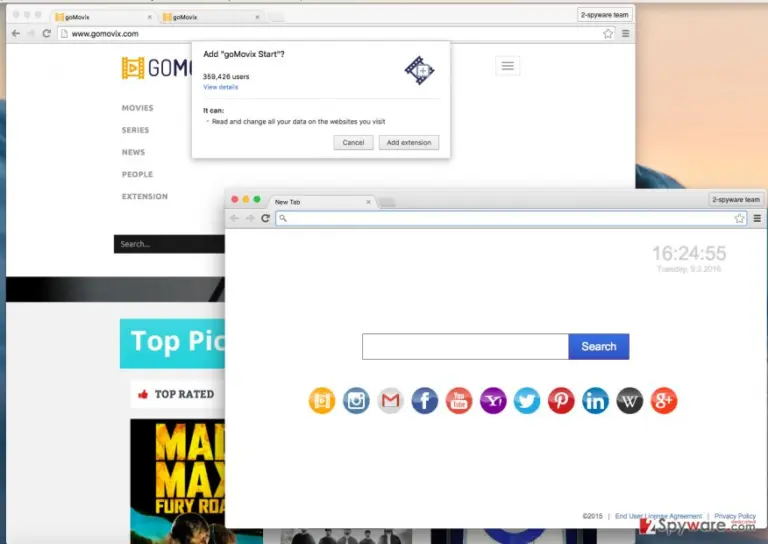
Popis programu goMovix Start
goMovix Start je rozšíření prohlížeče kompatibilní s prohlížečem Google Chrome. Vývojáři tohoto pochybného rozšíření tuto aplikaci prezentují těmito slovy: “goMovix vám umožní sledovat upoutávky, filmy, televizní seriály, následovat vaše oblíbené herce a to vše na jednom místě.” Nicméně, takový popis je dost přehnaný, protože tento program může jen stěží poskytovat služby, které slibuje. Ve skutečnosti to funguje takto – pokud toto rozšíření najde způsob, jak vniknout do počítačového systému a připojit se k prohlížeči Chrome, nahradí vaši domovskou stránku a výchozí vyhledávač webovou stránkou, která vypadá jako běžný internetový vyhledávač. Poskytuje odkazy na některé z populárních webových stránek, včetně Facebooku, Yahoo a Pinterestu. Poskytuje také zástupce webové stránky goMovix. Zkoumali jsme vyhledávač, který tento software poskytuje, a zjistili, že jen z těží poskytne přesné výsledky vyhledávání. Naopak, zobrazí podezřelé reklamy a pozměněné výsledky vyhledávání, které mohou způsobit přesměrování na vysoce podezřelé webové stránky.
Navíc webové stránky goMovix Start poskytují pouze filmové upoutávky. Pokud klepnete na “Watch Online” přesměruje vás to na reklamní webovou stránku. Poté co kliknete na “Skip This Ad,” budete přesměrováni na vyhledávací stránku Google, která zobrazuje výsledky pro [Název filmu]. Jinými slovy, například „Watch Online“ je k ničemu, protože vás zavede pouze na stránku Google a film ke shlédnutí online si budete muset najít sami.
Kromě toho o vás „únosce“ goMovix Start shromažďuje neosobní informace. “Přijímáme a ukládáme určitý druh informací, kdykoli navštívíte naše internetové stránky,” – to tvrdí vývojáři tohoto potenciálně nežádoucího programu. Mějte na paměti, že mohou nainstalovat sledovací soubory cookies, aby zjistili vaši IP adresu, typ prohlížeče, verzi a nastavení časového pásma. Také mohou sledovat co vyhledáváte, na co klikáte, historii prohlížení a další informace, které MOHOU obsahovat osobní údaje. A aby toho nebylo málo aplikace goMovix Start může způsobit zpomalení systému, což způsobí, že prohlížení internetu bude nesnesitelné.
Věříme, že nepotřebujete žádné další důkazy, že tento program není spolehlivý. Tak proč si ho nechávat v systému? Netřeba dodávat, že byste měli tento podezřelý program odstranit z počítače. K tomu můžete použít anti-spywarový software, např. FortectIntego. Nebo jej odstranit ručně. Návod na odstranění goMovix Start je uveden na straně 2.
Metody odstranění goMovix Start
Postup odstranění viru goMovix Start je poměrně snadný. Již jsme zmínili, že to lze provést dvěma způsoby. První z nich je volba automatického odstranění, kterou také doporučují odborníci na počítačovou bezpečnost. Uvedli jsme seznam několika anti-spywarových programů, které doporučujeme použít, když máte co do činění se spywarem či škodlivými programy – tyto doporučené programy naleznete v následujícím odstavci. Případně můžete zkusit virus goMovix Start odstranit ručně – následujte pokyny pro ruční odstranění, které jsou uvedeny níže:
Odinstalování ze systému Windows
Chcete-li goMovix Start virus odstranit z počítače se systémem Windows 10/8, postupujte následovně:
- Zadejte Ovládací panely do vyhledávacího pole Windows a stiskněte klávesu Enter nebo klikněte na výsledek vyhledávání.
- V části Programy vyberte Odinstalovat program.

- Vyhledejte programy související s goMovix Start virus (nebo jakýkoli jiný nedávno nainstalovaný podezřelý program).
- Pravým tlačítkem na program klikněte a vyberte Odinstalovat.
- Pokud se zobrazí Řízení uživatelských účtů, klikněte na Ano.
- Počkejte na dokončení odinstalace a klikněte na OK.



Pokud používáte systém Windows 7/XP, postupujte následovně:
- Klikněte na Windows Start > Ovládací panely v pravé části (pokud používáte Windows XP, klikněte na Přidat nebo odebrat programy).
- V okně Ovládací panely vyberte Programy > Odinstalovat program.

- Jednou klikněte na aplikaci, kterou chcete odstranit.
- Nahoře klikněte na Změnit/odebrat.
- Pro potvrzení vyberte Ano.
- Po dokončení klikněte na OK.

Obnovení prohlížeče MS Edge/Chromium Edge
Odstraňte nežádoucí rozšíření z prohlížeče MS Edge:
- Klikněte na Menu (tři tečky v pravém horním rohu v okně prohlížeče) a vyberte Rozšíření.
- Ze seznamu vyberte rozšíření a klikněte na Ozubené kolečko.
- Dole klikněte na Odinstalovat.


Vymazejte soubory cookies a další data prohlížeče:
- Klikněte na Menu (tři tečky v pravém horním rohu v okně prohlížeče) a vyberte Ochrana osobních údajů a zabezpečení.
- V části Vymazat údaje o procházení vyberte Zvolit, co chcete vymazat.
- Vyberte vše (kromě hesel, i když možná budete chtít zahrnout také licence Médií) a klikněte na Vymazat.


Obnovte nastavení pro novou kartu a domovskou stránku:
- Klikněte na ikonku menu a vyberte Nastavení.
- Poté vyberte Po spuštění.
- Pokud jste našli podezřelou doménu, klikněte na Zakázat.
Pokud výše uvedené kroky nefungují, obnovte prohlížeč MS Edge:
- Otevřete Správce úloh stisknutím kláves Ctrl + Shift + Esc.
- Klikněte na šipku Více informací ve spodní části okna.
- Vyberte záložku Podrobnosti.
- Nyní přejděte dolů a vyhledejte každou položku s názvem Microsoft Edge. Klepněte pravým tlačítkem na každou z nich a vyberte možnost Ukončit úlohu, abyste zabránili spuštění aplikace MS Edge.


Pokud ani toto řešení nepomáhá, budete muset použít pokročilou metodu obnovení. Než budete pokračovat, musíte si zálohovat data.
- V počítači najděte složku: C:\\Users\\%username%\\AppData\\Local\\Packages\\Microsoft.MicrosoftEdge_8wekyb3d8bbwe.
- Vyberte všechny složky stisknutím kláves Ctrl + A.
- Na vybrané složky klikněte pravým tlačítkem a vyberte Odstranit.

- Nyní klikněte pravým tlačítkem na Start a vyberte Windows PowerShell (správce).
- Když se otevře nové okno, zkopírujte a vložte následující příkaz a stiskněte klávesu Enter:
Get-AppXPackage -AllUsers -Name Microsoft.MicrosoftEdge | Foreach {Add-AppxPackage -DisableDevelopmentMode -Register “$($_.InstallLocation)\\AppXManifest.xml” -Verbose



Pokyny pro prohlížeč Edge založený na Chromium
Odstraňte rozšíření z prohlížeče MS Edge (Chromium):
- Otevřete aplikaci Edge a přejděte na Nastavení > Rozšíření.
- Nežádoucí rozšíření vymažte kliknutím na Odebrat.


Vymažte mezipaměť a data stránek:
- Klikněte na Menu a přejděte do Nastavení.
- Vyberte Ochrana osobních údajů a služby.
- V části Vymazat údaje o procházení vyberte Zvolit, co chcete vymazat.
- V části Časový rozsah vyberte Za celou dobu.
- Klikněte na Vymazat.


Obnovte prohlížeč MS Edge založený na Chromium:
- Klikněte na Menu a vyberte Nastavení.
- Na levé straně vyberte Resetovat nastavení.
- Vyberte Obnoví výchozí hodnoty nastavení.
- Potvrďte kliknutím na Resetovat.


Obnova nastavení prohlížeče Mozilla Firefox
Odstraňte nebezpečné doplňky:
- Otevřete prohlížeč Mozilla Firefox a klikněte na Menu (tři vodorovné čáry v pravé horní části okna).
- Vyberte Doplňky.
- Zde vyberte doplňky, které souvisejí s goMovix Start virus a klikněte na Odstranit.


Obnovte domácí stránku:
- Klikněne na tři vodorovné čáry v pravém horním rohu a přejděte do nabídky.
- Vyberte Možnosti.
- Pod možnost Domovská stránka zadejte preferovanou stránku, která se otevře pokaždé, když prohlížeč Mozilla Firefox spustíte.
Odstraňte soubory cookies a data webových stránek:
- Klikněte na Nabídku a vyberte Možnosti.
- Přejděte do části Ochrana osobních údajů a zabezpečení.
- Přejděte dolů a najděte Soubory cookies a data stránek.
- Klikněte na Vymazat data...
- Vyberte Soubory cookies a data stránek, Webový obsah v mezipaměti a klikněte na Vymazat.


Obnovte prohlížeč Mozilla Firefox
V případě, že se vám i po provedení výše uvedených kroků nepodařilo goMovix Start virus odstranit, obnovte nastavení prohlížeče Mozilla Firefox:
- Otevřete prohlížeč Mozilla Firefox a klikněte na Nabídku.
- Přejděte na Pomoc a vyberte Informace o řešení problémů.

- V části Vyladit Firefox klikněte na Obnovit Firefox...
- Jakmile se zobrazí vyskakovací okno, potvrďte výběr kliknutím na Obnovit Firefox – nyní by měl být goMovix Start virus odstraněn.



Obnovení prohlížeče Google Chrome
Odstraňte škodlivá rozšíření z prohlížeče Google Chrome:
- Otevřete prohlížeč Google Chrome, klikněte na Menu (tři svislé tečky v pravém horním rohu) a vyberte Další nástroje > Rozšíření.
- V nově otevřeném okně uvidíte všechna nainstalovaná rozšíření. Odinstalujte všechny podezřelé pluginy související s goMovix Start virus kliknutím na Odebrat.


Vymažte mezipaměť a data webů z prohlížeče Chrome:
- Klikněte na Menu a vyberte Nastavení.
- V části Ochrana soukromí a zabezpečení vyberte Vymazat údaje o prohlížení.
- Vyberte Historie prohlížení, Soubory cookie a jiná data webů a Obrázky a soubory v mezipaměti.
- Klikněte na Vymazat data.


Změňte domovskou stránku:
- Klikněte na menu a vyberte Nastavení.
- V části Při spuštění vyhledejte podezřelý web, například goMovix Start virus.
- Klikněte na Otevřít konkrétní stránku nebo skupinu stránek, klikněte na tři tečky vedle stránky a vyberte Odebrat.
Obnovte prohlížeč Google Chrome:
Pokud výše uvedený postup nefunguje, obnovte prohlížeč Google Chrome, abyste eliminovali všechny komponenty související s goMovix Start virus následovně:
- Klikněte na Menu a vyberte Nastavení.
- V Nastavení přejeďte dolů a klikněte na Rozšířená nastavení.
- Přejděte dolů do části Resetovat a vyčistit.
- Klikněte na Obnovit nastavení na původní výchozí hodnoty.
- A dokončete odstranění goMovix Start virus kliknutím na Resetovat nastavení.


Obnovení prohlížeče Safari
Odstraňte nežádoucí rozšíření z prohlížeče Safari:
- Klikněte na Safari > Předvolby...
- V novém okně vyberte Rozšíření.
- Vyberte nežádoucí rozšíření související s goMovix Start virus a zvolte Odinstalovat.


Vymažte soubory cookies a další data webových stránek z prohlížeče Safari:
- Klikněte na Safari > Vymazat historii...
- Z rozbalovací nabídky v části Vymazat vyberte veškerou historii.
- Potvrďte kliknutím na Vymazat historii.


Pokud výše zmíněné kroky nefungují, obnovte prohlížeč Safari následovně:
- Klikněte na Safari > Předvolby...
- Přejděte na záložku Pokročilé.
- Zaškrtněte možnost Zobrazit v řádku nabídek nabídku Vývojář.
- V řádku nabídek klikněte na Vývojář a vyberte Vyprázdnit mezipaměti.


Pomohl vám tento návod?
Buďte první, kdo přidá komentář.