

Důležité informace o programu Consumer Input:
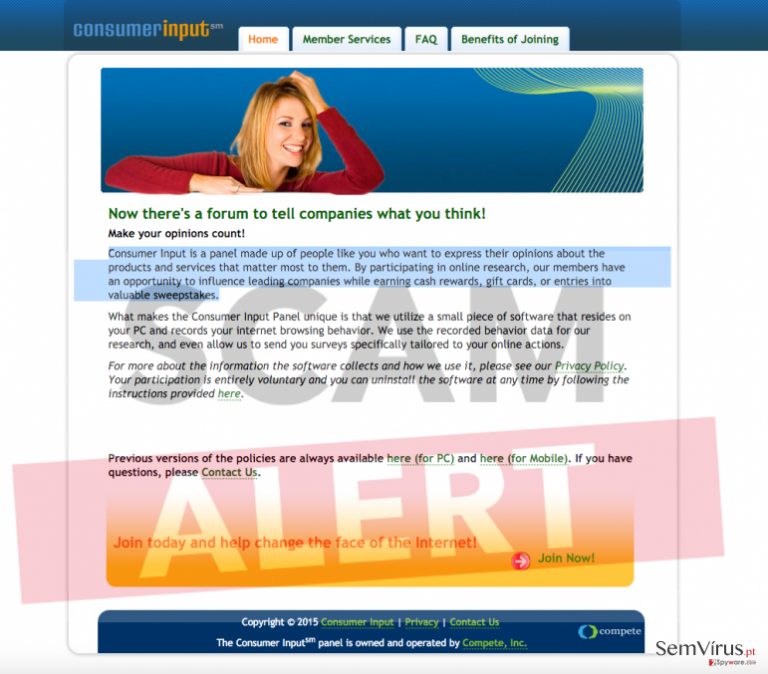
Consumer Input (také známý jako Consumer Input Panel) je on-line průzkum, který může narušit vaše soukromí a sledovat vaše online aktivity. Tento kontroverzní program slibuje, dárkové karty a různé slevové kódy, pokud průzkum dokončíte. Toto stojí na oficiálních internetových stránkách této nepoctivé aplikace:
Consumer Input je skupina složená z lidí, jako jste vy, kteří chtějí vyjádřit svůj názor na produkty a služby, které jsou pro ně důležité. Účastí v on-line průzkumu, naši členové získají možnost ovlivnit přední společnosti a zároveň získat peněžní odměny, dárkové karty nebo lístky do loterií o zajímavé ceny.
Nicméně, máme pochybnosti o tom, že tento program nabízí něco užitečného. Pokud byste si přečetli sekci „Zásady ochrany osobních údajů“ o programu Consumer Input, měli byste vědět, že tento program je schopen shromažďovat cenné informace o navštívených webových stránkách, výsledcích vyhledávání, jaká videa prohlížíte, jaké produkty si kupujete on-line, jaké programy stahujete, na jaké reklamy se díváte, dokonce i vaše osobní, finanční a zdravotní informace. Navíc, pokud si tento program nainstalujete, začnou se vám zobrazovat reklamy Consumer Input na každé stránce, kterou navštívíte. Silně pochybujeme o tom, že máte zájem přijímat zprávy označení jako „ads by Consumer Input,“ „Consumer Input ads“ nebo „brought to you by Consumer Input.“ Doporučujeme vám počítač před nespolehlivým softwarem, jako je Consumer Input chránit instalací programu FortectIntego – jedná se o anti-malwarovou aplikaci, která je schopena detekovat a odstranit počítačové programy, které mohou váš počítač poškodit.

Jak může Consumer Input „unést“ můj počítač?
Návrh k instalaci programu Consumer Input můžete dostat při instalaci freewaru nebo sharewaru. Takový návrh můžete snadno odmítnout; nicméně, je třeba pozorně sledovat celý proces instalace. Mimo jiné má tento program své oficiální webové stránky, kde je možné jej stáhnout. To však NEZNAMENÁ, že je tento program důvěryhodný. Vývojáři uvádí, že tento program má schopnost ovlivnit velké firmy a pomoci jim porozumět potřebám spotřebitelů. My však o tomto programu a jeho ušlechtilých cílech pochybujeme. Nedoporučujeme program Consumer Input do počítače instalovat. Také zkontrolujte, jaké programy instalujete a zrušte výběr pochybných příloh jako je virus Consumer Input. K tomu vám pomůže výběr možnosti „pokročilé“ a/nebo „vlastní“ instalace. Kromě toho, byste měli mít firewall vždy aktivní, aby bylo možné tyto pochybné programy blokovat.
Jak odstranit tuto pochybnou aplikaci z mého počítače?
Poté, co jsme si informace o tomto programu prohlédli, zjistili jsme, že jej není těžké z počítače odstranit. Jen je třeba se řídit těmito jednoduchými pokyny. Nedovolte programu Consumer Input vás přesměrovat na nebezpečné webové stránky a narušit tak vaše soukromí. Ihned tento potenciálně nežádoucí program (PUP) z počítače odstraňte.
FAQ:
Otázka: Nainstaloval jsem Consumer Input, který sliboval, že mi výměnou za několik provedených průzkumů, poskytne skvělé slevy při nakupování on-line. Myslel jsem, že je to výhodná nabídka, než jsem přišel na to, že tato aplikace není bezpečná!!! Všiml jsem si reklam, které mě neustále přesměrovávají na webové stránky, které nejsou spojeny s obsahem reklamy. Co to je za reklamy?
Odpověď: Nainstalovali jste si Consumer Input, což je potenciálně nežádoucí program. Jedná se o nedůvěryhodnou aplikaci, která pouze usiluje o zvýšení návštěvnosti webových stránek svých partnerů. Zobrazuje atraktivně vypadající reklamy, aby vás na ně přiměl kliknout, nepřináší však žádné skutečné nebo užitečné nabídky. Můžeme zaručit, že tento program vám nepomůže ušetřit peníze nebo čas při nakupování on-line. Může pouze způsobit přesměrování na podezřelé webové stránky; proto jej doporučujeme co nejdříve odstranit.
Odinstalování ze systému Windows
Chcete-li Consumer Input odstranit z počítače se systémem Windows 10/8, postupujte následovně:
- Zadejte Ovládací panely do vyhledávacího pole Windows a stiskněte klávesu Enter nebo klikněte na výsledek vyhledávání.
- V části Programy vyberte Odinstalovat program.

- Vyhledejte programy související s Consumer Input (nebo jakýkoli jiný nedávno nainstalovaný podezřelý program).
- Pravým tlačítkem na program klikněte a vyberte Odinstalovat.
- Pokud se zobrazí Řízení uživatelských účtů, klikněte na Ano.
- Počkejte na dokončení odinstalace a klikněte na OK.



Pokud používáte systém Windows 7/XP, postupujte následovně:
- Klikněte na Windows Start > Ovládací panely v pravé části (pokud používáte Windows XP, klikněte na Přidat nebo odebrat programy).
- V okně Ovládací panely vyberte Programy > Odinstalovat program.

- Jednou klikněte na aplikaci, kterou chcete odstranit.
- Nahoře klikněte na Změnit/odebrat.
- Pro potvrzení vyberte Ano.
- Po dokončení klikněte na OK.

Obnovení prohlížeče MS Edge/Chromium Edge
Odstraňte nežádoucí rozšíření z prohlížeče MS Edge:
- Klikněte na Menu (tři tečky v pravém horním rohu v okně prohlížeče) a vyberte Rozšíření.
- Ze seznamu vyberte rozšíření a klikněte na Ozubené kolečko.
- Dole klikněte na Odinstalovat.


Vymazejte soubory cookies a další data prohlížeče:
- Klikněte na Menu (tři tečky v pravém horním rohu v okně prohlížeče) a vyberte Ochrana osobních údajů a zabezpečení.
- V části Vymazat údaje o procházení vyberte Zvolit, co chcete vymazat.
- Vyberte vše (kromě hesel, i když možná budete chtít zahrnout také licence Médií) a klikněte na Vymazat.


Obnovte nastavení pro novou kartu a domovskou stránku:
- Klikněte na ikonku menu a vyberte Nastavení.
- Poté vyberte Po spuštění.
- Pokud jste našli podezřelou doménu, klikněte na Zakázat.
Pokud výše uvedené kroky nefungují, obnovte prohlížeč MS Edge:
- Otevřete Správce úloh stisknutím kláves Ctrl + Shift + Esc.
- Klikněte na šipku Více informací ve spodní části okna.
- Vyberte záložku Podrobnosti.
- Nyní přejděte dolů a vyhledejte každou položku s názvem Microsoft Edge. Klepněte pravým tlačítkem na každou z nich a vyberte možnost Ukončit úlohu, abyste zabránili spuštění aplikace MS Edge.


Pokud ani toto řešení nepomáhá, budete muset použít pokročilou metodu obnovení. Než budete pokračovat, musíte si zálohovat data.
- V počítači najděte složku: C:\\Users\\%username%\\AppData\\Local\\Packages\\Microsoft.MicrosoftEdge_8wekyb3d8bbwe.
- Vyberte všechny složky stisknutím kláves Ctrl + A.
- Na vybrané složky klikněte pravým tlačítkem a vyberte Odstranit.

- Nyní klikněte pravým tlačítkem na Start a vyberte Windows PowerShell (správce).
- Když se otevře nové okno, zkopírujte a vložte následující příkaz a stiskněte klávesu Enter:
Get-AppXPackage -AllUsers -Name Microsoft.MicrosoftEdge | Foreach {Add-AppxPackage -DisableDevelopmentMode -Register “$($_.InstallLocation)\\AppXManifest.xml” -Verbose



Pokyny pro prohlížeč Edge založený na Chromium
Odstraňte rozšíření z prohlížeče MS Edge (Chromium):
- Otevřete aplikaci Edge a přejděte na Nastavení > Rozšíření.
- Nežádoucí rozšíření vymažte kliknutím na Odebrat.


Vymažte mezipaměť a data stránek:
- Klikněte na Menu a přejděte do Nastavení.
- Vyberte Ochrana osobních údajů a služby.
- V části Vymazat údaje o procházení vyberte Zvolit, co chcete vymazat.
- V části Časový rozsah vyberte Za celou dobu.
- Klikněte na Vymazat.


Obnovte prohlížeč MS Edge založený na Chromium:
- Klikněte na Menu a vyberte Nastavení.
- Na levé straně vyberte Resetovat nastavení.
- Vyberte Obnoví výchozí hodnoty nastavení.
- Potvrďte kliknutím na Resetovat.


Obnova nastavení prohlížeče Mozilla Firefox
Odstraňte nebezpečné doplňky:
- Otevřete prohlížeč Mozilla Firefox a klikněte na Menu (tři vodorovné čáry v pravé horní části okna).
- Vyberte Doplňky.
- Zde vyberte doplňky, které souvisejí s Consumer Input a klikněte na Odstranit.


Obnovte domácí stránku:
- Klikněne na tři vodorovné čáry v pravém horním rohu a přejděte do nabídky.
- Vyberte Možnosti.
- Pod možnost Domovská stránka zadejte preferovanou stránku, která se otevře pokaždé, když prohlížeč Mozilla Firefox spustíte.
Odstraňte soubory cookies a data webových stránek:
- Klikněte na Nabídku a vyberte Možnosti.
- Přejděte do části Ochrana osobních údajů a zabezpečení.
- Přejděte dolů a najděte Soubory cookies a data stránek.
- Klikněte na Vymazat data...
- Vyberte Soubory cookies a data stránek, Webový obsah v mezipaměti a klikněte na Vymazat.


Obnovte prohlížeč Mozilla Firefox
V případě, že se vám i po provedení výše uvedených kroků nepodařilo Consumer Input odstranit, obnovte nastavení prohlížeče Mozilla Firefox:
- Otevřete prohlížeč Mozilla Firefox a klikněte na Nabídku.
- Přejděte na Pomoc a vyberte Informace o řešení problémů.

- V části Vyladit Firefox klikněte na Obnovit Firefox...
- Jakmile se zobrazí vyskakovací okno, potvrďte výběr kliknutím na Obnovit Firefox – nyní by měl být Consumer Input odstraněn.



Obnovení prohlížeče Google Chrome
Odstraňte škodlivá rozšíření z prohlížeče Google Chrome:
- Otevřete prohlížeč Google Chrome, klikněte na Menu (tři svislé tečky v pravém horním rohu) a vyberte Další nástroje > Rozšíření.
- V nově otevřeném okně uvidíte všechna nainstalovaná rozšíření. Odinstalujte všechny podezřelé pluginy související s Consumer Input kliknutím na Odebrat.


Vymažte mezipaměť a data webů z prohlížeče Chrome:
- Klikněte na Menu a vyberte Nastavení.
- V části Ochrana soukromí a zabezpečení vyberte Vymazat údaje o prohlížení.
- Vyberte Historie prohlížení, Soubory cookie a jiná data webů a Obrázky a soubory v mezipaměti.
- Klikněte na Vymazat data.


Změňte domovskou stránku:
- Klikněte na menu a vyberte Nastavení.
- V části Při spuštění vyhledejte podezřelý web, například Consumer Input.
- Klikněte na Otevřít konkrétní stránku nebo skupinu stránek, klikněte na tři tečky vedle stránky a vyberte Odebrat.
Obnovte prohlížeč Google Chrome:
Pokud výše uvedený postup nefunguje, obnovte prohlížeč Google Chrome, abyste eliminovali všechny komponenty související s Consumer Input následovně:
- Klikněte na Menu a vyberte Nastavení.
- V Nastavení přejeďte dolů a klikněte na Rozšířená nastavení.
- Přejděte dolů do části Resetovat a vyčistit.
- Klikněte na Obnovit nastavení na původní výchozí hodnoty.
- A dokončete odstranění Consumer Input kliknutím na Resetovat nastavení.


Obnovení prohlížeče Safari
Odstraňte nežádoucí rozšíření z prohlížeče Safari:
- Klikněte na Safari > Předvolby...
- V novém okně vyberte Rozšíření.
- Vyberte nežádoucí rozšíření související s Consumer Input a zvolte Odinstalovat.


Vymažte soubory cookies a další data webových stránek z prohlížeče Safari:
- Klikněte na Safari > Vymazat historii...
- Z rozbalovací nabídky v části Vymazat vyberte veškerou historii.
- Potvrďte kliknutím na Vymazat historii.


Pokud výše zmíněné kroky nefungují, obnovte prohlížeč Safari následovně:
- Klikněte na Safari > Předvolby...
- Přejděte na záložku Pokročilé.
- Zaškrtněte možnost Zobrazit v řádku nabídek nabídku Vývojář.
- V řádku nabídek klikněte na Vývojář a vyberte Vyprázdnit mezipaměti.


Pomohl vám tento návod?
Buďte první, kdo přidá komentář.