

Chromium Virus – nebezpečný prohlížeč vytvořen pomocí webového projektu s otevřeným zdrojovým kódem
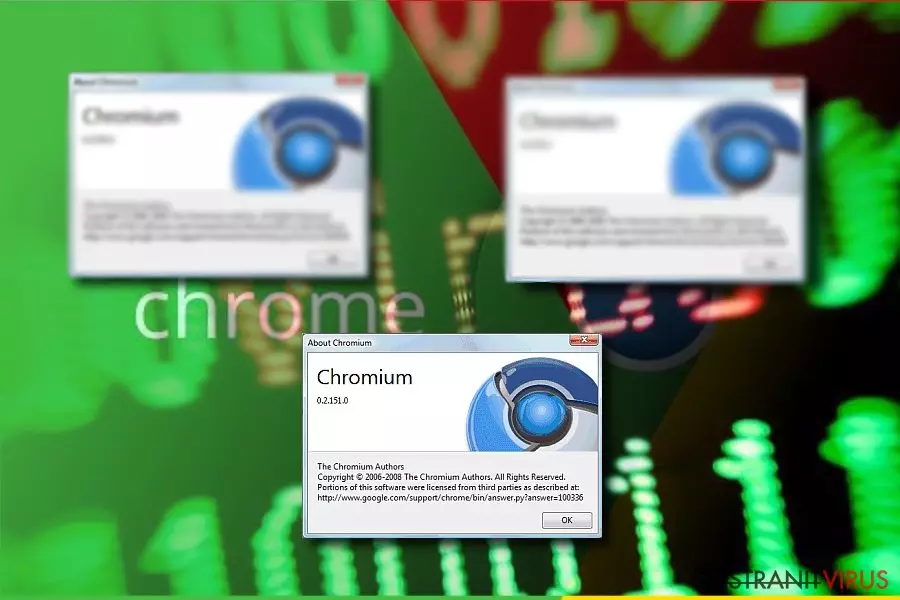
Chromium virus je termín používaný k popisu škodlivého webového prohlížeče, který byl navržen pomocí legitimního kódu Chromium. Existuje dlouhý seznam příkladů škodlivých verzí prohlížeče, například: Chroomium browser virus nebo eFast browser, které se objevili během posledních pár let. Po instalaci mohou přepsat zkratky legitimního prohlížeče Chrome a nahradit je falešnými. Dejte si pozor na to, že malware Chromium je mimořádně aktivní ve Španělsku, Itálii, Portugalsku, USA a dalších zemích.
| Název | Chromium virus |
|---|---|
| Typ | Únosce prohlížeče |
| Stupeň nebezpečí | Střední. Nepoškodí systém, ale může změnit nastavení registru systému Windows a nastavení prohlížeče |
| Hlavní soubor | Chromium.exe |
| Symptomy | Vysoké využití CPU, změna domovské stránky prohlížeče, instalace podezřelých panelů nástrojů |
| Prohlížeče Chromium | eFast Browser, Chroomium Browser, Tortuga Browser, Olcinium Browser, Qword Browser, Chedot Browser, BrowserAir Browser, Fusion Browser, BeagleBrowser, MyBrowser, Super Browser |
| Metoda distribuce | Softwarové balíčky, webové stránky ke stažení freewaru nebo sharewaru, reklamy |
| Hlavní rizika | Přesměrování na škodlivé weby, infikované reklamy, krádež identity |
| Jak odinstalovat | Chcete-li Chromium odinstalovat, použijte program FortectIntego nebo níže uvedené pokyny |
Chromium browser virus nesouvisí s webovým prohlížečem Chrome a s webovým projektem s otevřeným zdrojovým kódem Chromium. Všimněte si, že projekt[ref-1] sám osobě je zcela legitimní a neobsahuje škodlivé kódy. Je otevřen každému, kdo chce vytvořit přizpůsobený prohlížeč, ale stejně jako každý jiný otevřený zdrojový nástroj, jej využívají zlomyslní lidé. Pokud jste si všimli, že váš prohlížeč funguje podezřele, zkontrolujte, zda není nahrazen falešnou verzí.

Uživatelé infikovaní virem Chromium obvykle nezaznamenávají nic podezřelého, protože cílem tohoto pochybného doplňku je přesvědčit je, aby si mysleli, že používají pravou verzi prohlížeče. Podezřelé přesměrování a také nepříjemné vyskakovací reklamy brzy prozrazují, že v prohlížeči je něco špatně a uživatelé mohou v systému začít hledat podezřelé programy nebo rozšíření prohlížeče.
Bohužel nemusí žádné najít, protože virus své procesy dobře skrývá. Na druhé straně, pokud kontrolujete procesy ve Správci úloh, můžete zaznamenat proces Chromium.exe. Vyniká tím, že spotřebovává velké množství zdrojů energie paměti CPU. Chcete-li zjistit a odebrat škodlivý software Chromium z operačního systému Mac nebo Windows, pravděpodobně budete muset použít software proti malwaru, jako je například FortectIntego nebo MalwarebytesMalwarebytes. Následující pokyny přijdou také vhod.

Uvedený program sleduje aktivitu online po celou dobu, kdy jej používáte. Proto virus Chromium sleduje, jaké webové stránky navštívíte, na které reklamy kliknete a jaké údaje zadáváte. Takové informace by mohly být shromažďovány třetími stranami a dostat se k někomu, komu nemůžete důvěřovat. Kromě toho se shromažďované údaje obvykle používají k doručování cílených reklam s klamavým, ale pro vás lákavým obsahem.
Proto očekávejte spoustu chytlavých reklam, které obsahují až příliš výhodné nabídky, stejně jako reklamy, které vás vyzývají, abyste si prohlédli webové stránky pro dospělé nebo nainstalovali aktualizace softwaru, které ani nevíte, že „potřebujete“.
Buďte opatrní, pokud zjistíte, že je váš prohlížeč přesměrovaný na určitý web při každém jeho spuštění. Falešný prohlížeč Chromium se může pokoušet vynutit použití určitého vyhledávače pouze proto, aby vám poskytl spoustu sponzorovaných výsledků a pak vás popudil, abyste na ně klikli.
Navíc, během vašeho pobytu na těchto stránkách vás může únosce obtěžovat neustálým přesměrováním a podobně. Vzhledem k tomuto jevu vás může prohlížeč směrovat na potenciálně nezabezpečené domény nebo vás požádat o zveřejnění osobních údajů. Nezůstávejte na těchto webových stránkách příliš dlouho a místo toho se zaměřte na odstranění viru Rogue Chromium virus.
Seznam prohlížečů Rogue Chromium Virus 2018
eFast Browser virus. eFast virus je falešný webový prohlížeč, který nepozorovaně nahradí prohlížeč Google Chrome a začne zobrazovat nespočet vyskakovacích reklam, bannerů a odkazů v textu na webových stránkách, které zobrazují reklamy, jakmile na ně oběť umístí kurzor. Tento webový prohlížeč je těžko odstranitelný, proto odborníci doporučují používat profesionální antivirové programy pro detekci a odstranění komponent eFast. Pokud máte podezření, že se Chrome chová podezřele, může to být eFast virus. Neignorujte problém a ihned zkontrolujte systém pro tento škodlivý software, který nahrazuje prohlížeč.

Chroomium Browser virus. Prohlížeč Chroomium je další škodlivou verzí projektu Chromium. Tento vysoce nepříjemný virus nahradí původní prohlížeč Chrome a během každé relace procházení začne zobrazovat komerční nabídky. Počátečním znamením únosu malwarem Chroomium je pomalý výkon prohlížeče. Kromě toho se objeví běžné příznaky únosu prohlížeče, jako například neočekávané přesměrování nebo spousta reklam.
Tortuga Browser virus. Virus Tortuga je další výtvor založený na Chromium. Jeho podezřelé aktivity však rychle přesvědčily odborníky v oblasti kybernetické bezpečnosti, aby je přidali do seznamu „potenciálně nežádoucích programů“ a „spywaru“. Webový prohlížeč se propaguje jako bezpečný, rychlý a optimalizovaný webový prohlížeč, který nabízí procházení bez přerušení, ve skutečnosti však vytváří četné přerušení (reklamy) a každodenně je uživateli počítače zobrazuje. Okamžité odstranění prohlížeče Tortuga může pomoci tyto problémy odstranit.

Olcinium Browser virus. Olcinium virus je potenciálně nežádoucí program (PUP), který je také založen na Chromium. Tváří se jako běžný webový prohlížeč, který vypadá téměř totožný s prohlížečem Google Chrome. Jakmile je nainstalován, nahrazuje původní zkratky pro Chrome a začne oběti nabízet své služby pro prohlížení webu. Je zřejmé, že tyto služby nejsou zadarmo – za účelem jejich použití se oběť musí denně potýkat se stovkami reklam třetích stran, což je opravdu nepříjemné.
Kromě toho reklamy od Olcinium mohou skrývat odkazy na nezabezpečené webové stránky nebo dokonce ihned nainstalovat spyware nebo malware do počítače. Pokud chcete, aby byl počítač zabezpečen, Olcinium co nejdříve odstraňte.

Qword Browser virus. Jakmile se tento potenciálně nežádoucí program nainstaluje do systému, začne oběť zažívat jeho nepříznivé účinky, například neočekávanou změnu domovské stránky prohlížeče (podvodný prohlížeč při spuštění načte Qword.com), nepřetržité přesměrování adres URL, vyskakovací reklamy a další nepříjemnosti. Tyto problémy zpomalují prohlížeč a zabraňují tomu, aby si oběť mohla prohlížení volně užívat.

Chedot Browser virus. Virus Chedot je podvodný webový prohlížeč, který při spuštění načte stránku search.chedot.com. Tato stránka rychle přesměruje oběti na upravenou verzi stránek Google. Toto přesměrování je nutné k přesvědčení oběti, že používá skutečnou verzi prohlížeče Chrome (protože většina uživatelů Chrome používá Google jako domovskou stránku). Další aktivity, které tento únosce prohlížeče provádí však nejsou příjemné a neměly by být ignorovány.
Podezřelý prohlížeč podporuje reklamu, což znamená, že vyzkouší všechny možné způsoby, jak poskytovat sponzorované nabídky a nutit reklamy obětem. Uživateli prohlížeče Chedot Browser se mohou zobrazovat reklamy ve výsledcích vyhledávání, ve vyskakovacích oknech, jako bannery nebo reklamy přes celou obrazovku. Tyto reklamy nenabízejí užitečné nabídky a prostě oběti pouze obtěžují, takže je lepší Chedot eliminovat.

BrowserAir Browser virus. Jedná se o další potenciálně nežádoucí program představující verzi prohlížeče Chrome. Tento webový prohlížeč založený na Chromium je sotva užitečný a uživatelé počítače by ho neměli vůbec používat. Ačkoli tvrdí, že je „volný, rychlý a lehký“ webový prohlížeč, funguje jako typický adwarový program, který způsobuje přesměrování, zobrazuje vyskakovací reklamy a zhoršuje zážitek z prohlížení. Velmi doporučujeme virus BrowserAir odstranit, abyste zvýšili výkon počítače a zajistili bezpečné prohlížení.

Fusion Browser virus. Virus Fusion je pouze program podporující reklamu, který se snaží překonat původní prohlížeč Chrome. Snaží se však zpeněžit své služby až příliš, a proto jej uživatelé nepovažují za užitečný. Jednoduše zobrazuje příliš mnoho reklam během procházení internetu a dokonce způsobuje přesměrování, takže výnosy za Pay-Per-Click jsou ještě rychlejší. Jeho pochybná funkčnost však přesvědčila odborníky na počítačovou bezpečnost, aby jej přidali do kategorie spyware a ohodnotili jako potenciálně nežádoucí program.
BeagleBrowser virus. BeagleBrowser od společnosti Lollipop Network, S.L. je potenciálně nežádoucí program (PUP), který převezme kontrolu nad počítačem oběti a začne zobrazovat obtěžující reklamy. Ačkoli vývojáři softwaru jej prezentují jako prohlížecí nástroj, který pomáhá „vytvořit čisté a bezpečné prostředí pro surfování po internetu“, ukázalo se, že jde o další webový prohlížeč typu adware, který se denně snaží uživateli vnutit placený obsah. Není divu, že se tolik uživatelů snaží BeagleBrowser odstranit krátce po instalaci.

MyBrowser virus. Adware MyBrowser je pochybný program, který se snaží přesvědčit uživatele počítače, aby ho používali místo prohlížeče Google Chrome. Bohužel nedostatek užitečných funkcí a nepřetržité problémy s přesměrováním zajistili tomuto falešnému webovému prohlížeči špatnou pověst. Pokud jste objevili tento falešný prohlížeč v počítači, ihned MyBrowser z počítače odeberte.
Super Browser virus. Reklamy prohlížeče Super Browser jsou pravděpodobně ty nejnepříjemnější, na které může uživatel počítače narazit. Nepřetržité přesměrování a vyskakovací reklamy během návštěv webových stránek je něco, čemu bychom se všichni chtěli vyhnout, nicméně počítače infikované virem SuperBrowser jednoduše nemohou fungovat jinak. Odborníci na bezpečnost proto doporučují co nejdříve tento potenciálně nežádoucí software odstranit. Nejrychlejší způsob, jak odstranit všechny jeho součásti, je spustit bezpečnostní software jako je FortectIntego.

Způsoby instalace falešných webových prohlížečů Chromium
Pokud máte tendenci instalovat nové programy s nastavením „Standardní“ nebo „Výchozí“ instalace, můžete povolit vstup Chromium do počítače neúmyslně. Je velmi důležité upravit nastavení instalace, aby nedošlo k infiltraci potenciálně nežádoucích programů.
Jediné, co musíte udělat, je najít a nakonfigurovat nastavení instalace správným způsobem – vyberte nastavení „Vlastní“ nebo „Pokročilé“ a hledejte podezřelé zaškrtávací políčka.
Pokud objevíte prohlášení, které udělují vaše oprávnění k instalaci neznámých programů, panelů nástrojů prohlížeče a podobných softwarových programů, nepokračujte v instalaci, dokud je nenakonfigurujete správným způsobem. Zrušte zaškrtnutí těchto políček a pokračujte. Nakonec vás musíme upozornit, že falešné prohlížeče Chromium se mohou šířit prostřednictvím reklam „Urgent Chrome Update„.
Některé falešné verze webových prohlížečů se však mohou dostat do počítače oběti při instalaci nelegálního softwaru. Důrazně doporučujeme, abyste se drželi daleko od bezplatných balíčků licencovaných verzí, které si můžete stáhnout přes torrenty nebo z jiných podezřelých webových zdrojů. Uložení takových programů do vašeho systému může také umožnit vniknutí nebezpečných souborů.
Jak odstranit Chromium Virus ze systému Windows a MacOS
Odstraňte virus Chromium z windows 10 hned, jakmile zjistíte, že se prohlížeč Chrome chová podezřele. Verzi prohlížeče Chrome můžete zkontrolovat pomocí nastavení prohlížeče. Nezapomeňte však, že zločinci mohou u falešného prohlížeče zobrazit falešnou verzi prohlížeče Chrome, aby přesvědčili oběti, že používají legitimní verzi internetového prohlížeče, a proto byste neměli důvěřovat informacím uvedeným v sekci O aplikaci Chrome.
Chcete-li zjistit pravdu a dokončit úspěšné odstranění Chromium, doporučujeme provést kontrolu systému pomocí programů proti malwaru. Je pravděpodobné, že tímto PUP budou cíleněji zaměřeni norští uživatelé. Proto by měli být opatrnější. Chromium však můžete odinstalovat také pomocí pokynů uvedených níže.
Odinstalování ze systému Windows
Chcete-li Chromium virus odstranit z počítače se systémem Windows 10/8, postupujte následovně:
- Zadejte Ovládací panely do vyhledávacího pole Windows a stiskněte klávesu Enter nebo klikněte na výsledek vyhledávání.
- V části Programy vyberte Odinstalovat program.

- Vyhledejte programy související s Chromium virus (nebo jakýkoli jiný nedávno nainstalovaný podezřelý program).
- Pravým tlačítkem na program klikněte a vyberte Odinstalovat.
- Pokud se zobrazí Řízení uživatelských účtů, klikněte na Ano.
- Počkejte na dokončení odinstalace a klikněte na OK.



Pokud používáte systém Windows 7/XP, postupujte následovně:
- Klikněte na Windows Start > Ovládací panely v pravé části (pokud používáte Windows XP, klikněte na Přidat nebo odebrat programy).
- V okně Ovládací panely vyberte Programy > Odinstalovat program.

- Jednou klikněte na aplikaci, kterou chcete odstranit.
- Nahoře klikněte na Změnit/odebrat.
- Pro potvrzení vyberte Ano.
- Po dokončení klikněte na OK.

Obnovení prohlížeče MS Edge/Chromium Edge
Odstraňte nežádoucí rozšíření z prohlížeče MS Edge:
- Klikněte na Menu (tři tečky v pravém horním rohu v okně prohlížeče) a vyberte Rozšíření.
- Ze seznamu vyberte rozšíření a klikněte na Ozubené kolečko.
- Dole klikněte na Odinstalovat.


Vymazejte soubory cookies a další data prohlížeče:
- Klikněte na Menu (tři tečky v pravém horním rohu v okně prohlížeče) a vyberte Ochrana osobních údajů a zabezpečení.
- V části Vymazat údaje o procházení vyberte Zvolit, co chcete vymazat.
- Vyberte vše (kromě hesel, i když možná budete chtít zahrnout také licence Médií) a klikněte na Vymazat.


Obnovte nastavení pro novou kartu a domovskou stránku:
- Klikněte na ikonku menu a vyberte Nastavení.
- Poté vyberte Po spuštění.
- Pokud jste našli podezřelou doménu, klikněte na Zakázat.
Pokud výše uvedené kroky nefungují, obnovte prohlížeč MS Edge:
- Otevřete Správce úloh stisknutím kláves Ctrl + Shift + Esc.
- Klikněte na šipku Více informací ve spodní části okna.
- Vyberte záložku Podrobnosti.
- Nyní přejděte dolů a vyhledejte každou položku s názvem Microsoft Edge. Klepněte pravým tlačítkem na každou z nich a vyberte možnost Ukončit úlohu, abyste zabránili spuštění aplikace MS Edge.


Pokud ani toto řešení nepomáhá, budete muset použít pokročilou metodu obnovení. Než budete pokračovat, musíte si zálohovat data.
- V počítači najděte složku: C:\\Users\\%username%\\AppData\\Local\\Packages\\Microsoft.MicrosoftEdge_8wekyb3d8bbwe.
- Vyberte všechny složky stisknutím kláves Ctrl + A.
- Na vybrané složky klikněte pravým tlačítkem a vyberte Odstranit.

- Nyní klikněte pravým tlačítkem na Start a vyberte Windows PowerShell (správce).
- Když se otevře nové okno, zkopírujte a vložte následující příkaz a stiskněte klávesu Enter:
Get-AppXPackage -AllUsers -Name Microsoft.MicrosoftEdge | Foreach {Add-AppxPackage -DisableDevelopmentMode -Register “$($_.InstallLocation)\\AppXManifest.xml” -Verbose



Pokyny pro prohlížeč Edge založený na Chromium
Odstraňte rozšíření z prohlížeče MS Edge (Chromium):
- Otevřete aplikaci Edge a přejděte na Nastavení > Rozšíření.
- Nežádoucí rozšíření vymažte kliknutím na Odebrat.


Vymažte mezipaměť a data stránek:
- Klikněte na Menu a přejděte do Nastavení.
- Vyberte Ochrana osobních údajů a služby.
- V části Vymazat údaje o procházení vyberte Zvolit, co chcete vymazat.
- V části Časový rozsah vyberte Za celou dobu.
- Klikněte na Vymazat.


Obnovte prohlížeč MS Edge založený na Chromium:
- Klikněte na Menu a vyberte Nastavení.
- Na levé straně vyberte Resetovat nastavení.
- Vyberte Obnoví výchozí hodnoty nastavení.
- Potvrďte kliknutím na Resetovat.


Obnova nastavení prohlížeče Mozilla Firefox
Odstraňte nebezpečné doplňky:
- Otevřete prohlížeč Mozilla Firefox a klikněte na Menu (tři vodorovné čáry v pravé horní části okna).
- Vyberte Doplňky.
- Zde vyberte doplňky, které souvisejí s Chromium virus a klikněte na Odstranit.


Obnovte domácí stránku:
- Klikněne na tři vodorovné čáry v pravém horním rohu a přejděte do nabídky.
- Vyberte Možnosti.
- Pod možnost Domovská stránka zadejte preferovanou stránku, která se otevře pokaždé, když prohlížeč Mozilla Firefox spustíte.
Odstraňte soubory cookies a data webových stránek:
- Klikněte na Nabídku a vyberte Možnosti.
- Přejděte do části Ochrana osobních údajů a zabezpečení.
- Přejděte dolů a najděte Soubory cookies a data stránek.
- Klikněte na Vymazat data...
- Vyberte Soubory cookies a data stránek, Webový obsah v mezipaměti a klikněte na Vymazat.


Obnovte prohlížeč Mozilla Firefox
V případě, že se vám i po provedení výše uvedených kroků nepodařilo Chromium virus odstranit, obnovte nastavení prohlížeče Mozilla Firefox:
- Otevřete prohlížeč Mozilla Firefox a klikněte na Nabídku.
- Přejděte na Pomoc a vyberte Informace o řešení problémů.

- V části Vyladit Firefox klikněte na Obnovit Firefox...
- Jakmile se zobrazí vyskakovací okno, potvrďte výběr kliknutím na Obnovit Firefox – nyní by měl být Chromium virus odstraněn.



Obnovení prohlížeče Google Chrome
Odstraňte škodlivá rozšíření z prohlížeče Google Chrome:
- Otevřete prohlížeč Google Chrome, klikněte na Menu (tři svislé tečky v pravém horním rohu) a vyberte Další nástroje > Rozšíření.
- V nově otevřeném okně uvidíte všechna nainstalovaná rozšíření. Odinstalujte všechny podezřelé pluginy související s Chromium virus kliknutím na Odebrat.


Vymažte mezipaměť a data webů z prohlížeče Chrome:
- Klikněte na Menu a vyberte Nastavení.
- V části Ochrana soukromí a zabezpečení vyberte Vymazat údaje o prohlížení.
- Vyberte Historie prohlížení, Soubory cookie a jiná data webů a Obrázky a soubory v mezipaměti.
- Klikněte na Vymazat data.


Změňte domovskou stránku:
- Klikněte na menu a vyberte Nastavení.
- V části Při spuštění vyhledejte podezřelý web, například Chromium virus.
- Klikněte na Otevřít konkrétní stránku nebo skupinu stránek, klikněte na tři tečky vedle stránky a vyberte Odebrat.
Obnovte prohlížeč Google Chrome:
Pokud výše uvedený postup nefunguje, obnovte prohlížeč Google Chrome, abyste eliminovali všechny komponenty související s Chromium virus následovně:
- Klikněte na Menu a vyberte Nastavení.
- V Nastavení přejeďte dolů a klikněte na Rozšířená nastavení.
- Přejděte dolů do části Resetovat a vyčistit.
- Klikněte na Obnovit nastavení na původní výchozí hodnoty.
- A dokončete odstranění Chromium virus kliknutím na Resetovat nastavení.


Obnovení prohlížeče Safari
Odstraňte nežádoucí rozšíření z prohlížeče Safari:
- Klikněte na Safari > Předvolby...
- V novém okně vyberte Rozšíření.
- Vyberte nežádoucí rozšíření související s Chromium virus a zvolte Odinstalovat.


Vymažte soubory cookies a další data webových stránek z prohlížeče Safari:
- Klikněte na Safari > Vymazat historii...
- Z rozbalovací nabídky v části Vymazat vyberte veškerou historii.
- Potvrďte kliknutím na Vymazat historii.


Pokud výše zmíněné kroky nefungují, obnovte prohlížeč Safari následovně:
- Klikněte na Safari > Předvolby...
- Přejděte na záložku Pokročilé.
- Zaškrtněte možnost Zobrazit v řádku nabídek nabídku Vývojář.
- V řádku nabídek klikněte na Vývojář a vyberte Vyprázdnit mezipaměti.


Pomohl vám tento návod?
Buďte první, kdo přidá komentář.