

Co je to AdChoices?
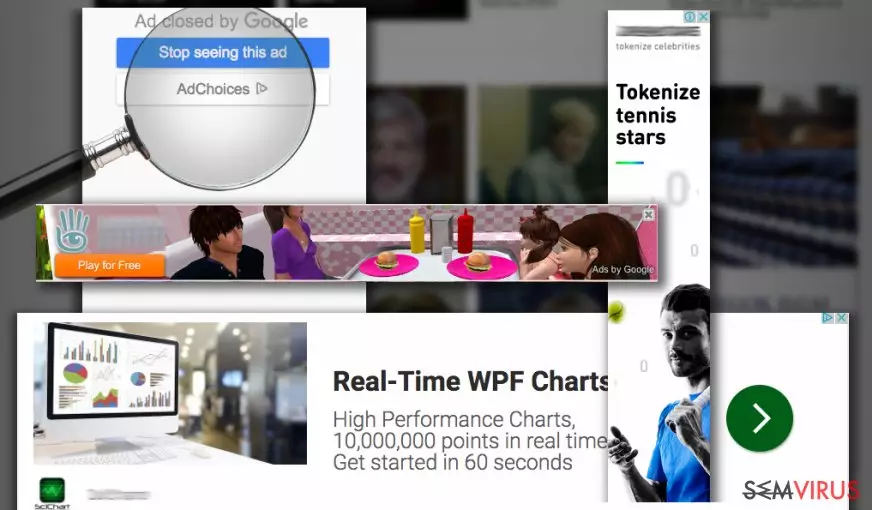
Program AdChoices NENÍ virus. Jde o legitimní službu využívanou k cílené reklamě založené na zájmech uživatelů. AdChoices tak různým třetím stranám napomáhá k lepšímu zviditelnění. Pokud se ale podíváte, jak se o této aplikaci mluví v internetových diskusích, zjistíte, že téměř každý uživatel, který má AdChoices v počítači, se této aplikace snaží zbavit.
Uživatele obtěžují zejména všudypřítomné reklamy, které na ně AdChoices chrlí pokaždé, když se dotyčný připojí k internetu. Vinit ale mohou tito uživatelé pouze sami sebe, neboť bez jejich (byť často nevědomého) souhlasu by se jim prohlížečový doplněk AdChoices do počítače nikdy nedostal.
Kliknutí na vyskakovací okna AdChoices vás zpravidla přesměruje na internetové stránky některého z platících klientů této reklamní platformy. To ale může být i nebezpečné. AdChoices totiž nepřijímáza obsah či důvěryhodnost webů, na které vás posílá, žádnou zodpovědnost. Ve svých 'Podmínkách použití' doslova uvádí:
VEŠKERÉ INFORMACE, PROGRAMY, PRODUKTY, SLUŽBY A MATERIÁLY POSKYTUJEME TAK, JAK JSOU, BEZ ZÁRUKY JAKÉHOKOLI DRUHU, A TO VČETNĚ -BEZ OMEZENÍ NA- VŠECH ZÁRUK A PODMÍNEK PRODEJNOSTI, VHODNOSTI PRO KONKRÉTNÍ ÚČEL, NÁZVU A NEOMEZENÍ. OBSAH URČITÝCH ČÁSTÍ TĚCHTO STRÁNEK JE DODÁVÁN TŘETÍMI STRANAMI. DAA (reklamní sdružení „DIGITAL ADVERTISING ALLIANCE“) NENÍ ZODPOVĚDNÉ ZA ŽÁDNÝ OBSAH ČI TVRZENÍ ČI ZÁSTUPCE ZDE UVÁDĚNÉ.
V neposlední řadě pak může AdChoices – stejně jako ostatní adwarové programy – zaznamenávat na vašem počítači určité informace. Jeho 'Zásady na ochranu osobních údajů' uvádějí: „Souhlasíte s poskystnutím vašich osobních informací jako jméno, korespondenční adresa a e-mail.
Tyto informace nám můžete poskytnout v okamžiku žádosti o informace či podporu. Zaznamenáváme také neosobní informace včetně (ale bez omezení na) typu prohlížeče, IP adresy, operačního systému, data a času návštěvy, stránek zobrazených na tomto Webu, času stráveného prohlížením Webu, počtu návštěv Webu. Můžeme zaznamenávat také souhrnné informace o návštěvách vašich i dalších uživatelů na našem Webu.“ V informacích o programu se uvádí i to, že nashromážděná data mohou být poskytnuta třetím stranám.

Jak se mi mohou reklamy AdChoices dostat do systému?
Pokud se vám při prohlížení vašich oblíbených stránek (Youtube, Facebook, Google atd.) zobrazují reklamy AdChoices, zkuste se na chvíli zamyslet nad tím, jaký program zdarma jste si v nedávné době do počítače nainstalovali.
Je možné, že při instalaci freewaru či sharewaru nepostupujete zrovna ideálně a nevědomky tak umožňujete různým komerčním aplikacím (prohlížečová rozšíření, doplňky, pluginy, lišty atd.), aby se vám proplížily do počítače společně se stahovaným freewarem.
Při instalaci programů zdarma byste si měli vždy vybírat možnost Vlastní či Pokročilé instalace. Pouze ta vám totiž odhalí veškeré přílohy instalovaného freewaru a umožní vám tyto nežádoucí prohlížečové doplňky, rozšíření, pluginy a lišty odmítnout.
Jak mohu reklamy AdChoices odstranit?
Reklamy AdChoices vás přestanou obtěžovat poté, co si z počítače odinstalujete prohlížečové doplňky a rozšíření tohoto adwaru. To musíte provést nejprve ve Správci úkolů a následně i v každém z prohlížečů. Dále v textu uvádíme podrobný návod, který vám s tímto procesem pomůže. Poté doporučujeme provést ještě kontrolu systému aktualizovaným anti-spywarem. Ujistíte se tak, že už máte v počítači skutečně čisto.
Často kladené dotazy (FAQ)
Otázka: Dnes ráno jsem zjistil, že se mi ve všech prohlížečích objevily reklamy AdChoices. Předpokládám, že došlo k nějakému zavirování mého počítače. Tyto reklamy mě přivádějí k šílenství, proto potřebuji pomoc. Našel jsem zatím jen nekolik YouTube videí s návodem, jak AdChoices odstranit, ale žádné z nich nepomáhá. Můžete mi poradit?
Odpověď: Ano, pokud se vám na obrazovce objevují reklamy s hlavičkou 'Ads by AdChoices', skutečně se vám do počítače dostal nežádoucí software. K odstranění AdChoices ze systému můžete využít návod uvedený níže. Poté doporučujeme spustit ještě kontrolu systému programem Stopzilla. Stopzilla zjistí, zda se vám v počítači neukrývají ještě další potenciálně nežádoucí programy, malware, nežádoucí soubory atd. , a pokud ano, odstraní i je. Hodně štěstí!
Otázka: Já mám reklamy AdChoices ve svém Firefoxu také. Aktualizoval jsem už všechno možné a nainstaloval jsem si programy na odstraňování malwaru, ale tyto programy AdChoices nenašly. Co mohu ještě vyzkoušet?
Odpověď: Aplikace AdChoices není virus, proto chcete-li se jí zbavit, postupujte podle návodu uvedeného níže.
Otázka: Dobrý den. Mám dotaz ohledně online reklam. Nedávno jsem si všiml, že se mi při práci v prohlížečích Chrome, Opera a Firefox zvýrazňují určitá slova na webových stránkách, které navštěvuji, když po nich přejedu myší. Většina z nich je přitom označena jako 'Ads by AdChoices'. Můžete mi, prosím, vysvětlit, zda jde o nějaký virus či zda je tato situace normální?
Odpověď: Dobrý den. Na vaši otázku existuje poměrně jednoduchá odpověď – reklamy AdChoices rozhodně NEJSOU nebezpečná záležitost, nicméně pokud vás obtěžují, zamyslete se nad tím, který program jste si v nedávné době do počítače instalovali. Nejsnazší a nejspolehlivější způsob, jak tento program odstranit, je využít návod na manuální odstranění tohoto adwaru, který uvádíme na konci tohoto článku.
Otázka: Nedávno jsem si stáhl aktualizace pro Javu a Flash Player. Zdá se, že jsem si s nimi stáhl do počítače i nějaký virus. V prohlížečích se mi totiž objevilo velké množství reklam označených jako AdChoices. Jak se těchto reklam zbavím?
Odpověď: Z technického hlediska se v případě AdChoices nejedná přímo o virus. Jde spíše o reklamní aplikaci, které může uživateli zobrazovat několik různých druhů reklam. Doporučujeme postupovat podle návodu na manuální odstranění tohoto viru uvedeného níže. S jeho pomocí dáte svůj počítač opět do pořádku.
Otázka: Nevím proč, ale na počítači se mi neustále zobrazují reklamy. Konkrétně jde o reklamy AdChoices a já se jich za žádnou cenu nemohu zbavit. Prosím, poraďte!
Odpověď: Přestože by bylo zajímavé vyslechnout, která opatření jste ve snaze reklamy odstranit vyzkoušel, není to nutné. V případě AdChoices se nejedná o virus, jde pouze o reklamní software, proto můžete k jeho odstranění využít návod uvedený níže.
Odinstalování ze systému Windows
Chcete-li AdChoices odstranit z počítače se systémem Windows 10/8, postupujte následovně:
- Zadejte Ovládací panely do vyhledávacího pole Windows a stiskněte klávesu Enter nebo klikněte na výsledek vyhledávání.
- V části Programy vyberte Odinstalovat program.

- Vyhledejte programy související s AdChoices (nebo jakýkoli jiný nedávno nainstalovaný podezřelý program).
- Pravým tlačítkem na program klikněte a vyberte Odinstalovat.
- Pokud se zobrazí Řízení uživatelských účtů, klikněte na Ano.
- Počkejte na dokončení odinstalace a klikněte na OK.



Pokud používáte systém Windows 7/XP, postupujte následovně:
- Klikněte na Windows Start > Ovládací panely v pravé části (pokud používáte Windows XP, klikněte na Přidat nebo odebrat programy).
- V okně Ovládací panely vyberte Programy > Odinstalovat program.

- Jednou klikněte na aplikaci, kterou chcete odstranit.
- Nahoře klikněte na Změnit/odebrat.
- Pro potvrzení vyberte Ano.
- Po dokončení klikněte na OK.

Obnovení prohlížeče MS Edge/Chromium Edge
Odstraňte nežádoucí rozšíření z prohlížeče MS Edge:
- Klikněte na Menu (tři tečky v pravém horním rohu v okně prohlížeče) a vyberte Rozšíření.
- Ze seznamu vyberte rozšíření a klikněte na Ozubené kolečko.
- Dole klikněte na Odinstalovat.


Vymazejte soubory cookies a další data prohlížeče:
- Klikněte na Menu (tři tečky v pravém horním rohu v okně prohlížeče) a vyberte Ochrana osobních údajů a zabezpečení.
- V části Vymazat údaje o procházení vyberte Zvolit, co chcete vymazat.
- Vyberte vše (kromě hesel, i když možná budete chtít zahrnout také licence Médií) a klikněte na Vymazat.


Obnovte nastavení pro novou kartu a domovskou stránku:
- Klikněte na ikonku menu a vyberte Nastavení.
- Poté vyberte Po spuštění.
- Pokud jste našli podezřelou doménu, klikněte na Zakázat.
Pokud výše uvedené kroky nefungují, obnovte prohlížeč MS Edge:
- Otevřete Správce úloh stisknutím kláves Ctrl + Shift + Esc.
- Klikněte na šipku Více informací ve spodní části okna.
- Vyberte záložku Podrobnosti.
- Nyní přejděte dolů a vyhledejte každou položku s názvem Microsoft Edge. Klepněte pravým tlačítkem na každou z nich a vyberte možnost Ukončit úlohu, abyste zabránili spuštění aplikace MS Edge.


Pokud ani toto řešení nepomáhá, budete muset použít pokročilou metodu obnovení. Než budete pokračovat, musíte si zálohovat data.
- V počítači najděte složku: C:\\Users\\%username%\\AppData\\Local\\Packages\\Microsoft.MicrosoftEdge_8wekyb3d8bbwe.
- Vyberte všechny složky stisknutím kláves Ctrl + A.
- Na vybrané složky klikněte pravým tlačítkem a vyberte Odstranit.

- Nyní klikněte pravým tlačítkem na Start a vyberte Windows PowerShell (správce).
- Když se otevře nové okno, zkopírujte a vložte následující příkaz a stiskněte klávesu Enter:
Get-AppXPackage -AllUsers -Name Microsoft.MicrosoftEdge | Foreach {Add-AppxPackage -DisableDevelopmentMode -Register “$($_.InstallLocation)\\AppXManifest.xml” -Verbose



Pokyny pro prohlížeč Edge založený na Chromium
Odstraňte rozšíření z prohlížeče MS Edge (Chromium):
- Otevřete aplikaci Edge a přejděte na Nastavení > Rozšíření.
- Nežádoucí rozšíření vymažte kliknutím na Odebrat.


Vymažte mezipaměť a data stránek:
- Klikněte na Menu a přejděte do Nastavení.
- Vyberte Ochrana osobních údajů a služby.
- V části Vymazat údaje o procházení vyberte Zvolit, co chcete vymazat.
- V části Časový rozsah vyberte Za celou dobu.
- Klikněte na Vymazat.


Obnovte prohlížeč MS Edge založený na Chromium:
- Klikněte na Menu a vyberte Nastavení.
- Na levé straně vyberte Resetovat nastavení.
- Vyberte Obnoví výchozí hodnoty nastavení.
- Potvrďte kliknutím na Resetovat.


Obnova nastavení prohlížeče Mozilla Firefox
Odstraňte nebezpečné doplňky:
- Otevřete prohlížeč Mozilla Firefox a klikněte na Menu (tři vodorovné čáry v pravé horní části okna).
- Vyberte Doplňky.
- Zde vyberte doplňky, které souvisejí s AdChoices a klikněte na Odstranit.


Obnovte domácí stránku:
- Klikněne na tři vodorovné čáry v pravém horním rohu a přejděte do nabídky.
- Vyberte Možnosti.
- Pod možnost Domovská stránka zadejte preferovanou stránku, která se otevře pokaždé, když prohlížeč Mozilla Firefox spustíte.
Odstraňte soubory cookies a data webových stránek:
- Klikněte na Nabídku a vyberte Možnosti.
- Přejděte do části Ochrana osobních údajů a zabezpečení.
- Přejděte dolů a najděte Soubory cookies a data stránek.
- Klikněte na Vymazat data...
- Vyberte Soubory cookies a data stránek, Webový obsah v mezipaměti a klikněte na Vymazat.


Obnovte prohlížeč Mozilla Firefox
V případě, že se vám i po provedení výše uvedených kroků nepodařilo AdChoices odstranit, obnovte nastavení prohlížeče Mozilla Firefox:
- Otevřete prohlížeč Mozilla Firefox a klikněte na Nabídku.
- Přejděte na Pomoc a vyberte Informace o řešení problémů.

- V části Vyladit Firefox klikněte na Obnovit Firefox...
- Jakmile se zobrazí vyskakovací okno, potvrďte výběr kliknutím na Obnovit Firefox – nyní by měl být AdChoices odstraněn.



Obnovení prohlížeče Google Chrome
Odstraňte škodlivá rozšíření z prohlížeče Google Chrome:
- Otevřete prohlížeč Google Chrome, klikněte na Menu (tři svislé tečky v pravém horním rohu) a vyberte Další nástroje > Rozšíření.
- V nově otevřeném okně uvidíte všechna nainstalovaná rozšíření. Odinstalujte všechny podezřelé pluginy související s AdChoices kliknutím na Odebrat.


Vymažte mezipaměť a data webů z prohlížeče Chrome:
- Klikněte na Menu a vyberte Nastavení.
- V části Ochrana soukromí a zabezpečení vyberte Vymazat údaje o prohlížení.
- Vyberte Historie prohlížení, Soubory cookie a jiná data webů a Obrázky a soubory v mezipaměti.
- Klikněte na Vymazat data.


Změňte domovskou stránku:
- Klikněte na menu a vyberte Nastavení.
- V části Při spuštění vyhledejte podezřelý web, například AdChoices.
- Klikněte na Otevřít konkrétní stránku nebo skupinu stránek, klikněte na tři tečky vedle stránky a vyberte Odebrat.
Obnovte prohlížeč Google Chrome:
Pokud výše uvedený postup nefunguje, obnovte prohlížeč Google Chrome, abyste eliminovali všechny komponenty související s AdChoices následovně:
- Klikněte na Menu a vyberte Nastavení.
- V Nastavení přejeďte dolů a klikněte na Rozšířená nastavení.
- Přejděte dolů do části Resetovat a vyčistit.
- Klikněte na Obnovit nastavení na původní výchozí hodnoty.
- A dokončete odstranění AdChoices kliknutím na Resetovat nastavení.


Obnovení prohlížeče Safari
Odstraňte nežádoucí rozšíření z prohlížeče Safari:
- Klikněte na Safari > Předvolby...
- V novém okně vyberte Rozšíření.
- Vyberte nežádoucí rozšíření související s AdChoices a zvolte Odinstalovat.


Vymažte soubory cookies a další data webových stránek z prohlížeče Safari:
- Klikněte na Safari > Vymazat historii...
- Z rozbalovací nabídky v části Vymazat vyberte veškerou historii.
- Potvrďte kliknutím na Vymazat historii.


Pokud výše zmíněné kroky nefungují, obnovte prohlížeč Safari následovně:
- Klikněte na Safari > Předvolby...
- Přejděte na záložku Pokročilé.
- Zaškrtněte možnost Zobrazit v řádku nabídek nabídku Vývojář.
- V řádku nabídek klikněte na Vývojář a vyberte Vyprázdnit mezipaměti.


Pomohl vám tento návod?
Buďte první, kdo přidá komentář.