

Adaware secure search je únosce prohlížeče, který si můžete nainstalovat společně s programem zdarma
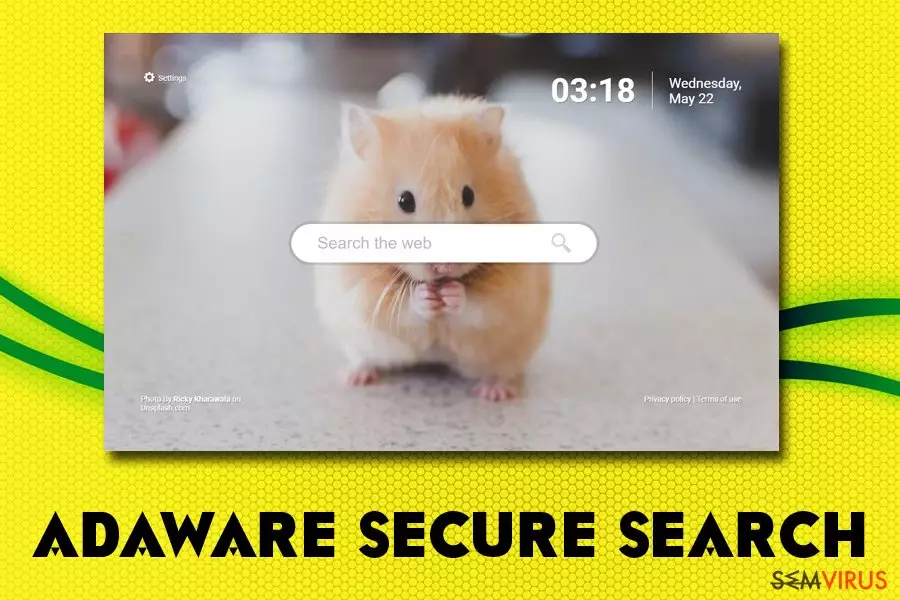
Adaware secure search je plugin bezpečnostní společnosti Lavasoft a lze jej stáhnout z oficiálních zdrojů jako je například internetový obchod Chrome. Většina uživatelů však toto rozšíření objeví po instalaci programu zdarma – tato marketingová technika je známá jako svazování softwaru a často se používá k šíření potenciálně nežádoucích programů.
Kromě pochybných instalačních technik, Adaware secure search může změnit výchozí vyhledávač prohlížeče Google Chrome, Mozilla Firefox, Safari, nebo jiného na Secure Search. Toto následně ovlivní způsob, jakým uživatelé vyhledávají informace na základě zadávaných dotazů, protože skutečné výsledky jsou často nahrazovány sponzorovanými odkazy.
Chcete-li Adaware secure search odstranit z počítače s operačním systémem Windows 10 nebo jiným operačním systémem, musíte plugin odistalovat a internetový prohlížeč obnovit, abyste se ujistili, že všechny komponenty spojené s únoscem byly odstraněny. Podrobnosti naleznete na konci tohoto článku.
| Název | Adaware secure search |
| Typ | Únosce prohlížeče, PUP |
| Souvisí se | Web Companion |
| Vývojář | Lavasoft |
| Distribuce | Oficiální zdroje, svazování (softwarové balíčky) |
| Příznaky | Změněné nastavení prohlížeče, sponzorované odkazy atd. |
| Rizikové faktory | Instalace potenciálně nežádoucích programů, únik dat |
| Odstranění | K odstranění pluginu použijte bezpečnostní software nebo postupujte podle pokynů níže |
| Optimalizace | Chcete-li Adaware search odstranit, nejdříve jej odinstalujte a poté resetujte internetový prohlížeč. Nakonec se ujistěte, že váš počítač funguje jak má pomocí programu FortectIntego |
Stejně jako jeho sesterská aplikace Web Companion, Adaware secure search může uživatelům zobrazovat reklamy v různých podobách, například jako vyskakovací okna, blikající okna, bannery, nabídky, slevy, atd. Mohou se také objevit přesměrování a uživatel se tak ocitne na pochybné webové strance, kde se do počítače nainstaluje další potenciálně nežádoucí program.
Další nežádoucí aktivitou potenciálně nežádoucích programů je shromažďování informací. Únos adawarem secure search může znamenat, že se shromažďují informace jako jsou:
- IP adresa;
- ISP;
- Technické údaje;
- Geolokace;
- Vyhledávané dotazy;
- Navštívené stránky;
- Kliknutí na odkazy, atd.
Vývojáři adwaru secure search tyto informace shromažďují pomocí webových majáků a souborů cookies za účelem poskytování cílené reklamy. Tato aktivita ovlivňuje jaké stránky navštěvujete a dokonce jaké produkty nakupujete online.

Potenciálně nežádoucí program může být propagován na nebezpečných webových stránkách, které souvisejí s adwarem. V tomto případě k zastavení reklam, přesměrování a jiných nežádoucích aktivit nestačí Adaware secure search z počítače odstranit. Kromě toho, pokud nevíte odkud plugin pochází,může jít o škodlivou verzi programu.
Nejlepší způsob jak se ujistit, že na vašem zařízení není žádný potenciálně nežádoucí program, je kontrola pomocí spolehlivého anti-malwarového programu. Přestože je Lavasoft bezpečnostní firma, doporučujeme použít jiné zdroje. Poté, co celý systém zkontrolujete pomocí bezpečnostního nástroje také doporučujeme použít program FortectIntego k opravě následků, které po sobě zanechal potenciálně nežádoucí program.
Internetové aplikace instalujte pozorně a žádné kroky nepřeskakujte
Svazování softwaru je velmi rozšířená praktika, i když není zcela spravedlivá, protože obvykle nedokáže uživateli adekvátně zdělit, co je v instalačním programu aplikace nabídnuto. Vývojáři často používají triky, jako jsou téměř neviditelná tlačítka, předem zaškrtnutá políčka, zavádějící umístění tlačítek atd. Tuto praktiku bohužel používají i nejuznávanější firmy, i když míra lží a podvodů se dramaticky liší.
Obecně by tato praktika měla být užitečná pro vývojáře i uživatele, protože uživatelé získají program zdarma. Bohužel, mnoho takových aplikací bombarduje uživatele reklamami a zážitek z aplikace je tak zcela zkažený. Kromě toho mohou být některé svázané aplikace (zejména z neznámých webů) přímo škodlivé: tajně obhospodařují kryptoměnu ve vašem zařízení, sledují vaše aktivity nebo dokonce umožňují instalaci dalších aplikací bez vašeho svolení.
Abyste se takovým podvodům vyhnuli, vždy pozorně následujte pokyny k instalaci a nikdy žádný krok nepřeskakujte. A co je nejdůležitější, vždy vyberte možnost Pokročilé nebo Vlastní instalace místo Doporučené nebo Rychlé, protože právě tam se skrývají potenciálně nežádoucí programy.

Odstraňte Adware secure search a všechny ostatní potenciálně nežádoucí programy z počítače
Ve vetšině případů k odstranění Adaware secure search z prohlížeče Mozilla Firefox, Chrome, nebo jiného, stačí plugin odinstalovat. V některých případech však musí být odistalována aplikace. Za tímto účelem budete muset přejít na seznam nainstalovaných aplikací, vyhledat nežádoucí aplikaci a ukončit ji tímto způsobem.
Odstranit program Adaware secure search však může být trochu složitější, pokud se spolu s ním nainstalují další programy (zejména pokud si nejste jisti, jaké programy to jsou). Nejlepší tedy bude počítač zkontrolovat pomocí bezpečnostního softwaru – ten všechny nežádoucí aplikace automaticky odstraní. Poté byste měli obnovit všechny naistalované prohlížeče podle pokynů níže.
Odinstalování ze systému Windows
Chcete-li Adaware secure search odstranit z počítače se systémem Windows 10/8, postupujte následovně:
- Zadejte Ovládací panely do vyhledávacího pole Windows a stiskněte klávesu Enter nebo klikněte na výsledek vyhledávání.
- V části Programy vyberte Odinstalovat program.

- Vyhledejte programy související s Adaware secure search (nebo jakýkoli jiný nedávno nainstalovaný podezřelý program).
- Pravým tlačítkem na program klikněte a vyberte Odinstalovat.
- Pokud se zobrazí Řízení uživatelských účtů, klikněte na Ano.
- Počkejte na dokončení odinstalace a klikněte na OK.



Pokud používáte systém Windows 7/XP, postupujte následovně:
- Klikněte na Windows Start > Ovládací panely v pravé části (pokud používáte Windows XP, klikněte na Přidat nebo odebrat programy).
- V okně Ovládací panely vyberte Programy > Odinstalovat program.

- Jednou klikněte na aplikaci, kterou chcete odstranit.
- Nahoře klikněte na Změnit/odebrat.
- Pro potvrzení vyberte Ano.
- Po dokončení klikněte na OK.

Obnovení prohlížeče MS Edge/Chromium Edge
Odstraňte nežádoucí rozšíření z prohlížeče MS Edge:
- Klikněte na Menu (tři tečky v pravém horním rohu v okně prohlížeče) a vyberte Rozšíření.
- Ze seznamu vyberte rozšíření a klikněte na Ozubené kolečko.
- Dole klikněte na Odinstalovat.


Vymazejte soubory cookies a další data prohlížeče:
- Klikněte na Menu (tři tečky v pravém horním rohu v okně prohlížeče) a vyberte Ochrana osobních údajů a zabezpečení.
- V části Vymazat údaje o procházení vyberte Zvolit, co chcete vymazat.
- Vyberte vše (kromě hesel, i když možná budete chtít zahrnout také licence Médií) a klikněte na Vymazat.


Obnovte nastavení pro novou kartu a domovskou stránku:
- Klikněte na ikonku menu a vyberte Nastavení.
- Poté vyberte Po spuštění.
- Pokud jste našli podezřelou doménu, klikněte na Zakázat.
Pokud výše uvedené kroky nefungují, obnovte prohlížeč MS Edge:
- Otevřete Správce úloh stisknutím kláves Ctrl + Shift + Esc.
- Klikněte na šipku Více informací ve spodní části okna.
- Vyberte záložku Podrobnosti.
- Nyní přejděte dolů a vyhledejte každou položku s názvem Microsoft Edge. Klepněte pravým tlačítkem na každou z nich a vyberte možnost Ukončit úlohu, abyste zabránili spuštění aplikace MS Edge.


Pokud ani toto řešení nepomáhá, budete muset použít pokročilou metodu obnovení. Než budete pokračovat, musíte si zálohovat data.
- V počítači najděte složku: C:\\Users\\%username%\\AppData\\Local\\Packages\\Microsoft.MicrosoftEdge_8wekyb3d8bbwe.
- Vyberte všechny složky stisknutím kláves Ctrl + A.
- Na vybrané složky klikněte pravým tlačítkem a vyberte Odstranit.

- Nyní klikněte pravým tlačítkem na Start a vyberte Windows PowerShell (správce).
- Když se otevře nové okno, zkopírujte a vložte následující příkaz a stiskněte klávesu Enter:
Get-AppXPackage -AllUsers -Name Microsoft.MicrosoftEdge | Foreach {Add-AppxPackage -DisableDevelopmentMode -Register “$($_.InstallLocation)\\AppXManifest.xml” -Verbose



Pokyny pro prohlížeč Edge založený na Chromium
Odstraňte rozšíření z prohlížeče MS Edge (Chromium):
- Otevřete aplikaci Edge a přejděte na Nastavení > Rozšíření.
- Nežádoucí rozšíření vymažte kliknutím na Odebrat.


Vymažte mezipaměť a data stránek:
- Klikněte na Menu a přejděte do Nastavení.
- Vyberte Ochrana osobních údajů a služby.
- V části Vymazat údaje o procházení vyberte Zvolit, co chcete vymazat.
- V části Časový rozsah vyberte Za celou dobu.
- Klikněte na Vymazat.


Obnovte prohlížeč MS Edge založený na Chromium:
- Klikněte na Menu a vyberte Nastavení.
- Na levé straně vyberte Resetovat nastavení.
- Vyberte Obnoví výchozí hodnoty nastavení.
- Potvrďte kliknutím na Resetovat.


Obnova nastavení prohlížeče Mozilla Firefox
Odstraňte nebezpečné doplňky:
- Otevřete prohlížeč Mozilla Firefox a klikněte na Menu (tři vodorovné čáry v pravé horní části okna).
- Vyberte Doplňky.
- Zde vyberte doplňky, které souvisejí s Adaware secure search a klikněte na Odstranit.


Obnovte domácí stránku:
- Klikněne na tři vodorovné čáry v pravém horním rohu a přejděte do nabídky.
- Vyberte Možnosti.
- Pod možnost Domovská stránka zadejte preferovanou stránku, která se otevře pokaždé, když prohlížeč Mozilla Firefox spustíte.
Odstraňte soubory cookies a data webových stránek:
- Klikněte na Nabídku a vyberte Možnosti.
- Přejděte do části Ochrana osobních údajů a zabezpečení.
- Přejděte dolů a najděte Soubory cookies a data stránek.
- Klikněte na Vymazat data...
- Vyberte Soubory cookies a data stránek, Webový obsah v mezipaměti a klikněte na Vymazat.


Obnovte prohlížeč Mozilla Firefox
V případě, že se vám i po provedení výše uvedených kroků nepodařilo Adaware secure search odstranit, obnovte nastavení prohlížeče Mozilla Firefox:
- Otevřete prohlížeč Mozilla Firefox a klikněte na Nabídku.
- Přejděte na Pomoc a vyberte Informace o řešení problémů.

- V části Vyladit Firefox klikněte na Obnovit Firefox...
- Jakmile se zobrazí vyskakovací okno, potvrďte výběr kliknutím na Obnovit Firefox – nyní by měl být Adaware secure search odstraněn.



Obnovení prohlížeče Google Chrome
Odstraňte škodlivá rozšíření z prohlížeče Google Chrome:
- Otevřete prohlížeč Google Chrome, klikněte na Menu (tři svislé tečky v pravém horním rohu) a vyberte Další nástroje > Rozšíření.
- V nově otevřeném okně uvidíte všechna nainstalovaná rozšíření. Odinstalujte všechny podezřelé pluginy související s Adaware secure search kliknutím na Odebrat.


Vymažte mezipaměť a data webů z prohlížeče Chrome:
- Klikněte na Menu a vyberte Nastavení.
- V části Ochrana soukromí a zabezpečení vyberte Vymazat údaje o prohlížení.
- Vyberte Historie prohlížení, Soubory cookie a jiná data webů a Obrázky a soubory v mezipaměti.
- Klikněte na Vymazat data.


Změňte domovskou stránku:
- Klikněte na menu a vyberte Nastavení.
- V části Při spuštění vyhledejte podezřelý web, například Adaware secure search.
- Klikněte na Otevřít konkrétní stránku nebo skupinu stránek, klikněte na tři tečky vedle stránky a vyberte Odebrat.
Obnovte prohlížeč Google Chrome:
Pokud výše uvedený postup nefunguje, obnovte prohlížeč Google Chrome, abyste eliminovali všechny komponenty související s Adaware secure search následovně:
- Klikněte na Menu a vyberte Nastavení.
- V Nastavení přejeďte dolů a klikněte na Rozšířená nastavení.
- Přejděte dolů do části Resetovat a vyčistit.
- Klikněte na Obnovit nastavení na původní výchozí hodnoty.
- A dokončete odstranění Adaware secure search kliknutím na Resetovat nastavení.


Obnovení prohlížeče Safari
Odstraňte nežádoucí rozšíření z prohlížeče Safari:
- Klikněte na Safari > Předvolby...
- V novém okně vyberte Rozšíření.
- Vyberte nežádoucí rozšíření související s Adaware secure search a zvolte Odinstalovat.


Vymažte soubory cookies a další data webových stránek z prohlížeče Safari:
- Klikněte na Safari > Vymazat historii...
- Z rozbalovací nabídky v části Vymazat vyberte veškerou historii.
- Potvrďte kliknutím na Vymazat historii.


Pokud výše zmíněné kroky nefungují, obnovte prohlížeč Safari následovně:
- Klikněte na Safari > Předvolby...
- Přejděte na záložku Pokročilé.
- Zaškrtněte možnost Zobrazit v řádku nabídek nabídku Vývojář.
- V řádku nabídek klikněte na Vývojář a vyberte Vyprázdnit mezipaměti.


Pomohl vám tento návod?
Buďte první, kdo přidá komentář.