

Nsmaking je potenciálně nebezpečná webová stránka, která může ohrozit zařízení Android a Windows
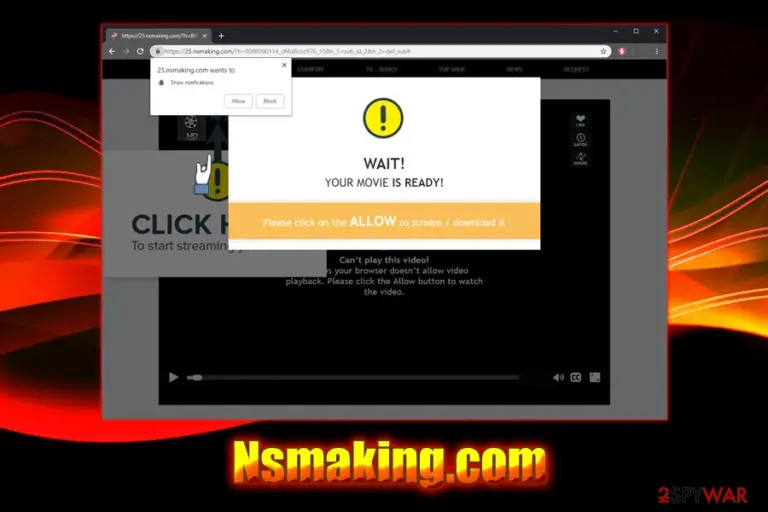
Nsmaking com je agresivní virus, který může spamovat váš telefon Android s nechtěnými reklamami, falešnými varováními a podobným obsahem. Ve skutečnosti tato oznámení patří k potenciálně nežádoucímu programu, který byl zjištěn jako Android.Fakeyouwon Může upravit prohlížeč Google Chrome, Mozilla Firefox, Safari nebo jiný prohlížeč, aby zahájil podezřelé přesměrování na weby jako 59.nsmaking.com, 7 .nsmaking.com, 85.nsmaking.com a podobně. Na začátku pochybná stránka propaguje video, které lze zobrazit po stisknutí tlačítka „Povolit“. Největší chybou, kterou mohou uživatelé udělat, je stisknout toto tlačítko, protože je to nejjednodušší způsob, jak změnit nastavení prohlížeče. V důsledku toho můžete očekávat, že uvidíte četné reklamy, které oznamují, že jste získali Samsung smartphone, Amazon členství jako odměnu, Walmart dárkové karty nebo podobnou cenu, která je obvykle vybrána podle toho kde se oběť nachází. Při pokusu o zavření této stránky může virus spustit nová okna v postiženém webovém prohlížeči. Pozor, adware může ovlivnit i Windows a iOS.
| Název | Nsmaking |
| Typ | Adware/PUP/Android virus |
| Některé verze byly zjištěny jako | Android.Fakeyouwon |
| Infiltrace | Softwarové svazování, nespolehlivé webové stránky, falešné aplikace, infikované reklamy |
| Ovlivněný systém | Android, Windows |
| Nejvíce postižené země | Francie, Itálie, Španělsko |
| Příznaky | Nechtěné přesměrování na různé subdomény Nsmaking.com, vyskakovací reklamy a další nežádoucí obsah |
| Hlavní nebezpečí | Infekce malwarem, ztráta dat |
| Odstranění | Použijte náš podrobný návod uvedený v tomto článku |
| Optimalizace | Stáhněte si program FortectIntego, abyste odstranili všechny škody, které PUP způsobil |
Nsmaking virus se většinou objevuje na Androidu. Byla však napadena i zařízení se systémem Windows a iOS. Webovou stránku údajně nelze zavřít a domovská stránka webového prohlížeče také není dostupná. Virus bombarduje svou oběť nezastavitelnými oznámeními o smartphonech zdarma a podobných cenách. Všimněte si však, že se jedná o techniku sociálního inženýrství používanou k vyloudění peněz nebo osobních informací.
Androidový virus Nsmaking com zahájí svou podvodnou aktivitu takovouto zprávou:
Toto video nelze přehrát!
Váš prohlížeč možná neumožňuje přehrávání videa. Video můžete sledovat kliknutím na tlačítko Povolit.
Oběť je navíc „přivítána“ podvodem Congratulations you won:
Gratulujeme!
Byli jste dnes vybráni a obdržíte Samsung Galaxy S9!
Prosím, klikněte na OK, abyste si výhru vybrali předtím, než ji nadělíme někomu jinému.
Nenechte se oklamat, protože Nsmaking spam je podvod. Za stránkou není žádná cena. Na této stránce na nic neklikejte, protože můžete být podvedeni k odhalení vašich osobních údajů. Obvykle podvodníci žádají o zadání osobních údajů, vytočit konkrétní číslo nebo někdy dokonce poslat zálohu.
Kromě toho je zde také vždy riziko vystavení škodlivému softwaru, který si oběti mohou stáhnout nechtěně. Mnoho webových stránek je navrženo tak, aby vypadaly legitimně, i když mohou skrývat viry. Například jeden z nejznámějších způsobů infiltrace škodlivého softwaru je falešná aktualizace Flash a adware, jako je Nsmaking.com, může sloužit jako odkaz, který na něj uživatele nasměruje. Navíc je také běžné, že PUP přesměrovávají uživatele na podvodná místa, kde jsou vyzváni ke stažení a instalaci falešného softwaru nebo falešné technické podpory.
Proto prohlížeč pouze zavřete a pokračujte v odstraňování Nsmaking z Androidu nebo Windowsu. To můžete provést podle níže uvedených pokynů nebo pomocí antivirového softwaru, který se specializuje na detekci PUP. Chcete-li tuto činnost na svém smartphonu se systémem Android zastavit, zkuste odstranit oznámení vymazáním mezipaměti Pokud tato možnost nepomůže, přeinstalujte webový prohlížeč a zkontrolujte zařízení pomocí softwaru proti malwaru. Kromě toho doporučujeme zkontrolovat, jestli v zařízení není aplikace „OnliveVideoConverter“. Ujistěte se, že se této aplikace také zbavíte.
Jak je zřejmé, webové stránky nejsou důvěryhodné, takže není třeba klikat na „Blokovat“ nebo „Povolit“, protože to s největší pravděpodobností stejně nic nezmění. V opačném případě budete do prohlížeče jenom přidávat další dotěrné reklamy. Namísto toho natrvalo odstraňte Nsmaking com a poté zkontrolujte zařízení pomocí programu FortectIntego, abyste jej zcela vyčistili a obnovili do plně funkčního stavu.
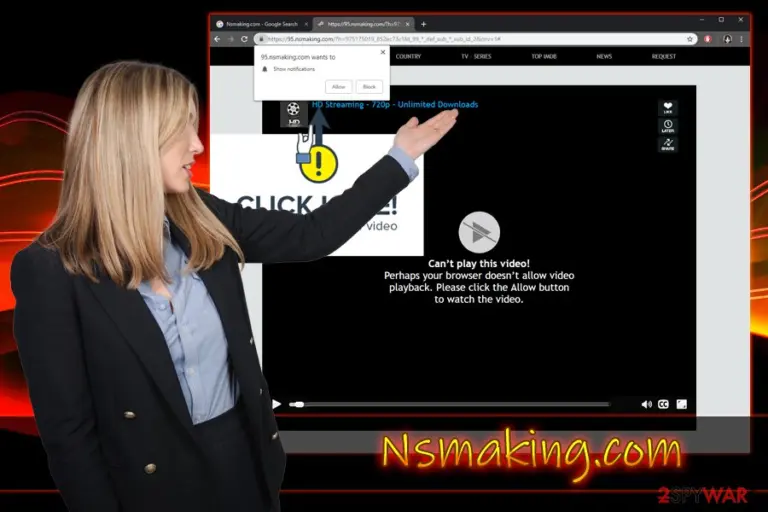
Softwarové balíčky mohou skrývat potenciálně nežádoucí programy v nastavení Pokročilé instalace
Přemýšleli jste odkud pocházejí potenciálně nežádoucí programy? Pokud ne, měli byste zkontrolovat poslední nainstalovaný freeware a shareware. Mnoho stránek s programy zdarma nejsou tak úplně zdarma, protože se spoléhají na nadměrnou reklamu, která je umístěna na každé stránce pro stahování, a také do volitelných instalačních průvodců, které obsahují volitelné komponenty (používá se schéma placení za instalaci).
To také platí pro uživatele Androidu a iPhonu, protože mnoho škodlivých aplikací se skrývá na stránkách třetích stran. Chcete-li si stáhnout své aplikace a vyhnout se zdrojům třetích stran, spoléhejte na spolehlivé zdroje, jako je například obchod Google Play, Amazon nebo Apple. Navíc mohou podezřelé webové stránky zavést do telefonu nebo tabletu nejen adware, ale také malware.
Chcete-li se vyhnout PUP při stahování a instalaci nových aplikací, nikdy nepřeskakujte instalační kroky a vždy vyberte možnost Pokročilá/Vlastní instalace. Jakmile budete vyzváni, odstraňte všechny zaškrtnutí vedle rozšíření prohlížeče, optimalizátorů systému, falešných nástrojů proti spywaru, aktualizátorů ovladačů a podobného zbytečného softwaru.
Zbavte se viru otravných oznámení Nsmaking.com
Nsmaking.com virus není první a nebude poslední, který podvodníci vytvořili, aby uživatele zavalili nekonečnou reklamní kampaní, která jim poskytuje zisk. Zapomeňte na všechny sliby a videa; nejsou skutečné. Pro streamování videa používejte uznávané webové stránky (např. YouTube, Vimeo, Netflix a podobné), vyhýbejte se sporným konvertorům a podobným aplikacím, které lze snadno přidat do obchodu Google Play a prezentovat jako bezpečné.
Chcete-li odstranit oznámení Nsmaking z Androidu, měli byste resetovat postižený webový prohlížeč a vyčistit vyrovnávací paměť. Prostřednictvím těchto kroků můžete také zkontrolovat zařízení pro podezřelé aplikace:
- Restartujte zařízení a přejděte do nouzového režimu.
- V nouzovém režimu přejděte na Nastavení. Jakmile tam budete, klikněte na Aplikace nebo Správce aplikací (to se může lišit v závislosti na vašem zařízení).
- Zde najděte škodlivé aplikace a všechny je odinstalujte.
Chcete-li provést odstranění Nsmaking.com z Windowsu, můžete si stáhnout a nainstalovat bezpečnostní software, který se o PUP postará nebo použijte náš podrobný návod níže. Chcete-li zastavit upozornění v prohlížeči Google Chrome, postupujte takto:
- Vyberte Menu a zvolte Nastavení
- Klikněte na Rozšířená nastavení
- V části Ochrana soukromí a zabezpečení přejděte na položku Nastavení obsahu
- Klikněte na Oznámení
- Pod Povolit najděte Nsmaking.com
- Klikněte na Další akce a vyberte Blokovat
Mozilla Firefox:
- Vyberte Menu a zvolte Nastavení
- Klikněte na Soukromí a zabezpečení
- Ve skupinovém rámečku Oprávnění vyberte Oznámení
- Přejděte na Nastavení
- Najděte Nsmaking.com a vyberte Blokovat z rozbalovací nabídky
Safari:
- Zvolte Safari a vyberte Předvolby
- Vyberte Oznámení
- Vyberte Zakázat pro Nsmaking.com nebo jakékoli jiné pochybné weby
Odinstalování ze systému Windows
Chcete-li Nsmaking.com odstranit z počítače se systémem Windows 10/8, postupujte následovně:
- Zadejte Ovládací panely do vyhledávacího pole Windows a stiskněte klávesu Enter nebo klikněte na výsledek vyhledávání.
- V části Programy vyberte Odinstalovat program.

- Vyhledejte programy související s Nsmaking.com (nebo jakýkoli jiný nedávno nainstalovaný podezřelý program).
- Pravým tlačítkem na program klikněte a vyberte Odinstalovat.
- Pokud se zobrazí Řízení uživatelských účtů, klikněte na Ano.
- Počkejte na dokončení odinstalace a klikněte na OK.



Pokud používáte systém Windows 7/XP, postupujte následovně:
- Klikněte na Windows Start > Ovládací panely v pravé části (pokud používáte Windows XP, klikněte na Přidat nebo odebrat programy).
- V okně Ovládací panely vyberte Programy > Odinstalovat program.

- Jednou klikněte na aplikaci, kterou chcete odstranit.
- Nahoře klikněte na Změnit/odebrat.
- Pro potvrzení vyberte Ano.
- Po dokončení klikněte na OK.

Obnovení prohlížeče MS Edge/Chromium Edge
Odstraňte nežádoucí rozšíření z prohlížeče MS Edge:
- Klikněte na Menu (tři tečky v pravém horním rohu v okně prohlížeče) a vyberte Rozšíření.
- Ze seznamu vyberte rozšíření a klikněte na Ozubené kolečko.
- Dole klikněte na Odinstalovat.


Vymazejte soubory cookies a další data prohlížeče:
- Klikněte na Menu (tři tečky v pravém horním rohu v okně prohlížeče) a vyberte Ochrana osobních údajů a zabezpečení.
- V části Vymazat údaje o procházení vyberte Zvolit, co chcete vymazat.
- Vyberte vše (kromě hesel, i když možná budete chtít zahrnout také licence Médií) a klikněte na Vymazat.


Obnovte nastavení pro novou kartu a domovskou stránku:
- Klikněte na ikonku menu a vyberte Nastavení.
- Poté vyberte Po spuštění.
- Pokud jste našli podezřelou doménu, klikněte na Zakázat.
Pokud výše uvedené kroky nefungují, obnovte prohlížeč MS Edge:
- Otevřete Správce úloh stisknutím kláves Ctrl + Shift + Esc.
- Klikněte na šipku Více informací ve spodní části okna.
- Vyberte záložku Podrobnosti.
- Nyní přejděte dolů a vyhledejte každou položku s názvem Microsoft Edge. Klepněte pravým tlačítkem na každou z nich a vyberte možnost Ukončit úlohu, abyste zabránili spuštění aplikace MS Edge.


Pokud ani toto řešení nepomáhá, budete muset použít pokročilou metodu obnovení. Než budete pokračovat, musíte si zálohovat data.
- V počítači najděte složku: C:\\Users\\%username%\\AppData\\Local\\Packages\\Microsoft.MicrosoftEdge_8wekyb3d8bbwe.
- Vyberte všechny složky stisknutím kláves Ctrl + A.
- Na vybrané složky klikněte pravým tlačítkem a vyberte Odstranit.

- Nyní klikněte pravým tlačítkem na Start a vyberte Windows PowerShell (správce).
- Když se otevře nové okno, zkopírujte a vložte následující příkaz a stiskněte klávesu Enter:
Get-AppXPackage -AllUsers -Name Microsoft.MicrosoftEdge | Foreach {Add-AppxPackage -DisableDevelopmentMode -Register “$($_.InstallLocation)\\AppXManifest.xml” -Verbose



Pokyny pro prohlížeč Edge založený na Chromium
Odstraňte rozšíření z prohlížeče MS Edge (Chromium):
- Otevřete aplikaci Edge a přejděte na Nastavení > Rozšíření.
- Nežádoucí rozšíření vymažte kliknutím na Odebrat.


Vymažte mezipaměť a data stránek:
- Klikněte na Menu a přejděte do Nastavení.
- Vyberte Ochrana osobních údajů a služby.
- V části Vymazat údaje o procházení vyberte Zvolit, co chcete vymazat.
- V části Časový rozsah vyberte Za celou dobu.
- Klikněte na Vymazat.


Obnovte prohlížeč MS Edge založený na Chromium:
- Klikněte na Menu a vyberte Nastavení.
- Na levé straně vyberte Resetovat nastavení.
- Vyberte Obnoví výchozí hodnoty nastavení.
- Potvrďte kliknutím na Resetovat.


Obnova nastavení prohlížeče Mozilla Firefox
Odstraňte nebezpečné doplňky:
- Otevřete prohlížeč Mozilla Firefox a klikněte na Menu (tři vodorovné čáry v pravé horní části okna).
- Vyberte Doplňky.
- Zde vyberte doplňky, které souvisejí s Nsmaking.com a klikněte na Odstranit.


Obnovte domácí stránku:
- Klikněne na tři vodorovné čáry v pravém horním rohu a přejděte do nabídky.
- Vyberte Možnosti.
- Pod možnost Domovská stránka zadejte preferovanou stránku, která se otevře pokaždé, když prohlížeč Mozilla Firefox spustíte.
Odstraňte soubory cookies a data webových stránek:
- Klikněte na Nabídku a vyberte Možnosti.
- Přejděte do části Ochrana osobních údajů a zabezpečení.
- Přejděte dolů a najděte Soubory cookies a data stránek.
- Klikněte na Vymazat data...
- Vyberte Soubory cookies a data stránek, Webový obsah v mezipaměti a klikněte na Vymazat.


Obnovte prohlížeč Mozilla Firefox
V případě, že se vám i po provedení výše uvedených kroků nepodařilo Nsmaking.com odstranit, obnovte nastavení prohlížeče Mozilla Firefox:
- Otevřete prohlížeč Mozilla Firefox a klikněte na Nabídku.
- Přejděte na Pomoc a vyberte Informace o řešení problémů.

- V části Vyladit Firefox klikněte na Obnovit Firefox...
- Jakmile se zobrazí vyskakovací okno, potvrďte výběr kliknutím na Obnovit Firefox – nyní by měl být Nsmaking.com odstraněn.



Obnovení prohlížeče Google Chrome
Odstraňte škodlivá rozšíření z prohlížeče Google Chrome:
- Otevřete prohlížeč Google Chrome, klikněte na Menu (tři svislé tečky v pravém horním rohu) a vyberte Další nástroje > Rozšíření.
- V nově otevřeném okně uvidíte všechna nainstalovaná rozšíření. Odinstalujte všechny podezřelé pluginy související s Nsmaking.com kliknutím na Odebrat.


Vymažte mezipaměť a data webů z prohlížeče Chrome:
- Klikněte na Menu a vyberte Nastavení.
- V části Ochrana soukromí a zabezpečení vyberte Vymazat údaje o prohlížení.
- Vyberte Historie prohlížení, Soubory cookie a jiná data webů a Obrázky a soubory v mezipaměti.
- Klikněte na Vymazat data.


Změňte domovskou stránku:
- Klikněte na menu a vyberte Nastavení.
- V části Při spuštění vyhledejte podezřelý web, například Nsmaking.com.
- Klikněte na Otevřít konkrétní stránku nebo skupinu stránek, klikněte na tři tečky vedle stránky a vyberte Odebrat.
Obnovte prohlížeč Google Chrome:
Pokud výše uvedený postup nefunguje, obnovte prohlížeč Google Chrome, abyste eliminovali všechny komponenty související s Nsmaking.com následovně:
- Klikněte na Menu a vyberte Nastavení.
- V Nastavení přejeďte dolů a klikněte na Rozšířená nastavení.
- Přejděte dolů do části Resetovat a vyčistit.
- Klikněte na Obnovit nastavení na původní výchozí hodnoty.
- A dokončete odstranění Nsmaking.com kliknutím na Resetovat nastavení.


Obnovení prohlížeče Safari
Odstraňte nežádoucí rozšíření z prohlížeče Safari:
- Klikněte na Safari > Předvolby...
- V novém okně vyberte Rozšíření.
- Vyberte nežádoucí rozšíření související s Nsmaking.com a zvolte Odinstalovat.


Vymažte soubory cookies a další data webových stránek z prohlížeče Safari:
- Klikněte na Safari > Vymazat historii...
- Z rozbalovací nabídky v části Vymazat vyberte veškerou historii.
- Potvrďte kliknutím na Vymazat historii.


Pokud výše zmíněné kroky nefungují, obnovte prohlížeč Safari následovně:
- Klikněte na Safari > Předvolby...
- Přejděte na záložku Pokročilé.
- Zaškrtněte možnost Zobrazit v řádku nabídek nabídku Vývojář.
- V řádku nabídek klikněte na Vývojář a vyberte Vyprázdnit mezipaměti.


Pomohl vám tento návod?
Buďte první, kdo přidá komentář.