

Důvody, proč nenechávat Stack Player na vašem počítači:
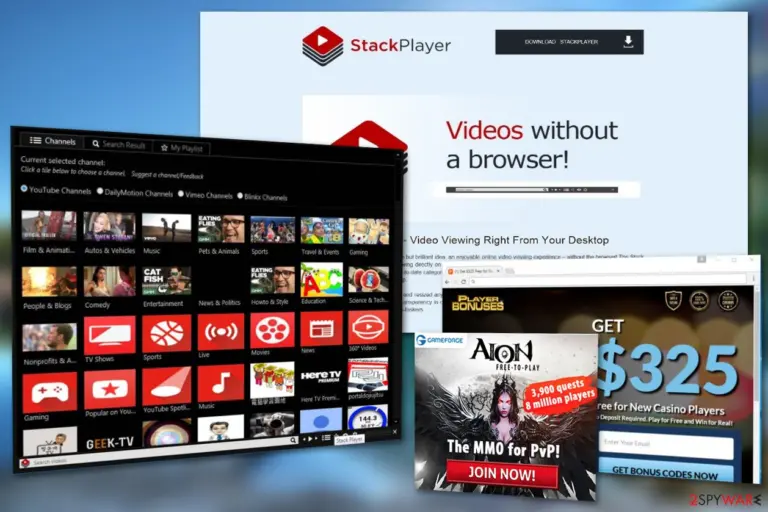
Virus Stack Player může nezkušené uživatele počítačů pochybným způzobem přimět k jeho instalaci. Může uživatele zmást tím, že se prezentuje jako prospěšný software, který umožňuje sledování videa, aniž by museli otevřít webový prohlížeč.
Nicméně, bez ohledu na to, jak užitečně tento program na první pohled vypadá, zdá se, že jeho sliby jsou poměrně vágní. Je smutné, že funkčnost tohoto přehrávače je velmi diskutabilní, protože namísto poskytování užitečných funkcí, začne iniciování naprosto odlišné a velmi nepříjemné činnosti. Totéž lze říci o stejných programech podporující reklamu jako NowUSeeIt player nebo Playthru player.
Uživatelé, kteří tento program nainstalovali si často stěžují, že reklamy od Stack Player se objevují tak často, že to znepříjemňuje procházení internetu. Důvodem, proč tento program typu adware tyto reklamy stále zobrazuje je, že jeho vývojáři dostanou provizi pokaždé, když oběť klikne na některou z těchto reklam. Tento reklamní model je známý jako pay-per-click. Je to velmi efektivní způsob, jak vydělat peníze propagací určitých webových stránek a jejich produktů.
Nicmíně přesměrování těchto reklam může zavést uživatele na nezabezpečné webové stránky. Proto pokud nesouhlasíte nebo nechcete být součástí takových stinných prostředků vydělávání peněz, měli byste Stack Player z počítače bez váhání odstranit. Můžete použít renomované antivirové nástroje, jako je například FortectIntego, které vám z jejich odstraněním pomohou.
Měli byste si uvědomit, že Stack Player „únos“ obvykle probíhá bez vědomí či souhlasu uživatele. Samozřejmě na stažení tohoto adwaru můžete sami narazit on-line, ale to je velmi nepravděpodobné. Ve většině případů, začnete vidět otravné reklamy ještě předtím, než budete mít podezření, že je počítač napaden. V takovém případě byste si měli být vědomi toho, že kliknutí na tyto reklamy může být nebezpečné.
Mějte na paměti, že reklamy se slogany „Ads by [název adwaru]”, “Powered by [název adwaru]“ a podobné nejsou vaše typické reklamy, které vidíte na zpravodajských stránkách nebo webových stránkách pro nakupování online. Jak již bylo zmíněno, tyto vyskakovací okna, bannery, a odkazy v textu vás nemusí zavést na slíbené webové stránky nebo za výhodnou nabídkou, kterou zobrazují, ale přesměrují vás na podezřelé stránky, kde váš počítač mohou snadno infiltrovat různé druhy malwaru a virů.
Bohužel, problém s Stack Player přesměrováním není jediným nedostatkem této podezřelé aplikace. Může také sledovat vaše údaje o prohlížení, a podle nich vytvářet reklamy. Tak se reklamy stanou přitažlivějšími a uživatelé na ně s větší pravděpodobností kliknou, což přináší větší zisk tvůrcům tohoto adwaru. Shromážděná data také nejsou chráněna před sdílením s nespolehlivými třetími stranami nebo před prodejem pro komerční účely.
Takže, pokud jste o odstranění programu Stack Player ještě nepřemýšleli, doporučujeme vám pečlivě zvážit, zda chcete sdílet informace s neznámými třetími stranami nebo být neustále přerušováni četnými reklamami. Pokud tomu tak není, pokračujte ve čtení tohoto článku, a zjistíte, jak můžete tento virus z počítače bezpečně odstranit.
Jak se mu podařilo „unést“ váš počítačový systém bez vašeho souhlasu?
Je to smutné, ale infiltrace adwarem je velmi běžná záležitost, hlášena samotnými uživateli. Jednou z hlavních příčin šíření těchto typů virů je nedbalá instalace softwaru. Nikdy byste neměli plně důvěřovat žádnému programu, který byl stažený zdarma, protože konkrétně tyto programy se obvykle stávají nositeli potenciálně nežádoucího obsahu.
Chcete-li zjistit, zda jste si stáhli softwarový balíček s nebezpečným obsahem, měli byste vždy zvolit možnost „pokročilé“ instalace a provádět všechny kroky pečlivě. Pokud softwarový balíček obsahuje některé další součásti, budete je moci vidět a zrušit jejich instalaci, pokud se zdají podezřelé. Navíc se také doporučuje vybavit systém antivirovými a anti-malwarovými nástroji, které poskytnou počítači extra ochranu.
Naučte se, jak Stack Player adware odinstalovat
Virus Stack Player opravdu můžete odstranit sami. Jak již jistě víte, prostě reklamy zavřít nepomůže. Budete muset najít příčinu těchto reklam, tj .: adware, který je vytváří. To může být poměrně složitý úkol, protože tyto potenciálně nežádoucí programy mají tendenci schovávat se v systému a nelze je snadno najít.
Naštěstí existují nástroje vytvořené speciálně pro tento účel. Budete prostě muset stáhnout spolehlivý anti-malwarový program, který automaticky prohledá váš systém a soubory viru z infikovaného zařízení odstraní. FortectIntego nebo MalwarebytesMalwarebytes může pracovat jako nástroj pro odstraňování adwaru Stack Player; Nezapomeňte, že pro co nejefektivnější odstranění, byste měli anti-malware aktualizovat na své nejnovější verzi.
Chtěli bychom také poukázat na to, že můžete zvolit možnost ručního odstranění. K tomu jsme připravili návod, který najdete na konci tohoto článku. Neváhejte nás kontaktovat, pokud se vám z jakéhokoliv důvodu jednou ze zmíněných metod nepodaří virus odstranit.
Odinstalování ze systému Windows
Chcete-li Reklamy Stack Player odstranit z počítače se systémem Windows 10/8, postupujte následovně:
- Zadejte Ovládací panely do vyhledávacího pole Windows a stiskněte klávesu Enter nebo klikněte na výsledek vyhledávání.
- V části Programy vyberte Odinstalovat program.

- Vyhledejte programy související s Reklamy Stack Player (nebo jakýkoli jiný nedávno nainstalovaný podezřelý program).
- Pravým tlačítkem na program klikněte a vyberte Odinstalovat.
- Pokud se zobrazí Řízení uživatelských účtů, klikněte na Ano.
- Počkejte na dokončení odinstalace a klikněte na OK.



Pokud používáte systém Windows 7/XP, postupujte následovně:
- Klikněte na Windows Start > Ovládací panely v pravé části (pokud používáte Windows XP, klikněte na Přidat nebo odebrat programy).
- V okně Ovládací panely vyberte Programy > Odinstalovat program.

- Jednou klikněte na aplikaci, kterou chcete odstranit.
- Nahoře klikněte na Změnit/odebrat.
- Pro potvrzení vyberte Ano.
- Po dokončení klikněte na OK.

Obnovení prohlížeče MS Edge/Chromium Edge
Odstraňte nežádoucí rozšíření z prohlížeče MS Edge:
- Klikněte na Menu (tři tečky v pravém horním rohu v okně prohlížeče) a vyberte Rozšíření.
- Ze seznamu vyberte rozšíření a klikněte na Ozubené kolečko.
- Dole klikněte na Odinstalovat.


Vymazejte soubory cookies a další data prohlížeče:
- Klikněte na Menu (tři tečky v pravém horním rohu v okně prohlížeče) a vyberte Ochrana osobních údajů a zabezpečení.
- V části Vymazat údaje o procházení vyberte Zvolit, co chcete vymazat.
- Vyberte vše (kromě hesel, i když možná budete chtít zahrnout také licence Médií) a klikněte na Vymazat.


Obnovte nastavení pro novou kartu a domovskou stránku:
- Klikněte na ikonku menu a vyberte Nastavení.
- Poté vyberte Po spuštění.
- Pokud jste našli podezřelou doménu, klikněte na Zakázat.
Pokud výše uvedené kroky nefungují, obnovte prohlížeč MS Edge:
- Otevřete Správce úloh stisknutím kláves Ctrl + Shift + Esc.
- Klikněte na šipku Více informací ve spodní části okna.
- Vyberte záložku Podrobnosti.
- Nyní přejděte dolů a vyhledejte každou položku s názvem Microsoft Edge. Klepněte pravým tlačítkem na každou z nich a vyberte možnost Ukončit úlohu, abyste zabránili spuštění aplikace MS Edge.


Pokud ani toto řešení nepomáhá, budete muset použít pokročilou metodu obnovení. Než budete pokračovat, musíte si zálohovat data.
- V počítači najděte složku: C:\\Users\\%username%\\AppData\\Local\\Packages\\Microsoft.MicrosoftEdge_8wekyb3d8bbwe.
- Vyberte všechny složky stisknutím kláves Ctrl + A.
- Na vybrané složky klikněte pravým tlačítkem a vyberte Odstranit.

- Nyní klikněte pravým tlačítkem na Start a vyberte Windows PowerShell (správce).
- Když se otevře nové okno, zkopírujte a vložte následující příkaz a stiskněte klávesu Enter:
Get-AppXPackage -AllUsers -Name Microsoft.MicrosoftEdge | Foreach {Add-AppxPackage -DisableDevelopmentMode -Register “$($_.InstallLocation)\\AppXManifest.xml” -Verbose



Pokyny pro prohlížeč Edge založený na Chromium
Odstraňte rozšíření z prohlížeče MS Edge (Chromium):
- Otevřete aplikaci Edge a přejděte na Nastavení > Rozšíření.
- Nežádoucí rozšíření vymažte kliknutím na Odebrat.


Vymažte mezipaměť a data stránek:
- Klikněte na Menu a přejděte do Nastavení.
- Vyberte Ochrana osobních údajů a služby.
- V části Vymazat údaje o procházení vyberte Zvolit, co chcete vymazat.
- V části Časový rozsah vyberte Za celou dobu.
- Klikněte na Vymazat.


Obnovte prohlížeč MS Edge založený na Chromium:
- Klikněte na Menu a vyberte Nastavení.
- Na levé straně vyberte Resetovat nastavení.
- Vyberte Obnoví výchozí hodnoty nastavení.
- Potvrďte kliknutím na Resetovat.


Obnova nastavení prohlížeče Mozilla Firefox
Odstraňte nebezpečné doplňky:
- Otevřete prohlížeč Mozilla Firefox a klikněte na Menu (tři vodorovné čáry v pravé horní části okna).
- Vyberte Doplňky.
- Zde vyberte doplňky, které souvisejí s Reklamy Stack Player a klikněte na Odstranit.


Obnovte domácí stránku:
- Klikněne na tři vodorovné čáry v pravém horním rohu a přejděte do nabídky.
- Vyberte Možnosti.
- Pod možnost Domovská stránka zadejte preferovanou stránku, která se otevře pokaždé, když prohlížeč Mozilla Firefox spustíte.
Odstraňte soubory cookies a data webových stránek:
- Klikněte na Nabídku a vyberte Možnosti.
- Přejděte do části Ochrana osobních údajů a zabezpečení.
- Přejděte dolů a najděte Soubory cookies a data stránek.
- Klikněte na Vymazat data...
- Vyberte Soubory cookies a data stránek, Webový obsah v mezipaměti a klikněte na Vymazat.


Obnovte prohlížeč Mozilla Firefox
V případě, že se vám i po provedení výše uvedených kroků nepodařilo Reklamy Stack Player odstranit, obnovte nastavení prohlížeče Mozilla Firefox:
- Otevřete prohlížeč Mozilla Firefox a klikněte na Nabídku.
- Přejděte na Pomoc a vyberte Informace o řešení problémů.

- V části Vyladit Firefox klikněte na Obnovit Firefox...
- Jakmile se zobrazí vyskakovací okno, potvrďte výběr kliknutím na Obnovit Firefox – nyní by měl být Reklamy Stack Player odstraněn.



Obnovení prohlížeče Google Chrome
Odstraňte škodlivá rozšíření z prohlížeče Google Chrome:
- Otevřete prohlížeč Google Chrome, klikněte na Menu (tři svislé tečky v pravém horním rohu) a vyberte Další nástroje > Rozšíření.
- V nově otevřeném okně uvidíte všechna nainstalovaná rozšíření. Odinstalujte všechny podezřelé pluginy související s Reklamy Stack Player kliknutím na Odebrat.


Vymažte mezipaměť a data webů z prohlížeče Chrome:
- Klikněte na Menu a vyberte Nastavení.
- V části Ochrana soukromí a zabezpečení vyberte Vymazat údaje o prohlížení.
- Vyberte Historie prohlížení, Soubory cookie a jiná data webů a Obrázky a soubory v mezipaměti.
- Klikněte na Vymazat data.


Změňte domovskou stránku:
- Klikněte na menu a vyberte Nastavení.
- V části Při spuštění vyhledejte podezřelý web, například Reklamy Stack Player.
- Klikněte na Otevřít konkrétní stránku nebo skupinu stránek, klikněte na tři tečky vedle stránky a vyberte Odebrat.
Obnovte prohlížeč Google Chrome:
Pokud výše uvedený postup nefunguje, obnovte prohlížeč Google Chrome, abyste eliminovali všechny komponenty související s Reklamy Stack Player následovně:
- Klikněte na Menu a vyberte Nastavení.
- V Nastavení přejeďte dolů a klikněte na Rozšířená nastavení.
- Přejděte dolů do části Resetovat a vyčistit.
- Klikněte na Obnovit nastavení na původní výchozí hodnoty.
- A dokončete odstranění Reklamy Stack Player kliknutím na Resetovat nastavení.


Obnovení prohlížeče Safari
Odstraňte nežádoucí rozšíření z prohlížeče Safari:
- Klikněte na Safari > Předvolby...
- V novém okně vyberte Rozšíření.
- Vyberte nežádoucí rozšíření související s Reklamy Stack Player a zvolte Odinstalovat.


Vymažte soubory cookies a další data webových stránek z prohlížeče Safari:
- Klikněte na Safari > Vymazat historii...
- Z rozbalovací nabídky v části Vymazat vyberte veškerou historii.
- Potvrďte kliknutím na Vymazat historii.


Pokud výše zmíněné kroky nefungují, obnovte prohlížeč Safari následovně:
- Klikněte na Safari > Předvolby...
- Přejděte na záložku Pokročilé.
- Zaškrtněte možnost Zobrazit v řádku nabídek nabídku Vývojář.
- V řádku nabídek klikněte na Vývojář a vyberte Vyprázdnit mezipaměti.


Pomohl vám tento návod?
Buďte první, kdo přidá komentář.