

Co je PC Optimizer Pro?
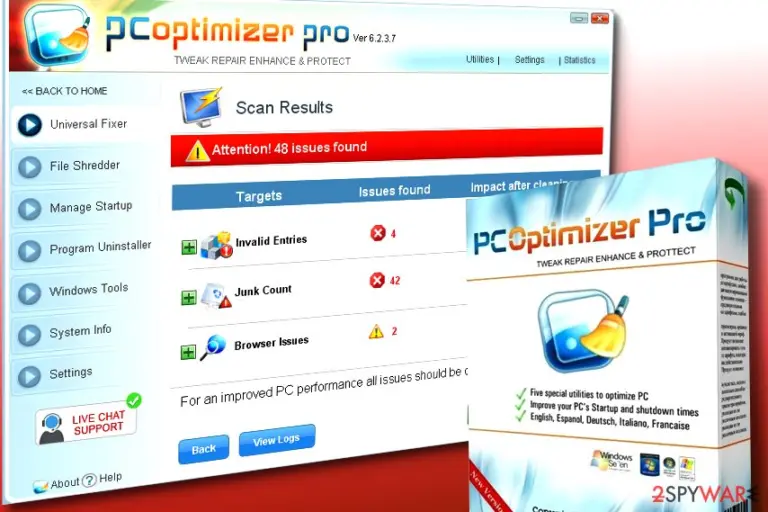
PC Optimizer Pro je program typu rogue, který by měl údajně zvyšovat výkon počítače. Ve skutečnosti ale patří mezi malware. Tento virus se snaží působit jako legitimní program a bezpečností software, jehož cílem je chránit počítač. Jde však o zcela jinou aplikaci, která se pouze snaží připravit vás o určitou finanční částku.
Úzce souvisí také s dalším softwarem známým jako Fake Antivirus. V obou případech jde o podvodné aplikace a jejichž zakoupení by bylo zbytečnou chybou. Donutit uživatele k zakoupení zbytečné licence je přitom hlavním cílem těchto aplikací. Jak se snaží jej dosáhnout? Ihned po instalaci do systému spustí PC Optimizer Pro skenování systému, po kterém uživateli oznámí, že objevil viry v některých legitimních a důležitých souborech Windows.
Zároveň bude uživatele nabádat k jejich odstranění, které údajně sám provede poté, co si uživatel zakoupí jeho licenci/plnou verzi. Vy si program nekupujte. Šlo by o zbytečné vyhozené peníze. Všechna varování a upozornění programu PC Optimizer Pro jsou falešná. Mohou obsahovat například následující sdělení:
Attention
Suspicious software activity is detected by PC Optimizer Pro on your computer.
Please start system files scanning for details.
Warning!
Name: taskmgr.exe
Name: C:\WINDOWS\taskmgr.exe
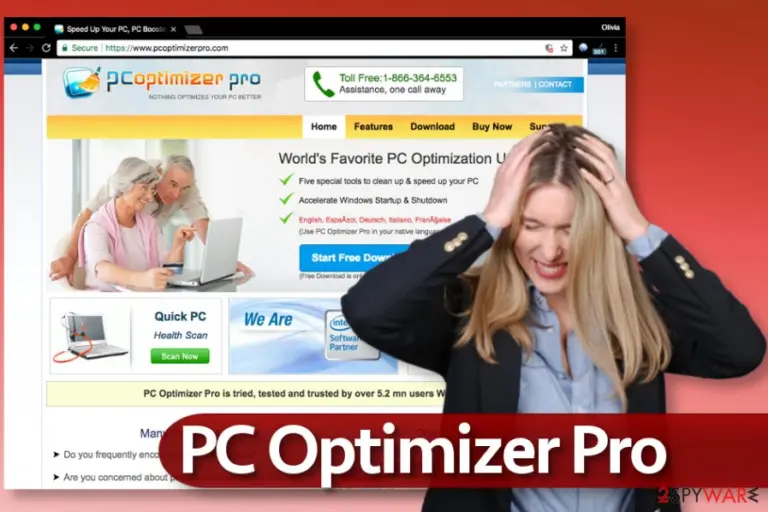
Jak se mi může PC Optimizer Pro dostat do počítače?
Tento virus se šíří zpravidla prostřednictvím zavirovaných internetovách stránek či s pomocí trojanů, případně system exploitů. Nejlépe se před ním ochráníte tak, že se budete vyhýbat návštěvám ilegálních stránek a stáhnete si aktualizovaný anti-spyware, který vám pomůže zachytit všechny podezřelé programy ihned v okamžiku, kdy se vám budou snažit dostat do počítače.
Dejte si pozor i na vyskakovací okna nabízející skenování počítače zdarma či aktualizace pro některé programy. Poté, co se vám PC optimizer Pro dostane do počítače, se může pokusit jej zablokovat s odkazem na tezi, že je počítač zavirován. Kromě toho se může PC Optimizer Pro snažit pozměnit nastavení vašich prohlížečů, připojit se k internetu nebo na pozadí systému tiše blokovat spuštění legitimních antivirových a anti-spywarových programů.
Odstranit tuto aplikaci je bohužel poměrně složité. Nejste-li sběhlí počítačoví uživatelé s hlubšími znalostmi počítačových systémů, doporučujeme vzít si na pomoc s odstraněním tohoto viru nějaký antivirus.
Jak odstranit PC Optimizer Pro z počítače?
Domníváte-li se, že máte PC Optimizer Pro v počítači, spusťte úplné skenování systému aplikací FortectIntego, SpyHunterCombo Cleaner či MalwarebytesMalwarebytes. Tyto programy odstraní z počítače všechny infikované a škodlivé soubory, které objeví. PC Optimizer Pro se můžete pokusit odinstalovat i ručně.
Riskujete ale, že se některým škůdcům podaří vaší pozornosti uniknout a na počítači setrvat. Postupovat můžete následovně:
- Klikněte na tlačítko 'Start' a zvolte 'Ovládací panely'.
- V sekci 'Programy' Klikněte na 'Odinstalovat program'.
- Ze seznamu vyberte 'PC Optimizer Pro' a potvrďte tlačítkem 'Odebrat/změnit'.
- Klikněte na 'Ano' a 'OK' pro uložení změn.
ČASTO KLADENÉ DOTAZY (FAQ)
Otázka: Právě jsem na počítači objevil program PC Optimizer Pro a jsem si jistý, že jsem si nic takového nikdy neinstaloval. Může jít o virus, který se mi do počítače nainstaloval za mými zády?
Odpověď: PC Optimizer Pro je závažná klamavá aplikace, která má jediný cíl: vytáhnout z lidí peníze. Tato aplikace se šíří internetem stejným způsobem jako další podvodné, jí podobné programy´. Stejně jako ony se i PC Optimizer Pro objeví na obrazovce často nečekaně a aniž by si jej uživatel stahoval. Obvykle se dostane do počítače poté, co kliknete na určité vykakovací okno, případně jako příloha v balíčku s jiným softwarem, s pomocí trojanů nebo s využítím jiných nepoctivých metod.
Uživatelům, kteří právě PC Optimizer Pro objevili na počítači, doporučujeme bezodkladně zkontrolovat počítačový systém aktualizovaným anti-spywarovým programem. Ideálně dřív, než vám PC Optimizer Pro způsobí další zbytečné nepříjemnosti. Program PC Optimizer Pro doporučujeme odstraňovat automaticky, s pomocí příslušného antivirového softwaru.
Otázka: Ihned poté, co se mi PC Optimizer Pro objevil na počítači, mi začal kontrolovat můj počítačový systém. Našel v něm stovky různých hrozeb a chyb, které ale neodstraní, pokud si nekoupím plnou verzi tohoto programu. Co mám dělat?
Za program PC Optimizer Pro byste platit neměli. Jedná se škodlivý software, který pouze předstírá, že jde o užitečnou aplikaci. Pokud si přejete skutečně zkontrolovat, zda se vám v počítači neukrývají nějaké viry nebo hrozby, doporučujeme stáhnout si nějaký osvědčený a spolehlivý anti-spywarový program, např. FortectIntego. PC Optimizer Pro je podvodná aplikace, která má pouze jediný cíl – vyloudit z vás peníze. Chraňte svůj počítač i svá data a odstraňte tento škodlivý program ze systému.
Otázka: Pomozte. Můj počítač napadl program PC Optimizer Pro! Po vygooglení tohoto názvu jsem zjistil, že jde o škodlivý program. Bohužel ale nevím, jak jej odstranit. Můžete mi poskytnout nějaký podrobný návod na ostranění tohoto viru?
Odpověď: Ano, skutečně se vám do počítače dostal podezřelý program, jemuž byste nikdy neměli platit za jeho licenci/plnou verzi. PC Optimizer Pro a všechny jeho soubory můžete odstranit spolehlivým anti-spywarovým programem. My doporučujeme nainstalovat si FortectIntego. Ať už si ale vyberete jakýkoli software, nezapomeňte jej před spuštěním kontroly aktualizovat. Anti-spywarový program pro vás vyhledá a odstraní všechny škodlivé aplikace a soubory, které se vám v počítači ukrývají.
Otázka: Byl jsem na internetu a najednou se mi na obrazovce objevilo velké upozornění, které mi nabídlo, že provede kontrolu mého počítače a vyhledá v něm potenciální hrozby, a já jsem odklikl souhlas. Program PC Optimizer Pro mi teď neustále zobrazuje vyskakovací okna s nabídkou zakoupit si jeho plnou verzi. Chtěl bych tento program odstranit, ale nemohu jej najít v seznamu programů..
Odpověď: Nechal jste se bohužel zmást hackery a nepoctivými metodami, které používají k šíření virů. V uvedeném případě doporučujeme provést úplné skenování systému aktualizovaným anti-spywarovým programem, který pro vás tento virus v počítači vyhledá a následně jej také odstraní. Můžete využít například program FortectIntego.
Otázka: Můžete mi poradit? Je PC Optimizer Pro spolehlivý nebo škodlivý program? Rád bych jej využíl k vylepšení výkonu svého počítače a přemýšlím o zakoupení jeho plné verze.
Odpověď: Za plnou verzi PC Optimizer Pro, prosím, NIKDY neplaťte. Jedná se o falešnou aplikaci! Bez ohledu na sliby jejích vývojářů jde o zcela zbytečný a neúčinný program, jehož cílem je pouze vylákat z lidí peníze, případně i odcizit určité jejich informace. Chcete-li sami sebe i svůj počítač chránit, odstraňte tento virus ze svého počítače. To lze provést například s pomocí aplikace FortectIntego.
Odinstalování ze systému Windows
Chcete-li Pc Optimizer Pro odstranit z počítače se systémem Windows 10/8, postupujte následovně:
- Zadejte Ovládací panely do vyhledávacího pole Windows a stiskněte klávesu Enter nebo klikněte na výsledek vyhledávání.
- V části Programy vyberte Odinstalovat program.

- Vyhledejte programy související s Pc Optimizer Pro (nebo jakýkoli jiný nedávno nainstalovaný podezřelý program).
- Pravým tlačítkem na program klikněte a vyberte Odinstalovat.
- Pokud se zobrazí Řízení uživatelských účtů, klikněte na Ano.
- Počkejte na dokončení odinstalace a klikněte na OK.



Pokud používáte systém Windows 7/XP, postupujte následovně:
- Klikněte na Windows Start > Ovládací panely v pravé části (pokud používáte Windows XP, klikněte na Přidat nebo odebrat programy).
- V okně Ovládací panely vyberte Programy > Odinstalovat program.

- Jednou klikněte na aplikaci, kterou chcete odstranit.
- Nahoře klikněte na Změnit/odebrat.
- Pro potvrzení vyberte Ano.
- Po dokončení klikněte na OK.

Obnovení prohlížeče MS Edge/Chromium Edge
Odstraňte nežádoucí rozšíření z prohlížeče MS Edge:
- Klikněte na Menu (tři tečky v pravém horním rohu v okně prohlížeče) a vyberte Rozšíření.
- Ze seznamu vyberte rozšíření a klikněte na Ozubené kolečko.
- Dole klikněte na Odinstalovat.


Vymazejte soubory cookies a další data prohlížeče:
- Klikněte na Menu (tři tečky v pravém horním rohu v okně prohlížeče) a vyberte Ochrana osobních údajů a zabezpečení.
- V části Vymazat údaje o procházení vyberte Zvolit, co chcete vymazat.
- Vyberte vše (kromě hesel, i když možná budete chtít zahrnout také licence Médií) a klikněte na Vymazat.


Obnovte nastavení pro novou kartu a domovskou stránku:
- Klikněte na ikonku menu a vyberte Nastavení.
- Poté vyberte Po spuštění.
- Pokud jste našli podezřelou doménu, klikněte na Zakázat.
Pokud výše uvedené kroky nefungují, obnovte prohlížeč MS Edge:
- Otevřete Správce úloh stisknutím kláves Ctrl + Shift + Esc.
- Klikněte na šipku Více informací ve spodní části okna.
- Vyberte záložku Podrobnosti.
- Nyní přejděte dolů a vyhledejte každou položku s názvem Microsoft Edge. Klepněte pravým tlačítkem na každou z nich a vyberte možnost Ukončit úlohu, abyste zabránili spuštění aplikace MS Edge.


Pokud ani toto řešení nepomáhá, budete muset použít pokročilou metodu obnovení. Než budete pokračovat, musíte si zálohovat data.
- V počítači najděte složku: C:\\Users\\%username%\\AppData\\Local\\Packages\\Microsoft.MicrosoftEdge_8wekyb3d8bbwe.
- Vyberte všechny složky stisknutím kláves Ctrl + A.
- Na vybrané složky klikněte pravým tlačítkem a vyberte Odstranit.

- Nyní klikněte pravým tlačítkem na Start a vyberte Windows PowerShell (správce).
- Když se otevře nové okno, zkopírujte a vložte následující příkaz a stiskněte klávesu Enter:
Get-AppXPackage -AllUsers -Name Microsoft.MicrosoftEdge | Foreach {Add-AppxPackage -DisableDevelopmentMode -Register “$($_.InstallLocation)\\AppXManifest.xml” -Verbose



Pokyny pro prohlížeč Edge založený na Chromium
Odstraňte rozšíření z prohlížeče MS Edge (Chromium):
- Otevřete aplikaci Edge a přejděte na Nastavení > Rozšíření.
- Nežádoucí rozšíření vymažte kliknutím na Odebrat.


Vymažte mezipaměť a data stránek:
- Klikněte na Menu a přejděte do Nastavení.
- Vyberte Ochrana osobních údajů a služby.
- V části Vymazat údaje o procházení vyberte Zvolit, co chcete vymazat.
- V části Časový rozsah vyberte Za celou dobu.
- Klikněte na Vymazat.


Obnovte prohlížeč MS Edge založený na Chromium:
- Klikněte na Menu a vyberte Nastavení.
- Na levé straně vyberte Resetovat nastavení.
- Vyberte Obnoví výchozí hodnoty nastavení.
- Potvrďte kliknutím na Resetovat.


Obnova nastavení prohlížeče Mozilla Firefox
Odstraňte nebezpečné doplňky:
- Otevřete prohlížeč Mozilla Firefox a klikněte na Menu (tři vodorovné čáry v pravé horní části okna).
- Vyberte Doplňky.
- Zde vyberte doplňky, které souvisejí s Pc Optimizer Pro a klikněte na Odstranit.


Obnovte domácí stránku:
- Klikněne na tři vodorovné čáry v pravém horním rohu a přejděte do nabídky.
- Vyberte Možnosti.
- Pod možnost Domovská stránka zadejte preferovanou stránku, která se otevře pokaždé, když prohlížeč Mozilla Firefox spustíte.
Odstraňte soubory cookies a data webových stránek:
- Klikněte na Nabídku a vyberte Možnosti.
- Přejděte do části Ochrana osobních údajů a zabezpečení.
- Přejděte dolů a najděte Soubory cookies a data stránek.
- Klikněte na Vymazat data...
- Vyberte Soubory cookies a data stránek, Webový obsah v mezipaměti a klikněte na Vymazat.


Obnovte prohlížeč Mozilla Firefox
V případě, že se vám i po provedení výše uvedených kroků nepodařilo Pc Optimizer Pro odstranit, obnovte nastavení prohlížeče Mozilla Firefox:
- Otevřete prohlížeč Mozilla Firefox a klikněte na Nabídku.
- Přejděte na Pomoc a vyberte Informace o řešení problémů.

- V části Vyladit Firefox klikněte na Obnovit Firefox...
- Jakmile se zobrazí vyskakovací okno, potvrďte výběr kliknutím na Obnovit Firefox – nyní by měl být Pc Optimizer Pro odstraněn.



Obnovení prohlížeče Google Chrome
Odstraňte škodlivá rozšíření z prohlížeče Google Chrome:
- Otevřete prohlížeč Google Chrome, klikněte na Menu (tři svislé tečky v pravém horním rohu) a vyberte Další nástroje > Rozšíření.
- V nově otevřeném okně uvidíte všechna nainstalovaná rozšíření. Odinstalujte všechny podezřelé pluginy související s Pc Optimizer Pro kliknutím na Odebrat.


Vymažte mezipaměť a data webů z prohlížeče Chrome:
- Klikněte na Menu a vyberte Nastavení.
- V části Ochrana soukromí a zabezpečení vyberte Vymazat údaje o prohlížení.
- Vyberte Historie prohlížení, Soubory cookie a jiná data webů a Obrázky a soubory v mezipaměti.
- Klikněte na Vymazat data.


Změňte domovskou stránku:
- Klikněte na menu a vyberte Nastavení.
- V části Při spuštění vyhledejte podezřelý web, například Pc Optimizer Pro.
- Klikněte na Otevřít konkrétní stránku nebo skupinu stránek, klikněte na tři tečky vedle stránky a vyberte Odebrat.
Obnovte prohlížeč Google Chrome:
Pokud výše uvedený postup nefunguje, obnovte prohlížeč Google Chrome, abyste eliminovali všechny komponenty související s Pc Optimizer Pro následovně:
- Klikněte na Menu a vyberte Nastavení.
- V Nastavení přejeďte dolů a klikněte na Rozšířená nastavení.
- Přejděte dolů do části Resetovat a vyčistit.
- Klikněte na Obnovit nastavení na původní výchozí hodnoty.
- A dokončete odstranění Pc Optimizer Pro kliknutím na Resetovat nastavení.


Obnovení prohlížeče Safari
Odstraňte nežádoucí rozšíření z prohlížeče Safari:
- Klikněte na Safari > Předvolby...
- V novém okně vyberte Rozšíření.
- Vyberte nežádoucí rozšíření související s Pc Optimizer Pro a zvolte Odinstalovat.


Vymažte soubory cookies a další data webových stránek z prohlížeče Safari:
- Klikněte na Safari > Vymazat historii...
- Z rozbalovací nabídky v části Vymazat vyberte veškerou historii.
- Potvrďte kliknutím na Vymazat historii.


Pokud výše zmíněné kroky nefungují, obnovte prohlížeč Safari následovně:
- Klikněte na Safari > Předvolby...
- Přejděte na záložku Pokročilé.
- Zaškrtněte možnost Zobrazit v řádku nabídek nabídku Vývojář.
- V řádku nabídek klikněte na Vývojář a vyberte Vyprázdnit mezipaměti.


Pomohl vám tento návod?
Buďte první, kdo přidá komentář.