

Web Companion je bezpečnostní software, který do vašeho systému vstoupí nepozván
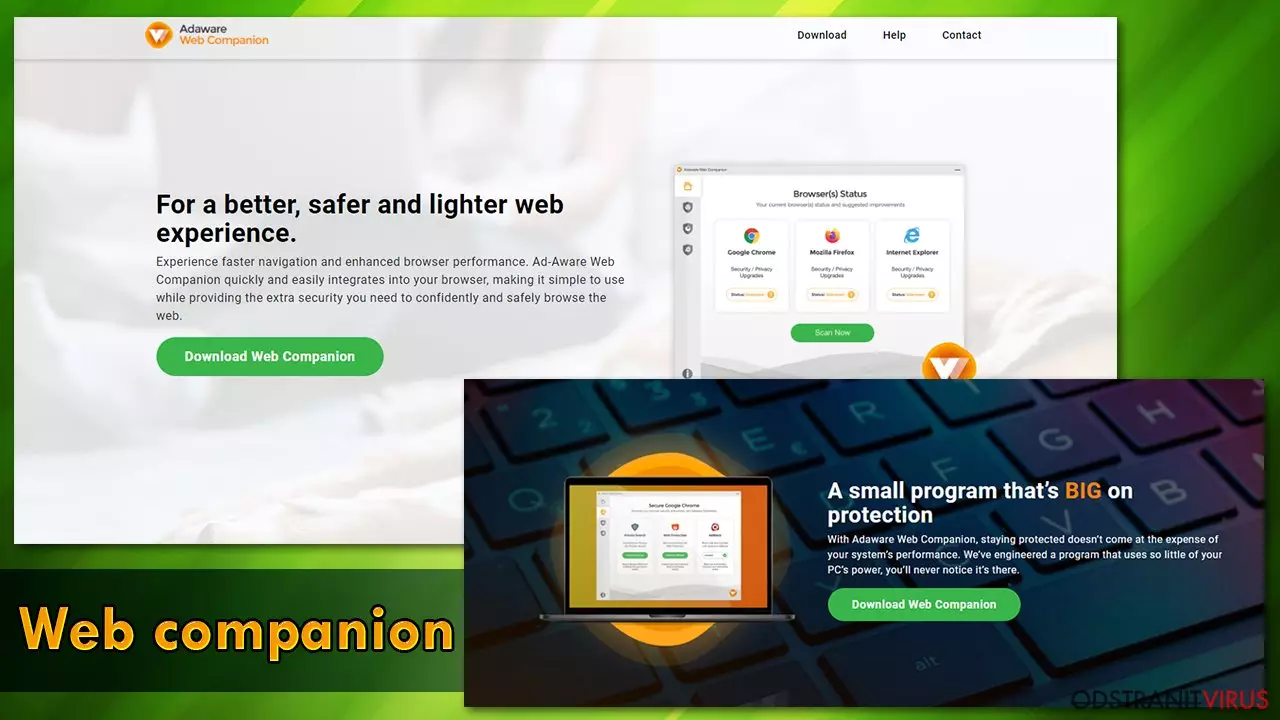
Web Companion je legální aplikace vytvořená společností Lavasoft. Podle vývojářů program přidá do webového prohližeče Google Chrome, Mozilla Firefox, Safari nebo jiného další ochrannou vrstvu a zablokuje škodlivé webové stránky.
Tato ochrana může také zabránit infiltraci poteciálně nežádoucích programů, které se instalují na různých webových stránkách jako rozšíření prohlížeče. Je ironické, že tento program je sám o sobě potenciálně nežádoucí program, který se tajně instaluje společně s sharewarem nebo programem zdarma.
Jeho distribuční metody však nejsou jedinou pochybnou funkcí programu Web Companion. Tento PUP aktivně nabízí svou placenou verzi jako jedinou možnost jak zjištěné problémy vyřešit. Bezpečnostní odborníci, komunita Reddit, a další odborníci si nemyslí, že byste měli utrácet peníze za tak pochybný nástroj.
| Název | Web companion |
|---|---|
| Typ | Systémový nástroj |
| Známý také jako | AdAware Web companion; Lavasoft Web companion |
| Distribuce | Tento program se šíří pomocí techniky zvané „svazování“ |
| Symptomy |
|
| Odstranění | Web companion a Service WCAssistantService ihned odinstalujte pomocí antimalwarového programu |
| Obnova a optimalizace | K zajištění, že je váš systém po infekci PUP v té nejlepší kondici, použíjte program FortectIntego |
Hlavním problémem tohoto programu je jzpůsob jeho distribuce. Vývojáři programu Web companion již připustili, že je jejich produkt distribuován pomocí populární marketingové metody zvané „svazování“. V sekci FAQ (často kladené dotazy) se píše, že se aplikace může objevit v počítači uživatele bez jeho výslovného souhlasu:
Web Companion se obvykle šíří prostřednictvím dalšího softwaru, který jste si vy nebo někdo, kdo používá váš počítač naistaloval. Tato metoda je známá jako „svazování softwaru“ a vývojáři po celém světě ji využívají k tomu, aby vydělali peníze při doručování programů zdarma svým koncovým uživatelům.
Zatímco někteří uživatelé se mohou ptát co to je Adaware Web companion, ostatní se o programu zmiňují jako o viru. Podle bezpečnostních odborníků však tento termín není správným označením tohoto softwaru. Měl by být zařazen do kategorie potenciálně nežádoucích programů, protože používá plýživé metody infiltrace systému a navíc nabízí svou licencovanou verzi k prodeji.

I když si tuto aplikaci naistalujete z oficiální webové stránky, instalátor vám nabídne plno programů, o kterých se dá říct, že jsou „únosci“ prohlížeče. Pokud uživatel nevěnuje dostatečnou pozornost instalaci takového programu, nemusí si všimnout, že dává souhlas ke změně nastavení prohlížeče, a to pomocí předem zaškrtnutých políček, drobného textu nebo jiných triků.
Proto si uživatelé po instalaci adwaru Web companion mohou všimnout, že je prohlížeč přesměrovává na výsledky vyhledávání z Yandex, Bing, Yahoo, nebo Privado a plní je sponzorskými odkazy a reklamou. Tito poskytovatelé mohou být také nastaveni jako výchozí domovská stránka a nová karta.
Kromě toho si uživatelé mohou také všimnout nově nainstalovaných rozšíření nebo programů v prohlížeči nebo systému – ty mohou tajně sledovat vaši online aktivitu a doručovat informace třetím stranám za účelem zisku.

Pochybná aktivita potenciálně nežádoucího programu Web Companion
Měli bychom také zmínit, že aktivita tohoto programu může být otravná a způsobovat potíže, když se tento „systémový bezpečnostní nástroj“ budete snažit odstranit. Jakmile je nainstalován, Web companion virus zaručuje ochranu před následujícími hrozbami:
- Podvodné webové stránky;
- Invazivní reklamy;
- Sledování dat;
- Phishingové podvody.
Uživatelé začnou dostávat upozornění na hrozby hned po dokončení provního skenování. Tato upozornění bohužel nemají datum expirace, takže můžete být zavaleni nekonečným množstvím zpráv pokaždé, když zapnete počítač. Toto výrazně zhoršuje zážitek z prohlížení, protože zprávy vyskakují bez přestán
Výsledky skenování a reklamy poskytované aplikací Web companion však nemusí být nutně důvěryhodné. Cílem vývojářů je generovat zisk a pokusit se přimět uživatele, aby věřili, že jejich počítače jsou infikovány, aby i nadále používali jejich méně než spolehlivé služby. V některých případech mohou být uživatelé vyzváni k zakoupení prémiové verze programu nebo dalších bezpečnostních nástrojů.

Největším varováním před tímto programem asi je, že pokud již používáte spolehlivý bezpečnostní nástroj jako je například MalwarebytesMalwarebytes, okamžitě program Web companion označí jako PUP. Existuje několik bezpečnostních nástrojů, které program detekují pod názvy:
- Program.Unwanted.3914
- PUA:Win32/Puasson.A!ml
- A Variant Of MSIL/WebCompanion.C Potentially
- Generic PUA CJ (PUA)
- PUF.WebCompanion!8.9E98 (TFE:C:9RseB869T6O)
- Riskware/WebCompanion
Proto k zajištění bezpečnosti vašeho počítače doporučujeme instalaci spolehlivého nástroje. A pokud se ptáte „měl/a bych Web companion odstranit?“, naše odpověď je „ano.“ Aplikaci odstraníte ze systému Windows 7, Windows 10 nebo jiné verze operačního systému Windows pomocí průvodce níže.
Ruční odstranění programu Web companion nezabere moc času. Pomocí doporučených nástrojů však zkontrolujte, zda po sobě program nezanechal nějáké soubory. Mějte na paměti, že takovéto aplikace mají tendenci upravovat registr a provádět další systémové úpravy, aby se mohli spustit při každém zapnutí počítače. Abyste zabránili těmto úpravám, doporučujeme použít program FortectIntego.
Lidé objevují tuto aplikaci nainstalovanou v počítači bez jejich souhlasu
Odpověď na otázku jak se aplikace Web companion nainstalovala do počítače je velmi jednoduchá — tento bezpečnostní nástroj se šíří v balíčku s aplikacemi třetích stran. Jinými slovy, software si do počítače nainstalujete během instalace programu zdarma.

I když je tato technika legální, uživatelé mohou přehlednout a nainstalovat programy, které nechtějí. Proto už začali probírat nečekané objevení tohoto nástroje také na fórech jako je Reddit, Quora, Microsoft, a jiné.
Zde je několik tipů, jak zabránit instalaci doplňkových programů:
- Nikdy nevolte nastavení Rychlé nebo Doporučené instalace;
- Vyber Vlastní nebo Pokročilou a věnujte pozornost všem krokům instalace;
- Vyhledejte předem zaškrtnutá políčka, která povolují instalaci potenciálně nežádoucích programů;
- Zrušte jejich zaškrtnutí a spusťte sken celého systému pomocí profesionálního antivirového programu.

Jak odinstalovat Web companion z Windowsu
Pokud jste tento bezpečnostní nástroj již vyzkoušeli a zdá se vám zbytečný, doporučujeme ho ihned odstranit. Máte dvě možnosti — manuální nebo automatické odstranění. Jak jsme již zmínili, aplikace není škodlivá a neměli byste mít žádný problém ji odstranit ručně.
Nicméně výzkumníci z BedyNet.ru a další odborníci na bezpečnost tvrdí, že nejlepší způsob, jak ochránit počítač před potenciálně nežádoucími programy v budoucnu, je instalace spolehlivého antivirového programu. Ten také odinstaluje nepotřebné aplikace, které se do počítače dostanou prostřednictvím softwarových balíčků.
V tomto případě k odstranění programu Web companion z Windowsu 10 a jiných verzí použijte průvodce níže. Důrazně doporučujeme odinstalovat všechny podezřelé položky ze systému, abyste v budoucnu zabránili dalším problémům s počítačem. Chcete-li zabránit instalaci PUP prostřednictvím softwarových balíčků, nezapomeňte pozorně sledovat instalaci každého staženého programu. K tomu stačí zvolit režim Vlastní / Pokročilé instalace.
Odinstalování ze systému Windows
Chcete-li Web companion odstranit z počítače se systémem Windows 10/8, postupujte následovně:
- Zadejte Ovládací panely do vyhledávacího pole Windows a stiskněte klávesu Enter nebo klikněte na výsledek vyhledávání.
- V části Programy vyberte Odinstalovat program.

- Vyhledejte programy související s Web companion (nebo jakýkoli jiný nedávno nainstalovaný podezřelý program).
- Pravým tlačítkem na program klikněte a vyberte Odinstalovat.
- Pokud se zobrazí Řízení uživatelských účtů, klikněte na Ano.
- Počkejte na dokončení odinstalace a klikněte na OK.



Pokud používáte systém Windows 7/XP, postupujte následovně:
- Klikněte na Windows Start > Ovládací panely v pravé části (pokud používáte Windows XP, klikněte na Přidat nebo odebrat programy).
- V okně Ovládací panely vyberte Programy > Odinstalovat program.

- Jednou klikněte na aplikaci, kterou chcete odstranit.
- Nahoře klikněte na Změnit/odebrat.
- Pro potvrzení vyberte Ano.
- Po dokončení klikněte na OK.

Pomohl vám tento návod?
Buďte první, kdo přidá komentář.