

Microsoft Edge virus termín používaný k popisu podvodů a malwaru, které zneužívají tento oblíbený prohlížeč
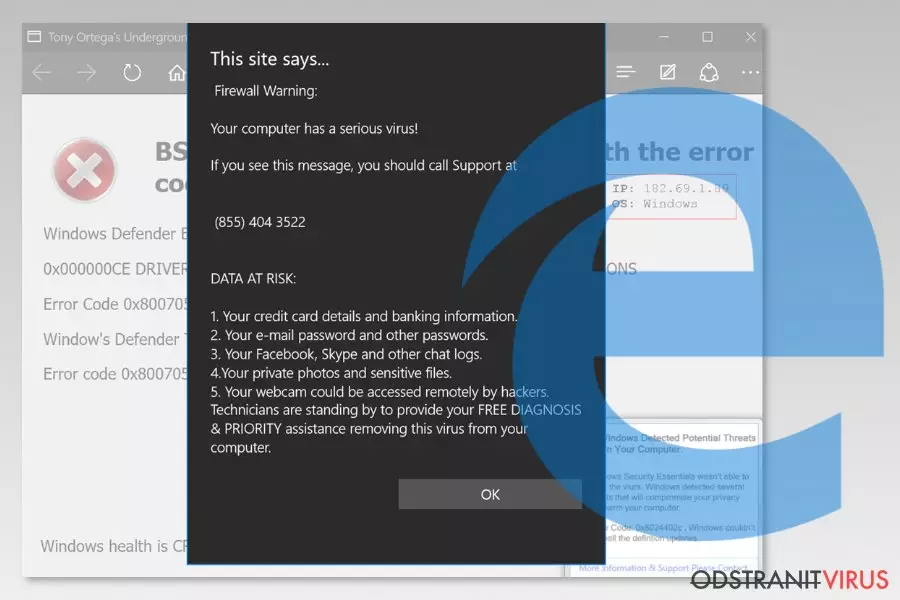
Microsoft Edge virus je pojem, který popisuje podvody technické podpory zaměřující se na uživatele, kteří mají v počítači nainstalován Windows 10 nebo jiný operační systém. Falešné upozornění se může objevit kdykoli během prohlížení internetu – upozorňuje uživatele na to, že jejich počítač byl napaden virem, a že k jejich osobním údajům a údajům o kreditních kartách mají přístup kybernetičtí zločinci.
Je zřejmé, že tento podvod pochází od záškodníků, kteří předstírají, že pracují pro tohoto technologického giganta. Uživatelé jsou vyzvání, aby pro vyřešení těchto „problémů“ zavolali na číslo (855) 404 3522 nebo podobné telefonní číslo. Předtím než popadnete telefon, abyste vyřešili tento neexistující problém, mějte na paměti, že podvodníci nemají se společností Microsoft nic společného a pouze z vás chtějí vyloudit peníze nebo vzdálený přístup k vašemu počítači. Pokud jej nebudete ignorovat, podvod Microsoft Edge virus můýe vést ke ztrátě osobních údajů nebo infiltraci malwaru.
Kromě podvodů technické podpory může být prohlížeč MS Edge také zneužit k jiným účelům. Uživatelé, kteří používají tento prohlížeč mouhou být například přesměrováni na škodlivé webové stránky potenciálně nežádoucích programů nebo malwaru. Kromě toho mohou trojské koně povolit připojení na pozadí, která by výrazně zpomalila prohlížeč, protože by byl spamován nekonečnými požadavky na konkrétní weby. Závěrem lze říci, že virus Microsoft Edge může souviset s řadou malwaru, který je třeba z počítače co nejdříve odstranit.
| Název | Microsoft Edge virus |
|---|---|
| Typ | Podvod technické podpory |
| Související podvody | |
| Hlavní funkce | Microsoft Edge virus bombarduje své oběti neustálými upozorněními, která tvrdí, že jejich data jsou v nebezpečí a jediný způsob jak je chránit, je zavolat na uvedené telefonní číslo |
| Hlavní rizika | Poté co jste připojeni ke kybernetickým zločincům můžete být podvedeni ke stažení malwaru, odhalení vašich osobních údajů nebo placení za neexistující služby |
| Virus zodpovědný za tento podvod | Uživatelům se začnou zobrazovat podvody a falešná upozornění poté co byli infikováni programem typu adware. Obvikle se tyto viry šíří společně s programy zdarma |
| Odstranění a obnova | Chcete-li se podvodu Microsoft Edge zbavit, spusťte program SpyHunterCombo Cleaner poté, co jste si nainstalovali jeho nejnovější verzi. K vyřešení problémů a opravě poškozených souborů, které po sobě virus zanechal, použíjte program FortectIntego. |
Přesměrování na falešná upozornění se obvykle nastane po infiltraci adwaru nebo jiného potenciálně nežádoucího programu (PUP). V roce 2018 však začaly upozornění viru Microsoft Edge zobrazovat i některé kompromitované webové stránky. V tomto případě byste měli falešné upozornění ignorovat, okno zavřít a pokračovat v prohlížení internetu.
Podvod neupozorňuje pouze na to, že byl ve vašem systému nalezen malware. Také poskytuje chybové kódy, například 0x8024402c (jedná se o legitimní chybu aktualizace Windows, která nemá s podvodem nic společného), a zobrazuje varovné zprávy:
Firewall Warning:
Your computer has a serious virus!
If you see this message, you should call Support at
(855) 404 3522DATA AT RISK:
1 Your credit card details and banking information.
2. Your e-mail password and other passwords.
3. Your Facebook, Skype and other chat logs.
4.Your private photos and sensitive files.
5. Your webcam could be accessed remotely by hackers.
Technicians are standing by to provide your FREE DIAGNOSIS
& PRIORITY assistance removing this virus from your computer.
Stránka podvodu technické podpory Microsoft Edge také přehrává audio soubor. Varovná zpráva však nemusí zmizet. Může se zobrazit pokaždé, když otevřete Edge. Může tedy nahradit vaši výchozí úvodní stránku.

V některých případech hrozba brání zavření této stránky a způsobuje zamrznutí prohlížeče. Pokud toto nastane, vynuťte ukončení a virus Microsoft Edge z počítače odstraňte. Mějte na paměti, že počítač není napaden kybernetickou hrozbou popsanou v upozornění, které zobrazuje tento virus. Proto na uvedené telefonní číslo nemusíte volat.
Podvodníci, kteří stojí za vývojem malwaru Microsoft Edge mohou mít špatné úmysly, jako například:
- přimět vás k instalaci zbytečného bezpečnostního softwaru k opravě vašeho počítače;
- přimět vás k instalaci nástroje pro vzdálený přístup, abyste problém rychle vyřešili;
- vyloudit osobně identifikovatelné nebo finanční údáje.
Volání technické podpory tak může vést k instalaci škodlivého programu, ztrátě peněz nebo dokonce krádeži identity. Pokud vás tedy tento problém trápí, odstraňte upozornění Microsoft Edge virus tím, že v počítači najdete adware, který ho způsobuje. K opravě poškozených souborů a podobných problémů způsobených virem použijte program FortectIntego.

Edge založený na projektu chromium je zaměřen na soukromí a je bezpečnější, i když jej kybertetičtí zločinci mohou stále zneužívat
V lednu 2020 společnost Microsoft vydala nový prohlížeč MS Edge, který je založený na projektu Chromium. Nové vydání mělo velký úspěch, protože bylo mnohem více zaměřeno na bezpečnost a ochranu soukromí než většina jeho konkurentů. Výsledkem je, že se mnoho uživatelů rozhodlo Chrome opustit, protože je známo, že ten během svých relací shromažďuje různé uživatelské informace za účelem zisku.
Navzdory tomu virus Microsoft Edge přetrvává, i když vylepšená bezpečnostní opatření prohlížeče mohou zajistit, že se s podvody a jinými škodlivými weby nesetkáte tak často. Proto, ikdyž se rozhodnete používat tento zbrusu nový prohlížeč, dávejte si pozor na vyskakovací zprávym které vás varují před viry nebo chybějcími aktualizacemi Flash Playeru – všechny tyto zprávy jsou podvodné a měli by být ignorovány.
Pokud jste v prohlížeči založeném na projektu chromium přesto našli virus Microsoft Edge, doporučujeme jej neignorovat, protože by mohl být infikován adwarem nebo dokonce malwarem. Na falešné stránce na nic neklikejte, kartu okamžitě zavřete a nikdy nic nestahujte. Tímto zajistíte bezpečnost vašeho prohlížeče a počítače a zabráníte infiltraci malwaru.
Softwarové balíčky a pochybné reklamy jsou hlavní metody šíření tohoto viru
Malware Microsoft Edge se může šířit “tradičně” prostřednictvím PUP – svazováním. To znamená, že virus může být prezentován jako panel nástrojů, rozšíření prohlížeče nebo jiná legitimní aplikace a zahrnut jako volitelná součást balíčku freewaru nebo sharewaru.
Nainstalovat potenciálně nežádoucí program neúmyslně je velmi snadné, zvláště pokud se spoléháte na “Doporučenou” nebo nevěnujete příliš pozornosti “Pokročilé” možnosti instalace. Je důležité, abyste vždy zvolili „Pokročilé“ nastavení, ale postupujte pečlivě podle průvodce, protože si musíte přečíst všechny nabídky ke stažení a zrušit ty předem označené.

Některé kybernetické hrozby se také skrývají v reklamách. Odborníci na bezpečnost z bedynet.ru varují před reklamami, které nabízejí stahování bezpečnostních programů, instalaci aktualizací nebo upozorňují na detekci viru.
Odstranění viru Microsoft Edge vyžaduje obnovení prohlížečů do výchozího nastavení
Chcete-li odstranit virus Microsoft Edge, musíte si osvojit některé speciální znalosti týkající se počítačového systému a webových prohlížečů. Pokud chcete počítač opravit ručně, doporučujeme obnovení všech nainstalovaných webových prohlížečů. Kromě toho budete muset v prohlížeči Edge najít speciální adresář, do kterého se dostanete pomocí níže uvedeného průvodce.
Upozorňujeme, že kybernetická hrozba mohla do počítače nainstalovat pochybné komponenty, které je těžké identifikovat a odstranit. Proto vám bezpečnostní software může pomoci ušetřit čas a virus úspěšně odstranit. Programy, které si můžete vybrat pro odstranění viru Microsoft Edge, jsou uvedeny pod tímto článkem.
Pokud si opravdu myslíte, že je váš prohlížeč Microsoft Edge infikován, postupujte podle následujících kroků. Prozkoumáním systému byste navíc měli ve svém počítači najít všechny podezřelé programy, aplikace a soubory.
- Otevřete Správce úloh a přejděte na kartu Procesy.
- Najděte proces Microsoft Edge, klikněte na něj pravým tlačítkem a vyberte možnost Ukončit úlohu.
- Odpojte se od internetu.
- Přejděte na tuto adresu:
C:\Users\YOUR_USERNAME\AppData\Local\Packages\Microsoft.MicrosoftEdge_xxxxxxxxxxxxx\AC\MicrosoftEdge\User\Default\Recovery\Active
POZNÁMKA: “xxxxxx” se liší v zavislosti na uživateli. - V tomto adresáři odstraňte poslední složku.
Odinstalování ze systému Windows
Chcete-li Microsoft Edge virus odstranit z počítače se systémem Windows 10/8, postupujte následovně:
- Zadejte Ovládací panely do vyhledávacího pole Windows a stiskněte klávesu Enter nebo klikněte na výsledek vyhledávání.
- V části Programy vyberte Odinstalovat program.

- Vyhledejte programy související s Microsoft Edge virus (nebo jakýkoli jiný nedávno nainstalovaný podezřelý program).
- Pravým tlačítkem na program klikněte a vyberte Odinstalovat.
- Pokud se zobrazí Řízení uživatelských účtů, klikněte na Ano.
- Počkejte na dokončení odinstalace a klikněte na OK.



Pokud používáte systém Windows 7/XP, postupujte následovně:
- Klikněte na Windows Start > Ovládací panely v pravé části (pokud používáte Windows XP, klikněte na Přidat nebo odebrat programy).
- V okně Ovládací panely vyberte Programy > Odinstalovat program.

- Jednou klikněte na aplikaci, kterou chcete odstranit.
- Nahoře klikněte na Změnit/odebrat.
- Pro potvrzení vyberte Ano.
- Po dokončení klikněte na OK.

Obnovení prohlížeče MS Edge/Chromium Edge
Odstraňte nežádoucí rozšíření z prohlížeče MS Edge:
- Klikněte na Menu (tři tečky v pravém horním rohu v okně prohlížeče) a vyberte Rozšíření.
- Ze seznamu vyberte rozšíření a klikněte na Ozubené kolečko.
- Dole klikněte na Odinstalovat.


Vymazejte soubory cookies a další data prohlížeče:
- Klikněte na Menu (tři tečky v pravém horním rohu v okně prohlížeče) a vyberte Ochrana osobních údajů a zabezpečení.
- V části Vymazat údaje o procházení vyberte Zvolit, co chcete vymazat.
- Vyberte vše (kromě hesel, i když možná budete chtít zahrnout také licence Médií) a klikněte na Vymazat.


Obnovte nastavení pro novou kartu a domovskou stránku:
- Klikněte na ikonku menu a vyberte Nastavení.
- Poté vyberte Po spuštění.
- Pokud jste našli podezřelou doménu, klikněte na Zakázat.
Pokud výše uvedené kroky nefungují, obnovte prohlížeč MS Edge:
- Otevřete Správce úloh stisknutím kláves Ctrl + Shift + Esc.
- Klikněte na šipku Více informací ve spodní části okna.
- Vyberte záložku Podrobnosti.
- Nyní přejděte dolů a vyhledejte každou položku s názvem Microsoft Edge. Klepněte pravým tlačítkem na každou z nich a vyberte možnost Ukončit úlohu, abyste zabránili spuštění aplikace MS Edge.


Pokud ani toto řešení nepomáhá, budete muset použít pokročilou metodu obnovení. Než budete pokračovat, musíte si zálohovat data.
- V počítači najděte složku: C:\\Users\\%username%\\AppData\\Local\\Packages\\Microsoft.MicrosoftEdge_8wekyb3d8bbwe.
- Vyberte všechny složky stisknutím kláves Ctrl + A.
- Na vybrané složky klikněte pravým tlačítkem a vyberte Odstranit.

- Nyní klikněte pravým tlačítkem na Start a vyberte Windows PowerShell (správce).
- Když se otevře nové okno, zkopírujte a vložte následující příkaz a stiskněte klávesu Enter:
Get-AppXPackage -AllUsers -Name Microsoft.MicrosoftEdge | Foreach {Add-AppxPackage -DisableDevelopmentMode -Register “$($_.InstallLocation)\\AppXManifest.xml” -Verbose



Pokyny pro prohlížeč Edge založený na Chromium
Odstraňte rozšíření z prohlížeče MS Edge (Chromium):
- Otevřete aplikaci Edge a přejděte na Nastavení > Rozšíření.
- Nežádoucí rozšíření vymažte kliknutím na Odebrat.


Vymažte mezipaměť a data stránek:
- Klikněte na Menu a přejděte do Nastavení.
- Vyberte Ochrana osobních údajů a služby.
- V části Vymazat údaje o procházení vyberte Zvolit, co chcete vymazat.
- V části Časový rozsah vyberte Za celou dobu.
- Klikněte na Vymazat.


Obnovte prohlížeč MS Edge založený na Chromium:
- Klikněte na Menu a vyberte Nastavení.
- Na levé straně vyberte Resetovat nastavení.
- Vyberte Obnoví výchozí hodnoty nastavení.
- Potvrďte kliknutím na Resetovat.


Obnova nastavení prohlížeče Mozilla Firefox
Odstraňte nebezpečné doplňky:
- Otevřete prohlížeč Mozilla Firefox a klikněte na Menu (tři vodorovné čáry v pravé horní části okna).
- Vyberte Doplňky.
- Zde vyberte doplňky, které souvisejí s Microsoft Edge virus a klikněte na Odstranit.


Obnovte domácí stránku:
- Klikněne na tři vodorovné čáry v pravém horním rohu a přejděte do nabídky.
- Vyberte Možnosti.
- Pod možnost Domovská stránka zadejte preferovanou stránku, která se otevře pokaždé, když prohlížeč Mozilla Firefox spustíte.
Odstraňte soubory cookies a data webových stránek:
- Klikněte na Nabídku a vyberte Možnosti.
- Přejděte do části Ochrana osobních údajů a zabezpečení.
- Přejděte dolů a najděte Soubory cookies a data stránek.
- Klikněte na Vymazat data...
- Vyberte Soubory cookies a data stránek, Webový obsah v mezipaměti a klikněte na Vymazat.


Obnovte prohlížeč Mozilla Firefox
V případě, že se vám i po provedení výše uvedených kroků nepodařilo Microsoft Edge virus odstranit, obnovte nastavení prohlížeče Mozilla Firefox:
- Otevřete prohlížeč Mozilla Firefox a klikněte na Nabídku.
- Přejděte na Pomoc a vyberte Informace o řešení problémů.

- V části Vyladit Firefox klikněte na Obnovit Firefox...
- Jakmile se zobrazí vyskakovací okno, potvrďte výběr kliknutím na Obnovit Firefox – nyní by měl být Microsoft Edge virus odstraněn.



Obnovení prohlížeče Google Chrome
Odstraňte škodlivá rozšíření z prohlížeče Google Chrome:
- Otevřete prohlížeč Google Chrome, klikněte na Menu (tři svislé tečky v pravém horním rohu) a vyberte Další nástroje > Rozšíření.
- V nově otevřeném okně uvidíte všechna nainstalovaná rozšíření. Odinstalujte všechny podezřelé pluginy související s Microsoft Edge virus kliknutím na Odebrat.


Vymažte mezipaměť a data webů z prohlížeče Chrome:
- Klikněte na Menu a vyberte Nastavení.
- V části Ochrana soukromí a zabezpečení vyberte Vymazat údaje o prohlížení.
- Vyberte Historie prohlížení, Soubory cookie a jiná data webů a Obrázky a soubory v mezipaměti.
- Klikněte na Vymazat data.


Změňte domovskou stránku:
- Klikněte na menu a vyberte Nastavení.
- V části Při spuštění vyhledejte podezřelý web, například Microsoft Edge virus.
- Klikněte na Otevřít konkrétní stránku nebo skupinu stránek, klikněte na tři tečky vedle stránky a vyberte Odebrat.
Obnovte prohlížeč Google Chrome:
Pokud výše uvedený postup nefunguje, obnovte prohlížeč Google Chrome, abyste eliminovali všechny komponenty související s Microsoft Edge virus následovně:
- Klikněte na Menu a vyberte Nastavení.
- V Nastavení přejeďte dolů a klikněte na Rozšířená nastavení.
- Přejděte dolů do části Resetovat a vyčistit.
- Klikněte na Obnovit nastavení na původní výchozí hodnoty.
- A dokončete odstranění Microsoft Edge virus kliknutím na Resetovat nastavení.


Obnovení prohlížeče Safari
Odstraňte nežádoucí rozšíření z prohlížeče Safari:
- Klikněte na Safari > Předvolby...
- V novém okně vyberte Rozšíření.
- Vyberte nežádoucí rozšíření související s Microsoft Edge virus a zvolte Odinstalovat.


Vymažte soubory cookies a další data webových stránek z prohlížeče Safari:
- Klikněte na Safari > Vymazat historii...
- Z rozbalovací nabídky v části Vymazat vyberte veškerou historii.
- Potvrďte kliknutím na Vymazat historii.


Pokud výše zmíněné kroky nefungují, obnovte prohlížeč Safari následovně:
- Klikněte na Safari > Předvolby...
- Přejděte na záložku Pokročilé.
- Zaškrtněte možnost Zobrazit v řádku nabídek nabídku Vývojář.
- V řádku nabídek klikněte na Vývojář a vyberte Vyprázdnit mezipaměti.


Pomohl vám tento návod?
Buďte první, kdo přidá komentář.