

Mac Auto Fixer je potenciálně nežádoucí program, který údajně opravuje problémy související se systémem Mac
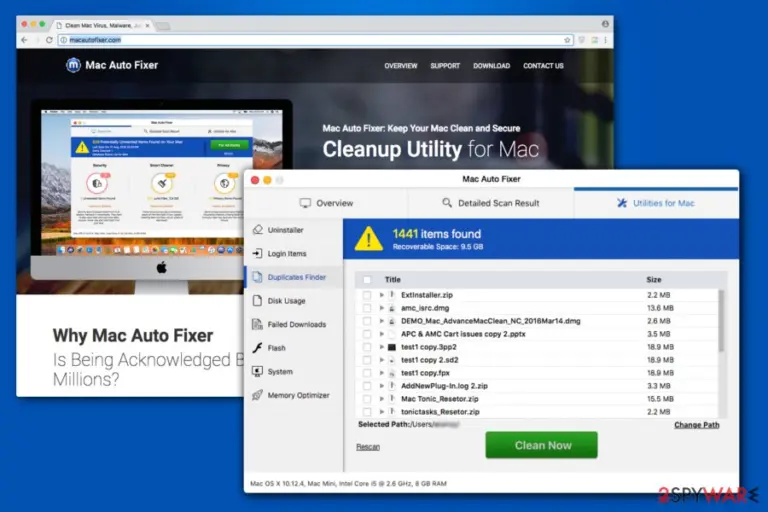
Mac Auto Fixer je nespolehlivý nástroj pro optimalizaci systému, který byl vyvinut nechvalně známým vývojářem PCVARK. Hlavní známkou toho, že je váš počítač napaden, je úloha Maftask, kterou naleznete ve sledování aktivity počítače. Tento potenciálně nežádoucí program (PUP) je podobný podezřelým aplikací jako jsou Advanced Mac Cleaner, Mac Tonic, Mac Mechanic, Mac Shiny, které slibují, že uživatelům pomohou zlepšit funkčnost jejich počítače. Nicméně pokud máte pocit, že je Mac Auto Fixer virus, rozhodně vám doporučujeme, abyste se ho zbavili. I přes svůj atraktivní popis, GUI a zdánlivě efektivní funkčnost se zdá, že tento program napodobuje svou činnost v systému a usiluje o jediný cíl – vaše peníze. Nekupujte jeho neužitečnou licencovanou verzi nabízenou jako jediný způsob, jak zlepšit funkci počítače! Na trhu je dnes spousta takových programů zdarma.
| Název | Mac Auto Fixer |
|---|---|
| Typ | Systémový nástroj; PUP; adware |
| Úroveň nebezpečí | Střední. Neprovádí systémové změny |
| související úloha | Maftask |
| Příznaky | Provádí pochybné skenování systému a hlásí smyšlený malware. Nabízí placený licenční klíč jako jediný způsob, jak opravit systém |
| hlavní nebezpečí | Vyhození peněz za nepotřebný software; sdílení informací o kreditní kartě s cizími osobami |
| Distribuce | Aplikace třetích stran; distribuční technika svazování |
| Odstranění | Program Mac Auto Fixer a další potenciálně nežádoucí programy můžete odinstalovat pomocí aplikace FortectIntego |
Nicméně termín Mac Auto Fixer virus tuto aplikaci nepopisuje přesně. Nespolehlivé nástroje pro optimalizaci systému nejsou škodlivé aplikace, které vážně poškozují počítačové systémy. Spoléhají se však na zavádějící distribuční techniky, způsobují falešné varovné zprávy a pak začnou nutit své oběti k nákupu licence. Jinými slovy se uživatelům nedoporučuje, aby tento program ponechávali ve svých počítačích, protože používají zavádějící techniky k prodeji své licence v hodnotě 118€. Navíc program není schopen opravit problémy související se systémem Mac.
Další problém týkající se Mac Auto Fixer je jeho distribuční technika. Všimněte si, že tato aplikace může být nainstalována do počítače společně s nástroji třetích stran nebo prostřednictvím falešných nabídek, které nabízí bezplatnou kontrolu systému. Mnoho lidí si tohoto potenciálně nežádoucího programu ani nevšimne, dokud nezačne doručovat rušivé a méně spolehlivé reklamy a skenery Mac Auto Fixer, které obsahují seznam vymyšlených chyb.
Jakmile Mac Auto Fixer vstoupí do systému, provede systémové kontroly, které hlásí o mnoha kybernetických hrozbách a chybách. Seznam výsledků skenování obsahuje následující položky:
- Infikované soubory;
- Nevyžádané položky;
- Data obsahující osobní údaje.
Podle odborníků není těžké zkontrolovat spolehlivost nežádoucích položek, které Mac Auto Fixer nalezl. Měli byste nainstalovat alternativní optimalizační nástroj, o kterém je známo, že je spolehlivý, a spustit úplné skenování systému. Můžete také použít svůj vlastní antivirový software. Jakmile dokončíte skenování, porovnejte jeho výsledky s výsledky, které zobrazuje PUP. Můžeme zaručit, že tam chyby podobné těm, které jsou zahrnuty v prvním skenování, nebudou.
Výsledky skenování a kybernetické hrozby, které tento program zjistí, neexistují a jsou zobrazeny pouze proto, aby přiměli důvěřivé osoby k nákupu plné verze programu. Stejně tak je termín Mac Auto Fixer virus oblíbeným popisem, který používají lidé online.
Navíc jsou uživatelé, kteří mají Mac Auto Fixer zklamáni, protože program způsobuje nežádoucí přesměrování na jiné pochybné stránky. Uvědomte si, že vývojáři tohoto softwaru nejsou zodpovědní za obsah těchto webových stránek. Uživatelé tak mohou skončit na distribučních stránkách škodlivého softwaru[ref-2] a infikovat počítač Mac s hrozbami podobnými potenciálně nežádoucímu programu.
Je zřejmé, že tento podvodný nástroj pro optimalizaci systému nestojí za vaši důvěru. Stejně tak by nejlepším rozhodnutím bylo přejít na profesionální bezpečnostní nástroj a odstranit Mac Auto Fixer. Chcete-li zrychlit funkčnost počítače, nainstalujte si FortectIntego nebo jiný spolehlivý software, který to dokáže.
Pro odstranění programu Mac Auto Fixer můžete použít návod pro ruční odstranění, který naleznete níže. V případě, že je váš počítač také infikován programem Mac Mechanic nebo MacShiny, musíte je také odinstalovat. Po odinstalaci těchto aplikací se doporučuje úplné skenování systému, protože to pomůže odstranit Mac Auto Fixer spolu s jeho zbylými soubory.
Svazování: PUP infiltrují systém bez souhlasu uživatele
Existuje několik distribučních technik používaných k šíření potenciálně nežádoucích programů (PUP). Ačkoli nejprominentnější a nejrozšířenější z nich zůstává svazování, protože nevyžaduje souhlas uživatele k infiltraci systému. Tato metoda umožňuje vývojářům nabídnout své pochybné nástroje jako jeden program s jinou aplikací třetí strany.
Existuje však způsob, jak mohou uživatelé během instalace softwaru detekovat a odmítnout potenciálně nežádoucí programy. Prvním krokem je nikdy nesouhlasit s nastavením Rychlé nebo Doporučené instalace. Místo toho MUSÍTE vybrat Pokročilou nebo Vlastní, protože je to jediný způsob, jak odhalit skryté PUP.
Mějte na paměti, že jsou dodávány jako volitelné součásti. Podobně byste měli pozorně zkontrolovat každý krok instalace a vyhledat předem vybrané položky. PUP mohou být označeny jako „Souhlasím s instalací XXX“ nebo „Získat XXX teď“. Zrušte jejich výběr a zkontrolujte systém pomocí antivirového programu.
Jak odstranit nástroj Mac Auto Fixer z infikovaného počítačového systému
Pokud jste se zajímali o to, jak se zbavit Mac Auto Fixeru z operačního systému, všimněte si, že se jedná o potenciálně nežádoucí program, který může v pozadí systému spustit mnoho úloh, aby zůstal aktivní. Podle odborníků na bezpečnost počítačů byste měli zkontrolovat monitor aktivity v počítači, abyste virus ukončili. Pro to:
- Otevřete složku Nástroje a vyhledejte Monitor aktivity;
- Najděte Mac Auto Fixer, klikněte na něj a klikněte na Quit Process (Ukončit proces);
- Zvolte Force Quit (vynutit ukončení), když se objeví vyskakovací okno s dotazem, zda chcete spustitelný soubor ukončit;
Jakmile provedete tyto kroky, měli byste pokračovat v tradiční metodě odinstalování PUP. Upozorňujeme, že potenciálně nežádoucí programy jsou zákeřnými kybernetickými hrozbami, které mohou po nevhodném odstranění zanechat související prvky. Proto je nezbytné odstranit Mac Auto Fixer se všemi jeho součástmi ze systému. V opačném případě se aplikace může po určité době znovu objevit.
Nejlepší možností je po odstranění Mac Auto Fixer zkontrolovat systém pomocí profesionálního bezpečnostního nástroje. Antivirový program nejen odinstaluje zbývající soubory PUP, ale také se zbaví jiných potenciálně nežádoucích programů, které by mohly být přítomny ve vašem systému. Prohlédněte si níže uvedený seznam našich doporučení.
Obnovení prohlížeče MS Edge/Chromium Edge
Odstraňte nežádoucí rozšíření z prohlížeče MS Edge:
- Klikněte na Menu (tři tečky v pravém horním rohu v okně prohlížeče) a vyberte Rozšíření.
- Ze seznamu vyberte rozšíření a klikněte na Ozubené kolečko.
- Dole klikněte na Odinstalovat.


Vymazejte soubory cookies a další data prohlížeče:
- Klikněte na Menu (tři tečky v pravém horním rohu v okně prohlížeče) a vyberte Ochrana osobních údajů a zabezpečení.
- V části Vymazat údaje o procházení vyberte Zvolit, co chcete vymazat.
- Vyberte vše (kromě hesel, i když možná budete chtít zahrnout také licence Médií) a klikněte na Vymazat.


Obnovte nastavení pro novou kartu a domovskou stránku:
- Klikněte na ikonku menu a vyberte Nastavení.
- Poté vyberte Po spuštění.
- Pokud jste našli podezřelou doménu, klikněte na Zakázat.
Pokud výše uvedené kroky nefungují, obnovte prohlížeč MS Edge:
- Otevřete Správce úloh stisknutím kláves Ctrl + Shift + Esc.
- Klikněte na šipku Více informací ve spodní části okna.
- Vyberte záložku Podrobnosti.
- Nyní přejděte dolů a vyhledejte každou položku s názvem Microsoft Edge. Klepněte pravým tlačítkem na každou z nich a vyberte možnost Ukončit úlohu, abyste zabránili spuštění aplikace MS Edge.


Pokud ani toto řešení nepomáhá, budete muset použít pokročilou metodu obnovení. Než budete pokračovat, musíte si zálohovat data.
- V počítači najděte složku: C:\\Users\\%username%\\AppData\\Local\\Packages\\Microsoft.MicrosoftEdge_8wekyb3d8bbwe.
- Vyberte všechny složky stisknutím kláves Ctrl + A.
- Na vybrané složky klikněte pravým tlačítkem a vyberte Odstranit.

- Nyní klikněte pravým tlačítkem na Start a vyberte Windows PowerShell (správce).
- Když se otevře nové okno, zkopírujte a vložte následující příkaz a stiskněte klávesu Enter:
Get-AppXPackage -AllUsers -Name Microsoft.MicrosoftEdge | Foreach {Add-AppxPackage -DisableDevelopmentMode -Register “$($_.InstallLocation)\\AppXManifest.xml” -Verbose



Pokyny pro prohlížeč Edge založený na Chromium
Odstraňte rozšíření z prohlížeče MS Edge (Chromium):
- Otevřete aplikaci Edge a přejděte na Nastavení > Rozšíření.
- Nežádoucí rozšíření vymažte kliknutím na Odebrat.


Vymažte mezipaměť a data stránek:
- Klikněte na Menu a přejděte do Nastavení.
- Vyberte Ochrana osobních údajů a služby.
- V části Vymazat údaje o procházení vyberte Zvolit, co chcete vymazat.
- V části Časový rozsah vyberte Za celou dobu.
- Klikněte na Vymazat.


Obnovte prohlížeč MS Edge založený na Chromium:
- Klikněte na Menu a vyberte Nastavení.
- Na levé straně vyberte Resetovat nastavení.
- Vyberte Obnoví výchozí hodnoty nastavení.
- Potvrďte kliknutím na Resetovat.


Obnova nastavení prohlížeče Mozilla Firefox
Odstraňte nebezpečné doplňky:
- Otevřete prohlížeč Mozilla Firefox a klikněte na Menu (tři vodorovné čáry v pravé horní části okna).
- Vyberte Doplňky.
- Zde vyberte doplňky, které souvisejí s Mac Auto Fixer a klikněte na Odstranit.


Obnovte domácí stránku:
- Klikněne na tři vodorovné čáry v pravém horním rohu a přejděte do nabídky.
- Vyberte Možnosti.
- Pod možnost Domovská stránka zadejte preferovanou stránku, která se otevře pokaždé, když prohlížeč Mozilla Firefox spustíte.
Odstraňte soubory cookies a data webových stránek:
- Klikněte na Nabídku a vyberte Možnosti.
- Přejděte do části Ochrana osobních údajů a zabezpečení.
- Přejděte dolů a najděte Soubory cookies a data stránek.
- Klikněte na Vymazat data...
- Vyberte Soubory cookies a data stránek, Webový obsah v mezipaměti a klikněte na Vymazat.


Obnovte prohlížeč Mozilla Firefox
V případě, že se vám i po provedení výše uvedených kroků nepodařilo Mac Auto Fixer odstranit, obnovte nastavení prohlížeče Mozilla Firefox:
- Otevřete prohlížeč Mozilla Firefox a klikněte na Nabídku.
- Přejděte na Pomoc a vyberte Informace o řešení problémů.

- V části Vyladit Firefox klikněte na Obnovit Firefox...
- Jakmile se zobrazí vyskakovací okno, potvrďte výběr kliknutím na Obnovit Firefox – nyní by měl být Mac Auto Fixer odstraněn.



Obnovení prohlížeče Google Chrome
Odstraňte škodlivá rozšíření z prohlížeče Google Chrome:
- Otevřete prohlížeč Google Chrome, klikněte na Menu (tři svislé tečky v pravém horním rohu) a vyberte Další nástroje > Rozšíření.
- V nově otevřeném okně uvidíte všechna nainstalovaná rozšíření. Odinstalujte všechny podezřelé pluginy související s Mac Auto Fixer kliknutím na Odebrat.


Vymažte mezipaměť a data webů z prohlížeče Chrome:
- Klikněte na Menu a vyberte Nastavení.
- V části Ochrana soukromí a zabezpečení vyberte Vymazat údaje o prohlížení.
- Vyberte Historie prohlížení, Soubory cookie a jiná data webů a Obrázky a soubory v mezipaměti.
- Klikněte na Vymazat data.


Změňte domovskou stránku:
- Klikněte na menu a vyberte Nastavení.
- V části Při spuštění vyhledejte podezřelý web, například Mac Auto Fixer.
- Klikněte na Otevřít konkrétní stránku nebo skupinu stránek, klikněte na tři tečky vedle stránky a vyberte Odebrat.
Obnovte prohlížeč Google Chrome:
Pokud výše uvedený postup nefunguje, obnovte prohlížeč Google Chrome, abyste eliminovali všechny komponenty související s Mac Auto Fixer následovně:
- Klikněte na Menu a vyberte Nastavení.
- V Nastavení přejeďte dolů a klikněte na Rozšířená nastavení.
- Přejděte dolů do části Resetovat a vyčistit.
- Klikněte na Obnovit nastavení na původní výchozí hodnoty.
- A dokončete odstranění Mac Auto Fixer kliknutím na Resetovat nastavení.


Obnovení prohlížeče Safari
Odstraňte nežádoucí rozšíření z prohlížeče Safari:
- Klikněte na Safari > Předvolby...
- V novém okně vyberte Rozšíření.
- Vyberte nežádoucí rozšíření související s Mac Auto Fixer a zvolte Odinstalovat.


Vymažte soubory cookies a další data webových stránek z prohlížeče Safari:
- Klikněte na Safari > Vymazat historii...
- Z rozbalovací nabídky v části Vymazat vyberte veškerou historii.
- Potvrďte kliknutím na Vymazat historii.


Pokud výše zmíněné kroky nefungují, obnovte prohlížeč Safari následovně:
- Klikněte na Safari > Předvolby...
- Přejděte na záložku Pokročilé.
- Zaškrtněte možnost Zobrazit v řádku nabídek nabídku Vývojář.
- V řádku nabídek klikněte na Vývojář a vyberte Vyprázdnit mezipaměti.


Pomohl vám tento návod?
Buďte první, kdo přidá komentář.