

Chill tab je únosce prohlížeče, který způsobuje falešné reklamy a nežádoucí přesměrování
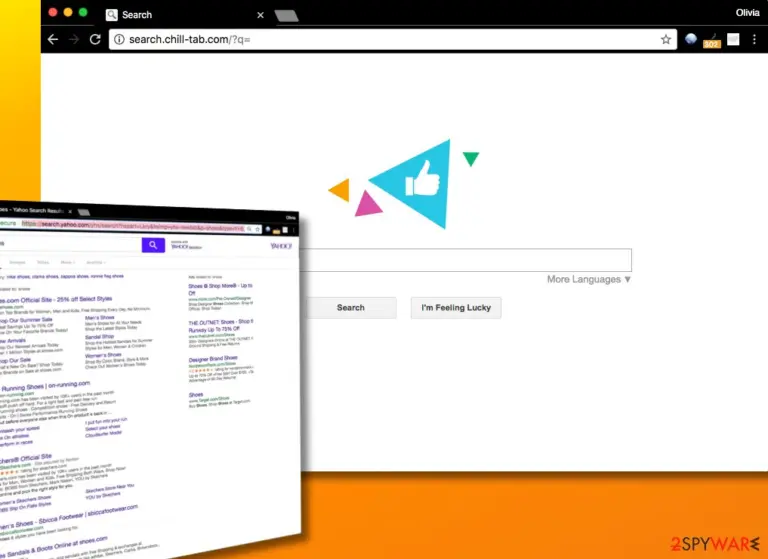
Virus Chill Tab se stal vážně otravným pro uživatele systému Mac. Když jste nakaženi, můžete si všimnout falešného vyskakovacího okna, které říká „Skenování pro aktualizace prohlížeče“. Podle obětí se tato reklama zobrazuje pokaždé, když spustíte prohlížeč Safari, Chrome nebo jiný webový prohlížeč. Chill Tab může také přiřadit hxxp://Search.chill-tab.com/ jako výchozí nastavení při spuštění a vyhledávání bez vašeho souhlasu.
Rozšíření Chill-Tab bylo zaznamenáno v červenci 2017. Od té doby se šíří pomocí různých komponent, včetně „MacSearch“, „hkijingy.me“, „updates.ijnewhb.com“ cdn.macapproduct.com“ a další. Ujistěte se, že je vyloučíte ze systému, abyste zabránili dalšímu nepřijatelnému chování v počítači.
Únosci prohlížeče jsou programy navržené tak, aby webové prohlížeče oběti často otevíraly určitou webovou stránku. V tomto případě je to Search.chill-tab.com. Představuje typicky vypadající vyhledávač, ačkoli slouží sponzorovaným výsledkům vždy, když se pokusíte vyhledat nějaké informace online.
Reklamy začleněné do výsledků vyhledávání obsahují odkazy na externí webové stránky s pravidly ochrany osobních údajů, které se mohou lišit od podmínek Chill Tab. Některé z těchto webových stránek mohou být extrémně nebezpečné a vyzývají vás k instalaci pluginů, aktualizací softwaru nebo jiných podezřelých softwarových produktů, aby jste získali přístup k určitému obsahu. Jiné klamavé stránky vás mohou požádat o zadání vaší e-mailové adresy jen, aby vám později mohli poslat spam.
Každé úspěšné přesměrování na externí webové stránky, které spolupracují s vývojářem tohoto podezřelého únosce prohlížeče, generuje výnosy za platbu za proklik. Je smutné, že jediným, kdo z něj těží, je autor tohoto únosce prohlížeče. Chcete-li virus Chill tab odstranit z vašeho prohlížeče, musíte najít a smazat tento pochybný doplňek.
Pokud nejste odhodláni bojovat s tímto potenciálně nežádoucím programem ručně, možná budete chtít použít nástroj jako je FortectIntego. Přesně zkontroluje celý systém a odstraní vše, co souvisí se spywarem/malwarem. Podrobný návod, jak odinstalovat tohoto únosce ručně můžete najít níže.
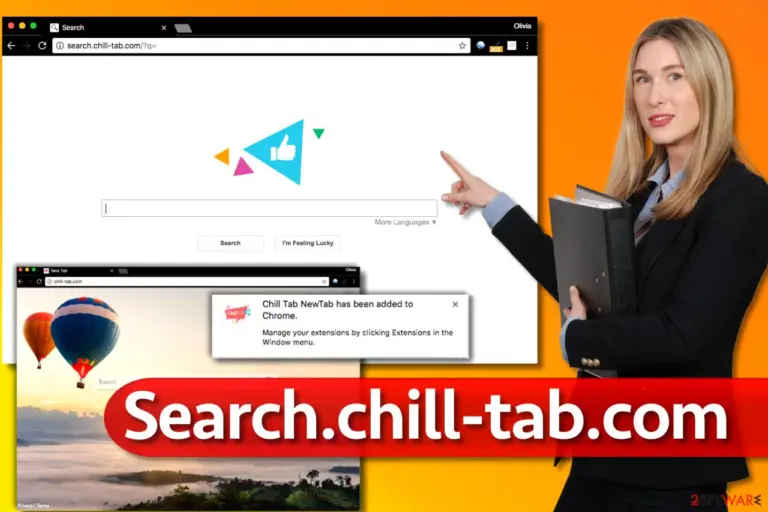
Známky infekce
Pokud jste nakaženi tímto únoscem, těžko spustíte prohlížení bez tohoto upozornění:
Skenování aktualizací prohlížeče
Poté, jakmile skončí skenování, zobrazí se toto upozornění:
Váš prohlížeč je nyní aktuální! Pokračujte kliknutím.
V tuto chvíli se únosce pokusí nainstalovat rozšíření Chill Tab, které by mělo být zablokováno prohlížečem Safari, protože není oficiálním rozšířením od Applu. NEVĚŘTE těmto upozorněním a ignorujete je, protože můžete skončit s dalším virem v počítači!
Zabraňte instalaci únosců prohlížeče pomocí tohoto jednoduchého triku
Existuje pouze jeden způsob, jak si udržet únosce prohlížeče a další potenciálně nežádoucí programy od těla. Při používání počítače musíte být opatrní, zejména při procházení Internetu. Určitě má hodně co nabídnout, a to také zahrnuje nebezpečný obsah.
Buďte ve střehu při instalaci programů stažených z Internetu. Je velmi důležité neinstalovat software pomocí přednastavených instalačních nastavení, protože jsou navrženy tak, aby na váš systém byly umístěny volitelné součásti. Ve skutečnosti to často přináší výnosy za platbu za instalaci. Tyto doplňky můžete snadno zrušit, když zvolíte Vlastní nebo Pokročilý způsob instalace.
Nabídky k instalaci únosců prohlížečů mohou také přicházet v podobě vyskakovacích reklam. Pokud si jich všímáte na obrazovce každý den, pravděpodobně budete muset svůj systém zkontrolovat pro software typu adware. Je to další člen skupiny potenciálně nežádoucích programů.
Odstraňte vyhledávací virus Search.chill-tab.com
Podle našich odborníků se rozšíření Chill Tab šíří pouze mezi operačními systémy Mac. Pokud je váš systém infikován, měli byste vědět, že odstranění lze provést buď ručně nebo automaticky.
Ačkoli je možnost automatického odebrání vždy lepší volbou, můžete odstranit virus přesměrování prohlížeče bez speciálního softwaru. Jen to zabere více času a vyžaduje trpělivost. Aktuální verze programu je Chill tab 1.0.
Pro úspěšné odstranění Search.chill-tab.com, musíte postupovat podle pokynů uvedených pod článkem. Vysvětlují, jak odstranit všechny součásti spojené s tímto prohlížečem únosce.
Vždy doporučujeme uživatelům PC smazat programy typu spyware ručně; nicméně by to mělo být provedeno s důkladným systémovým skenem. Chcete-li jej provést, budete potřebovat spolehlivý anti-spyware nebo software proti malwaru.
Odinstalování ze systému Windows
Chcete-li Search.chill-tab.com virus odstranit z počítače se systémem Windows 10/8, postupujte následovně:
- Zadejte Ovládací panely do vyhledávacího pole Windows a stiskněte klávesu Enter nebo klikněte na výsledek vyhledávání.
- V části Programy vyberte Odinstalovat program.

- Vyhledejte programy související s Search.chill-tab.com virus (nebo jakýkoli jiný nedávno nainstalovaný podezřelý program).
- Pravým tlačítkem na program klikněte a vyberte Odinstalovat.
- Pokud se zobrazí Řízení uživatelských účtů, klikněte na Ano.
- Počkejte na dokončení odinstalace a klikněte na OK.



Pokud používáte systém Windows 7/XP, postupujte následovně:
- Klikněte na Windows Start > Ovládací panely v pravé části (pokud používáte Windows XP, klikněte na Přidat nebo odebrat programy).
- V okně Ovládací panely vyberte Programy > Odinstalovat program.

- Jednou klikněte na aplikaci, kterou chcete odstranit.
- Nahoře klikněte na Změnit/odebrat.
- Pro potvrzení vyberte Ano.
- Po dokončení klikněte na OK.

Obnovení prohlížeče MS Edge/Chromium Edge
Odstraňte nežádoucí rozšíření z prohlížeče MS Edge:
- Klikněte na Menu (tři tečky v pravém horním rohu v okně prohlížeče) a vyberte Rozšíření.
- Ze seznamu vyberte rozšíření a klikněte na Ozubené kolečko.
- Dole klikněte na Odinstalovat.


Vymazejte soubory cookies a další data prohlížeče:
- Klikněte na Menu (tři tečky v pravém horním rohu v okně prohlížeče) a vyberte Ochrana osobních údajů a zabezpečení.
- V části Vymazat údaje o procházení vyberte Zvolit, co chcete vymazat.
- Vyberte vše (kromě hesel, i když možná budete chtít zahrnout také licence Médií) a klikněte na Vymazat.


Obnovte nastavení pro novou kartu a domovskou stránku:
- Klikněte na ikonku menu a vyberte Nastavení.
- Poté vyberte Po spuštění.
- Pokud jste našli podezřelou doménu, klikněte na Zakázat.
Pokud výše uvedené kroky nefungují, obnovte prohlížeč MS Edge:
- Otevřete Správce úloh stisknutím kláves Ctrl + Shift + Esc.
- Klikněte na šipku Více informací ve spodní části okna.
- Vyberte záložku Podrobnosti.
- Nyní přejděte dolů a vyhledejte každou položku s názvem Microsoft Edge. Klepněte pravým tlačítkem na každou z nich a vyberte možnost Ukončit úlohu, abyste zabránili spuštění aplikace MS Edge.


Pokud ani toto řešení nepomáhá, budete muset použít pokročilou metodu obnovení. Než budete pokračovat, musíte si zálohovat data.
- V počítači najděte složku: C:\\Users\\%username%\\AppData\\Local\\Packages\\Microsoft.MicrosoftEdge_8wekyb3d8bbwe.
- Vyberte všechny složky stisknutím kláves Ctrl + A.
- Na vybrané složky klikněte pravým tlačítkem a vyberte Odstranit.

- Nyní klikněte pravým tlačítkem na Start a vyberte Windows PowerShell (správce).
- Když se otevře nové okno, zkopírujte a vložte následující příkaz a stiskněte klávesu Enter:
Get-AppXPackage -AllUsers -Name Microsoft.MicrosoftEdge | Foreach {Add-AppxPackage -DisableDevelopmentMode -Register “$($_.InstallLocation)\\AppXManifest.xml” -Verbose



Pokyny pro prohlížeč Edge založený na Chromium
Odstraňte rozšíření z prohlížeče MS Edge (Chromium):
- Otevřete aplikaci Edge a přejděte na Nastavení > Rozšíření.
- Nežádoucí rozšíření vymažte kliknutím na Odebrat.


Vymažte mezipaměť a data stránek:
- Klikněte na Menu a přejděte do Nastavení.
- Vyberte Ochrana osobních údajů a služby.
- V části Vymazat údaje o procházení vyberte Zvolit, co chcete vymazat.
- V části Časový rozsah vyberte Za celou dobu.
- Klikněte na Vymazat.


Obnovte prohlížeč MS Edge založený na Chromium:
- Klikněte na Menu a vyberte Nastavení.
- Na levé straně vyberte Resetovat nastavení.
- Vyberte Obnoví výchozí hodnoty nastavení.
- Potvrďte kliknutím na Resetovat.


Obnova nastavení prohlížeče Mozilla Firefox
Odstraňte nebezpečné doplňky:
- Otevřete prohlížeč Mozilla Firefox a klikněte na Menu (tři vodorovné čáry v pravé horní části okna).
- Vyberte Doplňky.
- Zde vyberte doplňky, které souvisejí s Search.chill-tab.com virus a klikněte na Odstranit.


Obnovte domácí stránku:
- Klikněne na tři vodorovné čáry v pravém horním rohu a přejděte do nabídky.
- Vyberte Možnosti.
- Pod možnost Domovská stránka zadejte preferovanou stránku, která se otevře pokaždé, když prohlížeč Mozilla Firefox spustíte.
Odstraňte soubory cookies a data webových stránek:
- Klikněte na Nabídku a vyberte Možnosti.
- Přejděte do části Ochrana osobních údajů a zabezpečení.
- Přejděte dolů a najděte Soubory cookies a data stránek.
- Klikněte na Vymazat data...
- Vyberte Soubory cookies a data stránek, Webový obsah v mezipaměti a klikněte na Vymazat.


Obnovte prohlížeč Mozilla Firefox
V případě, že se vám i po provedení výše uvedených kroků nepodařilo Search.chill-tab.com virus odstranit, obnovte nastavení prohlížeče Mozilla Firefox:
- Otevřete prohlížeč Mozilla Firefox a klikněte na Nabídku.
- Přejděte na Pomoc a vyberte Informace o řešení problémů.

- V části Vyladit Firefox klikněte na Obnovit Firefox...
- Jakmile se zobrazí vyskakovací okno, potvrďte výběr kliknutím na Obnovit Firefox – nyní by měl být Search.chill-tab.com virus odstraněn.



Obnovení prohlížeče Google Chrome
Odstraňte škodlivá rozšíření z prohlížeče Google Chrome:
- Otevřete prohlížeč Google Chrome, klikněte na Menu (tři svislé tečky v pravém horním rohu) a vyberte Další nástroje > Rozšíření.
- V nově otevřeném okně uvidíte všechna nainstalovaná rozšíření. Odinstalujte všechny podezřelé pluginy související s Search.chill-tab.com virus kliknutím na Odebrat.


Vymažte mezipaměť a data webů z prohlížeče Chrome:
- Klikněte na Menu a vyberte Nastavení.
- V části Ochrana soukromí a zabezpečení vyberte Vymazat údaje o prohlížení.
- Vyberte Historie prohlížení, Soubory cookie a jiná data webů a Obrázky a soubory v mezipaměti.
- Klikněte na Vymazat data.


Změňte domovskou stránku:
- Klikněte na menu a vyberte Nastavení.
- V části Při spuštění vyhledejte podezřelý web, například Search.chill-tab.com virus.
- Klikněte na Otevřít konkrétní stránku nebo skupinu stránek, klikněte na tři tečky vedle stránky a vyberte Odebrat.
Obnovte prohlížeč Google Chrome:
Pokud výše uvedený postup nefunguje, obnovte prohlížeč Google Chrome, abyste eliminovali všechny komponenty související s Search.chill-tab.com virus následovně:
- Klikněte na Menu a vyberte Nastavení.
- V Nastavení přejeďte dolů a klikněte na Rozšířená nastavení.
- Přejděte dolů do části Resetovat a vyčistit.
- Klikněte na Obnovit nastavení na původní výchozí hodnoty.
- A dokončete odstranění Search.chill-tab.com virus kliknutím na Resetovat nastavení.


Obnovení prohlížeče Safari
Odstraňte nežádoucí rozšíření z prohlížeče Safari:
- Klikněte na Safari > Předvolby...
- V novém okně vyberte Rozšíření.
- Vyberte nežádoucí rozšíření související s Search.chill-tab.com virus a zvolte Odinstalovat.


Vymažte soubory cookies a další data webových stránek z prohlížeče Safari:
- Klikněte na Safari > Vymazat historii...
- Z rozbalovací nabídky v části Vymazat vyberte veškerou historii.
- Potvrďte kliknutím na Vymazat historii.


Pokud výše zmíněné kroky nefungují, obnovte prohlížeč Safari následovně:
- Klikněte na Safari > Předvolby...
- Přejděte na záložku Pokročilé.
- Zaškrtněte možnost Zobrazit v řádku nabídek nabídku Vývojář.
- V řádku nabídek klikněte na Vývojář a vyberte Vyprázdnit mezipaměti.


Pomohl vám tento návod?
Buďte první, kdo přidá komentář.