

Specifikace o viru Chumsearch.com
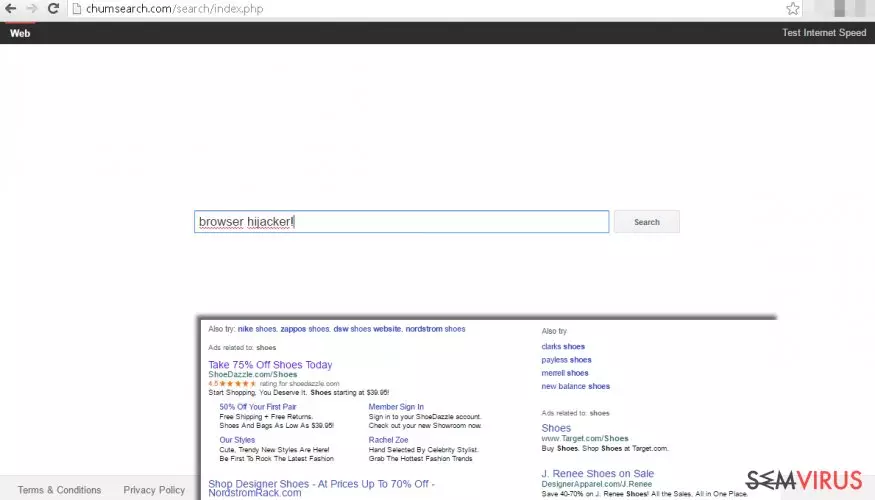
Podle výzkumníků je virus Chumsearch.com „únosce“ prohlížeče, který patří k falešným vyhledávačům Trovigo.com a Trovi.com. Tento potenciálně nežádoucí program (PUP), cestuje po celém internetu ve svazku s obyčejným softwarem a do počítače se dostane bez vědomí uživatele.
„Únosce“ prohlížeče se zaměřuje na všechny populární webové prohlížeče a upravuje jejich nastavení, aby mohl zobrazovat sponzorovaný obsah. Účelem všech PUP je generovat příjmy pro vývojáře, takže nejsou uživatelsky příjemné. Chum Search virus má stejné vlastnosti jako ostatní „únosci“ prohlížeče.
Může nainstalovat různé panely nástrojů, rozšíření a zásuvné moduly; spustit nechtěná přesměrování, zobrazovat reklamy a měnit výsledky vyhledávání. Při používání poškozeného vyhledávače nebude moci najít žádné relevantní informace, protože obsahuje podezřelé sponzorované odkazy ve výsledcích vyhledávání a brání v přístupu společnostem Google, Bing nebo jiným spolehlivým poskytovatelům vyhledávání.
Jakmile si všimnete neočekávané změny ve vašem prohlížeči, zkontrolujte počítač s pomocí programu FortectIntego. Je velmi pravděpodobné, že váš počítač byl napaden „únoscem“ prohlížeče, a doporučujeme, abyste Chumsearch.com okamžitě odstranili.
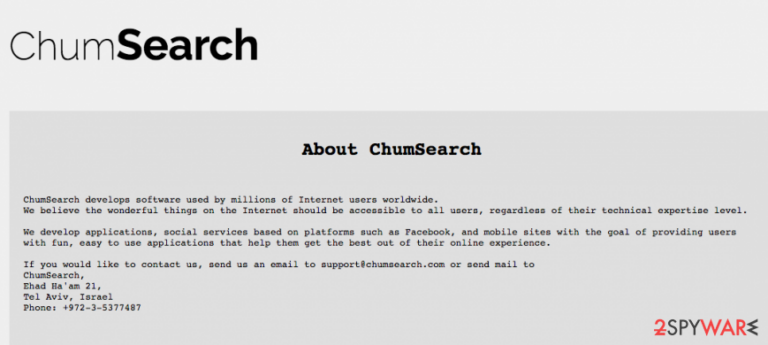
Přesměrování jsou jedním z největších problémů, protože jakýkoli Chumsearch.com přesměrování vás může zavést na nebezpečné webové stránky. Po jednom kliknutím na odkaz výsledku vyhledávání nebo atraktivní reklamu, můžete skončit na webu, který byl vytvořen pro šíření malwaru.
Můžeme doporučit vyhnout se používání ovlivněného prohlížeče a vyhledávače, ale není možné se vyhnout přesměrování, které se objevují z čista jasna. Navíc, pokud se rozhodnete zadat klíčová slova přímo do adresního řádku, můžete být přesměrováni na již zmíněné Trovigo.com nebo Trovi.com.
Toto vás může překvapit, ale v zásadách ochrany soukromí, autoři viru Chumsearch.com jasně konstatují své partnerství s těmito dvěma „únosci“ prohlížeče:
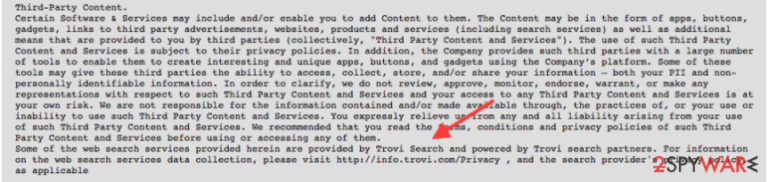
Jak si dokážete představit, žádný spolehlivý poskytovatel vyhledávání nebude spolupracovat s pochybnými vývojáři. Tomuto vyhledávači nemůžete věřit; měli byste Chumsearch.com odstranit hned, jakmile se objeví na obrazovce. Únosce je potenciální hrozbou pro váš počítač a soukromí.
Mohl by sledovat vaši aktivitu procházení internetu a shromažďovat informace o vašich oblíbených webových stránkách nebo vyhledávacích dotazech. Nikdo nemůže zaručit, že tyto informace nebudou sdíleny s třetími stranami. Pevně věříme, že vaše osobní údaje by měly být uchovávány v tajnosti.
Jak chránit počítač před „únoscem“ prohlížeče?
Potenciálně nežádoucí programy jsou distribuovány spolu s dalšími programy zdarma, proto je důležité tyto programy instalovat pečlivě. Takže, pokud chcete zabránit „únosu“ Chumsearch.com, kdykoliv budete stahovat program z internetu, zkontrolujte, zda se jedná o samostatný program, nebo softwarový balíček.
To můžete zjistit v instalačním průvodci programu. Když jej otevřete, nespěchejte; přečtěte si Smluvní podmínky a Zásady ochrany osobních údajů, abyste věděli s čím souhlasíte s instalací tohoto programu. Dalším důležitým krokem je správně upravit nastavení instalace.
Opravdu si myslíte, že nastavení „doporučené“ instalace stojí za vaši důvěru? Určitě ne. Obvykle se zde skrývají instalace dalšího softwaru, například „únosce“ prohlížeče, adware, podezřelé doplňky prohlížeče a plug-iny. Neriskujte, zvolte možnost pokročilé nebo vlastní instalace a zkontrolujte všechny součásti stahování.
Pokud vidíte jakékoliv podezřelé nabídky instalovat další software, bez váhání zrušte jejich zaškrtnutí. S největší pravděpodobností se jedná o potenciálně nežádoucí program, a vy v budoucnu budete muset zvážit odstranění Chumsearch.com.
Způsoby, jak odstranit Chumsearch.com ze systému
Věříme, že určitě chcete tento nepříjemný program odstranit z počítače, protože nemá žádné užitečné funkce. Naštěstí nejde o složitý počítačový program a je poměrně snadné jej odstranit. Stačí najít „únosce“ v počítači a odstranit ho; podrobný návod k odstranění Chumsearch.com najdete pod tímto článkem.
Navíc můžete zvolit jednodušší způsob odstranění s pomocí antispywarového/antimalwarového programu. Důrazně doporučujeme automatické odstranění Chumsearch.com, pokud jste v oblasti eliminace virů nováčci. Bezpečnostní program bude váš počítač také chránit před dalšími možnými infekcemi v budoucnu.
Odinstalování ze systému Windows
Chcete-li Chumsearch.com odstranit z počítače se systémem Windows 10/8, postupujte následovně:
- Zadejte Ovládací panely do vyhledávacího pole Windows a stiskněte klávesu Enter nebo klikněte na výsledek vyhledávání.
- V části Programy vyberte Odinstalovat program.

- Vyhledejte programy související s Chumsearch.com (nebo jakýkoli jiný nedávno nainstalovaný podezřelý program).
- Pravým tlačítkem na program klikněte a vyberte Odinstalovat.
- Pokud se zobrazí Řízení uživatelských účtů, klikněte na Ano.
- Počkejte na dokončení odinstalace a klikněte na OK.



Pokud používáte systém Windows 7/XP, postupujte následovně:
- Klikněte na Windows Start > Ovládací panely v pravé části (pokud používáte Windows XP, klikněte na Přidat nebo odebrat programy).
- V okně Ovládací panely vyberte Programy > Odinstalovat program.

- Jednou klikněte na aplikaci, kterou chcete odstranit.
- Nahoře klikněte na Změnit/odebrat.
- Pro potvrzení vyberte Ano.
- Po dokončení klikněte na OK.

Obnova nastavení prohlížeče Mozilla Firefox
Odstraňte nebezpečné doplňky:
- Otevřete prohlížeč Mozilla Firefox a klikněte na Menu (tři vodorovné čáry v pravé horní části okna).
- Vyberte Doplňky.
- Zde vyberte doplňky, které souvisejí s Chumsearch.com a klikněte na Odstranit.


Obnovte domácí stránku:
- Klikněne na tři vodorovné čáry v pravém horním rohu a přejděte do nabídky.
- Vyberte Možnosti.
- Pod možnost Domovská stránka zadejte preferovanou stránku, která se otevře pokaždé, když prohlížeč Mozilla Firefox spustíte.
Odstraňte soubory cookies a data webových stránek:
- Klikněte na Nabídku a vyberte Možnosti.
- Přejděte do části Ochrana osobních údajů a zabezpečení.
- Přejděte dolů a najděte Soubory cookies a data stránek.
- Klikněte na Vymazat data...
- Vyberte Soubory cookies a data stránek, Webový obsah v mezipaměti a klikněte na Vymazat.


Obnovte prohlížeč Mozilla Firefox
V případě, že se vám i po provedení výše uvedených kroků nepodařilo Chumsearch.com odstranit, obnovte nastavení prohlížeče Mozilla Firefox:
- Otevřete prohlížeč Mozilla Firefox a klikněte na Nabídku.
- Přejděte na Pomoc a vyberte Informace o řešení problémů.

- V části Vyladit Firefox klikněte na Obnovit Firefox...
- Jakmile se zobrazí vyskakovací okno, potvrďte výběr kliknutím na Obnovit Firefox – nyní by měl být Chumsearch.com odstraněn.



Obnovení prohlížeče Google Chrome
Odstraňte škodlivá rozšíření z prohlížeče Google Chrome:
- Otevřete prohlížeč Google Chrome, klikněte na Menu (tři svislé tečky v pravém horním rohu) a vyberte Další nástroje > Rozšíření.
- V nově otevřeném okně uvidíte všechna nainstalovaná rozšíření. Odinstalujte všechny podezřelé pluginy související s Chumsearch.com kliknutím na Odebrat.


Vymažte mezipaměť a data webů z prohlížeče Chrome:
- Klikněte na Menu a vyberte Nastavení.
- V části Ochrana soukromí a zabezpečení vyberte Vymazat údaje o prohlížení.
- Vyberte Historie prohlížení, Soubory cookie a jiná data webů a Obrázky a soubory v mezipaměti.
- Klikněte na Vymazat data.


Změňte domovskou stránku:
- Klikněte na menu a vyberte Nastavení.
- V části Při spuštění vyhledejte podezřelý web, například Chumsearch.com.
- Klikněte na Otevřít konkrétní stránku nebo skupinu stránek, klikněte na tři tečky vedle stránky a vyberte Odebrat.
Obnovte prohlížeč Google Chrome:
Pokud výše uvedený postup nefunguje, obnovte prohlížeč Google Chrome, abyste eliminovali všechny komponenty související s Chumsearch.com následovně:
- Klikněte na Menu a vyberte Nastavení.
- V Nastavení přejeďte dolů a klikněte na Rozšířená nastavení.
- Přejděte dolů do části Resetovat a vyčistit.
- Klikněte na Obnovit nastavení na původní výchozí hodnoty.
- A dokončete odstranění Chumsearch.com kliknutím na Resetovat nastavení.


Obnovení prohlížeče Safari
Odstraňte nežádoucí rozšíření z prohlížeče Safari:
- Klikněte na Safari > Předvolby...
- V novém okně vyberte Rozšíření.
- Vyberte nežádoucí rozšíření související s Chumsearch.com a zvolte Odinstalovat.


Vymažte soubory cookies a další data webových stránek z prohlížeče Safari:
- Klikněte na Safari > Vymazat historii...
- Z rozbalovací nabídky v části Vymazat vyberte veškerou historii.
- Potvrďte kliknutím na Vymazat historii.


Pokud výše zmíněné kroky nefungují, obnovte prohlížeč Safari následovně:
- Klikněte na Safari > Předvolby...
- Přejděte na záložku Pokročilé.
- Zaškrtněte možnost Zobrazit v řádku nabídek nabídku Vývojář.
- V řádku nabídek klikněte na Vývojář a vyberte Vyprázdnit mezipaměti.


Pomohl vám tento návod?
Buďte první, kdo přidá komentář.