

Je Amazon 1Button App důvěryhodná aplikace?
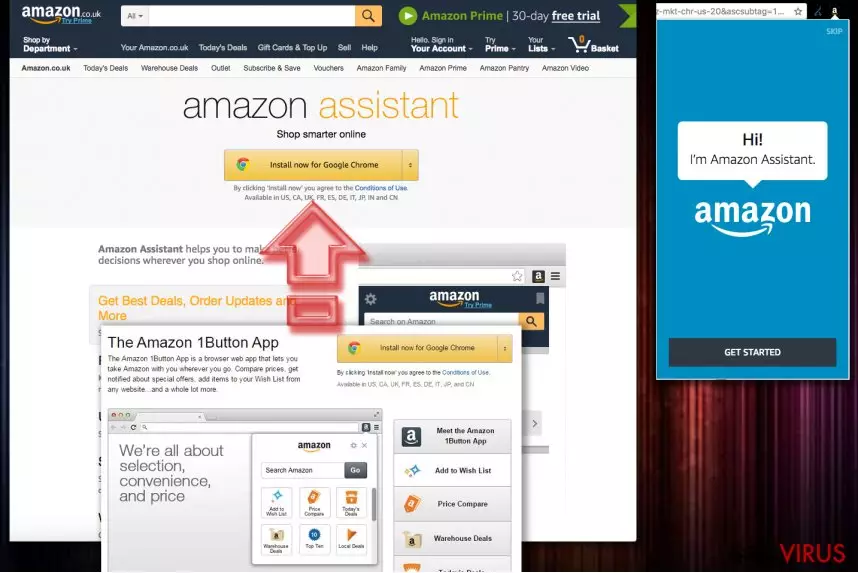
Amazon 1Button App virus, také známý jako Amazon Browser Bar, je zdánlivě užitečná aplikace, která nabízí lidem informace o nejnovějších nabídkách pro online nakupování a slevách, poskytuje nástroje pro vytváření seznamů přání a slibuje spoustu dalších praktických funkcí.
Nicméně, bezpečnostní odborníci ho kvalifikovali jako potenciálně nežádoucí program (PUP) a považují ho za program typu adware. Tato aplikace si takové zařazení zasloužila z několika důvodů. Za prvé, často používá další programy zdarma, aby se dostala do počítače, aniž by požádala o svolení uživatele. Více než rok byla tato podezřelá aplikace kompatibilní pouze s aplikací Internet Explorer. Avšak v současné době, se již vyskytly zprávy o „únosu“ aplikací Amazon 1Button App na prohlížečích Google Chrome, Mozilla Firefox a Safari.
Aby toho nebylo málo, byla dokonce přizpůsobena pro smartphony, tablety a může běžet na operačním systému Windows i Mac OS. Po instalaci se ve Správci úloh systému Windows spustí proces AmazonBrowserBar.3.0.dll a může dodatečně nainstalovat na některý z infikovaných prohlížečů různé doplňky, rozšíření prohlížeče nebo panely nástrojů.
Většina z těchto programů je k ničemu a jsou určené výhradně pro účely monitorování vašich návyků prohlížení a shromažďování osobně neidentifikovatelných údajů. Tyto informace jsou nutné k tomu, aby adware mohl generovat související reklamy.
Reklamy Amazon 1Button App budou zejméná zobrazovat hlavičky a kontext týkající se vašich naposledy navštívených a zobrazených webových stránek a informace vyhledávané prostřednictvím vyhledávačů. A co víc, tyto reklamy se zobrazují ve velkém a všude vás pronásledují.
Dávejte pozor, abyste na některou neklikli, pokud nechcete skončit na některé ze stránek se špatnou pověstí. Kromě toho, shromážděné informace mohou být snadno sdíleny s dalšími třetími stranami, protože podmínky aplikace nestanovují jinak. Z tohoto důvodu by odstranění Amazon 1Button App nemělo být vůbec zpochybňováno.

Je také třeba zmínit, že někteří lidé hlásili problémy s Amazon 1Button App přesměrováním. Přestože tento adware může poskytovat personalizované reklamy, mohli by vás ve skutečnosti zavést na zcela nesouvisející webové stránky. Například reklama, která nabízí dobrou nabídku na nové auto vás může zavést na pochybnou stránku hazardních her nebo stahování.
Ujistěte se, že takovou doménu okamžitě opustíte a spustíte skenování počítače s důvěryhodným antivirovým softwarem. Ignorování přesměrování a akceptování on-line nabídek může skončit opravdu nepříjemně. Můžete dokonce skončit s nějakým ransomware na vašem PC!
Přes všechny tyto skutečnosti, malware Amazon 1Button App je stále částečně legitimní program, který se může některým lidem zdát opravdu užitečný. Přesto byste měli pečlivě vážit skutečnost, že tento program je obvykle distribuován spolu s dalšími potenciálně nežádoucími programy, jako je například KMPlayer, Movie Wizard, MixVideoPlayer, Local Temperature a mnoho dalších.
V případě, že jste jej již nainstalovali spolu s dalším programem zdarma nebo potenciálně nežádoucí aplikací, okamžitě Amazon 1Button App odstraňte. Pokud je na vašem počítači spuštěn systém Windows, doporučujeme použít program FortectIntego, který měl vždy skvělé výsledky s detekcí PUP, virů a malwaru.
Jak můžu zabránit této aplikaci ve vstupu do mého počítače?
Můžete začít přijímat reklamy od Amazon 1Button App, ať už chcete nebo ne. To proto, že tato aplikace je obvykle distribuována prostřednictvím legitimního freewaru a sharewaru nebo jako doplněk jiných potenciálně nežádoucích programů.
Aby bylo možné odhalit a odmítnout instalaci Amazon 1Button App a dalších doplňkových komponent, které mohou být přidány do vašeho staženého softwarového balíčku, musíte vybrat možnost „pokročilé“ nebo „vlastní“ instalace a vše zkotrolovat krok za krokem. Neklikejte na tlačítko „další“, pokud si nejste stoprocentně jisti s čím budete souhlasit.
V opačném případě můžete přijímout aplikaci Amazon 1Button App a podobné, aniž by jste měli v úmyslu je instalovat. Mimochodem, vždy doporučujeme, aby si uživatelé přečetli EULA, Zásady ochrany soukromí a jakékoliv další informace, které se vám podaří o vybraném programu najít, protože vám to může pomoci rozhodnout se, zda je spolehlivý, nebo ne.
Návrhy na odstranění Amazon 1Button App:
V případě, že jste se již nechali napálit a virus Amazon 1Button App jste si nainstalovali, máte dvě možnosti. Můžete buď postupovat podle návodu, který je uveden na konci článku a ručně infekci odstranit nebo můžete použít jeden z antimalwarových nástrojů, které navrhujeme níže a Amazon 1Button App z počítače odstranit automaticky.
Obě varianty mají své výhody a nevýhody, ale pokud hledáte důkladné vyčištění systému, rozhodně doporučujeme tu druhou možnost.
Použití návodu na ruční odstranění Amazon 1Button App neodhalí nebo vám neumožní odstranit jakékoliv jiné nevyžádané soubory nebo programy, které se mohly do počítače dostat. Pouze kompletní kontrola systému pomocí aktualizovaného antivirového nástroje věci vyřeší.
Odinstalování ze systému Windows
Chcete-li Amazon 1Button App odstranit z počítače se systémem Windows 10/8, postupujte následovně:
- Zadejte Ovládací panely do vyhledávacího pole Windows a stiskněte klávesu Enter nebo klikněte na výsledek vyhledávání.
- V části Programy vyberte Odinstalovat program.

- Vyhledejte programy související s Amazon 1Button App (nebo jakýkoli jiný nedávno nainstalovaný podezřelý program).
- Pravým tlačítkem na program klikněte a vyberte Odinstalovat.
- Pokud se zobrazí Řízení uživatelských účtů, klikněte na Ano.
- Počkejte na dokončení odinstalace a klikněte na OK.



Pokud používáte systém Windows 7/XP, postupujte následovně:
- Klikněte na Windows Start > Ovládací panely v pravé části (pokud používáte Windows XP, klikněte na Přidat nebo odebrat programy).
- V okně Ovládací panely vyberte Programy > Odinstalovat program.

- Jednou klikněte na aplikaci, kterou chcete odstranit.
- Nahoře klikněte na Změnit/odebrat.
- Pro potvrzení vyberte Ano.
- Po dokončení klikněte na OK.

Obnovení prohlížeče MS Edge/Chromium Edge
Odstraňte nežádoucí rozšíření z prohlížeče MS Edge:
- Klikněte na Menu (tři tečky v pravém horním rohu v okně prohlížeče) a vyberte Rozšíření.
- Ze seznamu vyberte rozšíření a klikněte na Ozubené kolečko.
- Dole klikněte na Odinstalovat.


Vymazejte soubory cookies a další data prohlížeče:
- Klikněte na Menu (tři tečky v pravém horním rohu v okně prohlížeče) a vyberte Ochrana osobních údajů a zabezpečení.
- V části Vymazat údaje o procházení vyberte Zvolit, co chcete vymazat.
- Vyberte vše (kromě hesel, i když možná budete chtít zahrnout také licence Médií) a klikněte na Vymazat.


Obnovte nastavení pro novou kartu a domovskou stránku:
- Klikněte na ikonku menu a vyberte Nastavení.
- Poté vyberte Po spuštění.
- Pokud jste našli podezřelou doménu, klikněte na Zakázat.
Pokud výše uvedené kroky nefungují, obnovte prohlížeč MS Edge:
- Otevřete Správce úloh stisknutím kláves Ctrl + Shift + Esc.
- Klikněte na šipku Více informací ve spodní části okna.
- Vyberte záložku Podrobnosti.
- Nyní přejděte dolů a vyhledejte každou položku s názvem Microsoft Edge. Klepněte pravým tlačítkem na každou z nich a vyberte možnost Ukončit úlohu, abyste zabránili spuštění aplikace MS Edge.


Pokud ani toto řešení nepomáhá, budete muset použít pokročilou metodu obnovení. Než budete pokračovat, musíte si zálohovat data.
- V počítači najděte složku: C:\\Users\\%username%\\AppData\\Local\\Packages\\Microsoft.MicrosoftEdge_8wekyb3d8bbwe.
- Vyberte všechny složky stisknutím kláves Ctrl + A.
- Na vybrané složky klikněte pravým tlačítkem a vyberte Odstranit.

- Nyní klikněte pravým tlačítkem na Start a vyberte Windows PowerShell (správce).
- Když se otevře nové okno, zkopírujte a vložte následující příkaz a stiskněte klávesu Enter:
Get-AppXPackage -AllUsers -Name Microsoft.MicrosoftEdge | Foreach {Add-AppxPackage -DisableDevelopmentMode -Register “$($_.InstallLocation)\\AppXManifest.xml” -Verbose



Pokyny pro prohlížeč Edge založený na Chromium
Odstraňte rozšíření z prohlížeče MS Edge (Chromium):
- Otevřete aplikaci Edge a přejděte na Nastavení > Rozšíření.
- Nežádoucí rozšíření vymažte kliknutím na Odebrat.


Vymažte mezipaměť a data stránek:
- Klikněte na Menu a přejděte do Nastavení.
- Vyberte Ochrana osobních údajů a služby.
- V části Vymazat údaje o procházení vyberte Zvolit, co chcete vymazat.
- V části Časový rozsah vyberte Za celou dobu.
- Klikněte na Vymazat.


Obnovte prohlížeč MS Edge založený na Chromium:
- Klikněte na Menu a vyberte Nastavení.
- Na levé straně vyberte Resetovat nastavení.
- Vyberte Obnoví výchozí hodnoty nastavení.
- Potvrďte kliknutím na Resetovat.


Obnova nastavení prohlížeče Mozilla Firefox
Odstraňte nebezpečné doplňky:
- Otevřete prohlížeč Mozilla Firefox a klikněte na Menu (tři vodorovné čáry v pravé horní části okna).
- Vyberte Doplňky.
- Zde vyberte doplňky, které souvisejí s Amazon 1Button App a klikněte na Odstranit.


Obnovte domácí stránku:
- Klikněne na tři vodorovné čáry v pravém horním rohu a přejděte do nabídky.
- Vyberte Možnosti.
- Pod možnost Domovská stránka zadejte preferovanou stránku, která se otevře pokaždé, když prohlížeč Mozilla Firefox spustíte.
Odstraňte soubory cookies a data webových stránek:
- Klikněte na Nabídku a vyberte Možnosti.
- Přejděte do části Ochrana osobních údajů a zabezpečení.
- Přejděte dolů a najděte Soubory cookies a data stránek.
- Klikněte na Vymazat data...
- Vyberte Soubory cookies a data stránek, Webový obsah v mezipaměti a klikněte na Vymazat.


Obnovte prohlížeč Mozilla Firefox
V případě, že se vám i po provedení výše uvedených kroků nepodařilo Amazon 1Button App odstranit, obnovte nastavení prohlížeče Mozilla Firefox:
- Otevřete prohlížeč Mozilla Firefox a klikněte na Nabídku.
- Přejděte na Pomoc a vyberte Informace o řešení problémů.

- V části Vyladit Firefox klikněte na Obnovit Firefox...
- Jakmile se zobrazí vyskakovací okno, potvrďte výběr kliknutím na Obnovit Firefox – nyní by měl být Amazon 1Button App odstraněn.



Obnovení prohlížeče Google Chrome
Odstraňte škodlivá rozšíření z prohlížeče Google Chrome:
- Otevřete prohlížeč Google Chrome, klikněte na Menu (tři svislé tečky v pravém horním rohu) a vyberte Další nástroje > Rozšíření.
- V nově otevřeném okně uvidíte všechna nainstalovaná rozšíření. Odinstalujte všechny podezřelé pluginy související s Amazon 1Button App kliknutím na Odebrat.


Vymažte mezipaměť a data webů z prohlížeče Chrome:
- Klikněte na Menu a vyberte Nastavení.
- V části Ochrana soukromí a zabezpečení vyberte Vymazat údaje o prohlížení.
- Vyberte Historie prohlížení, Soubory cookie a jiná data webů a Obrázky a soubory v mezipaměti.
- Klikněte na Vymazat data.


Změňte domovskou stránku:
- Klikněte na menu a vyberte Nastavení.
- V části Při spuštění vyhledejte podezřelý web, například Amazon 1Button App.
- Klikněte na Otevřít konkrétní stránku nebo skupinu stránek, klikněte na tři tečky vedle stránky a vyberte Odebrat.
Obnovte prohlížeč Google Chrome:
Pokud výše uvedený postup nefunguje, obnovte prohlížeč Google Chrome, abyste eliminovali všechny komponenty související s Amazon 1Button App následovně:
- Klikněte na Menu a vyberte Nastavení.
- V Nastavení přejeďte dolů a klikněte na Rozšířená nastavení.
- Přejděte dolů do části Resetovat a vyčistit.
- Klikněte na Obnovit nastavení na původní výchozí hodnoty.
- A dokončete odstranění Amazon 1Button App kliknutím na Resetovat nastavení.


Obnovení prohlížeče Safari
Odstraňte nežádoucí rozšíření z prohlížeče Safari:
- Klikněte na Safari > Předvolby...
- V novém okně vyberte Rozšíření.
- Vyberte nežádoucí rozšíření související s Amazon 1Button App a zvolte Odinstalovat.


Vymažte soubory cookies a další data webových stránek z prohlížeče Safari:
- Klikněte na Safari > Vymazat historii...
- Z rozbalovací nabídky v části Vymazat vyberte veškerou historii.
- Potvrďte kliknutím na Vymazat historii.


Pokud výše zmíněné kroky nefungují, obnovte prohlížeč Safari následovně:
- Klikněte na Safari > Předvolby...
- Přejděte na záložku Pokročilé.
- Zaškrtněte možnost Zobrazit v řádku nabídek nabídku Vývojář.
- V řádku nabídek klikněte na Vývojář a vyberte Vyprázdnit mezipaměti.


Pomohl vám tento návod?
Buďte první, kdo přidá komentář.