

Co Trotux.com virus způsobí, když se dostane do vašeho počítače?
Virus Trotux.com se nemusí zdát jako velká hrozba ve srovnání s některými více škodlivými internetovými hrozbami, které v současné době brouzdají internetem. Nicméně odborníci na počítačovou bezpečnost upozorňují nestrácet ostražitost, protože stále jde o potenciálně nežádoucí program, který může negativně ovlivnit váš počítač. Proto byste ho neměli ignorovat, pokud vidíte, že převzal kontrolu nad vašim prohlížečem. Trotux může snadno proniknout do vašeho počítače bez vašeho souhlasu, což je jasným důkazem, že je na tomto programu něco podezřelého. Nicméně, nenápadný „únos“ systému je jen začátek. Jakmile je „únos“ virem Trotux.com dokončen, okamžitě přejde do vašeho prohlížeče a přebírá kontrolu nad jeho nastavením. Z tohoto důvodu je pravděpodobné, že první věcí, které si všimnete, když se tento virus usadí ve vašem systému budou změny ve vašem prohlížeči. Nebuďte překvapeni, pokud jednoho dne po otevření prohlížeče jste najdete tohoto „únosce“ prohlížeče místo svého obvyklého vyhledávače. V tomto případě byste měli vědět, že tento virus se bude snažit zůstat na vašem prohlížeči co nejdélé tím, že změní nastavení DNS a nainstaluje další software, jako jsou panely nástrojů a rozšíření. Trotux.com spolupráce s dalším „únoscem“, který se nazývá iwatchavi.com a je dalším důvodem proč tomuto programu nedůvěřovat.
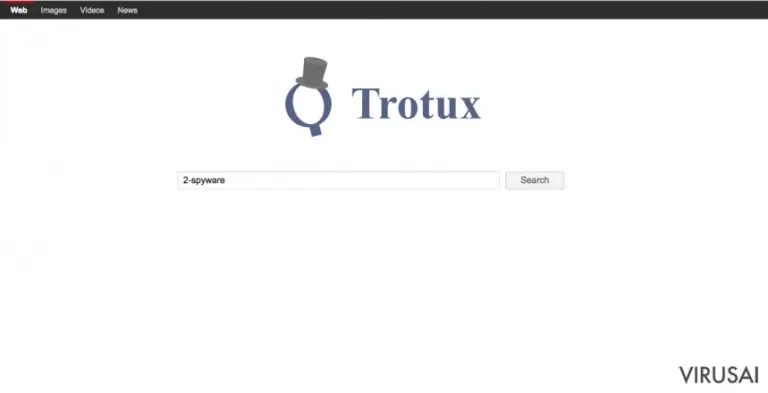
Pokud si myslíte, že odstranění Trotux.com je ztráta času, mýlíte se. Tento záludný program se nemusí tvářit vážně, ale v počítači způsobí problémy. Proto pokud se opravdu nechcete obtěžovat jeho eliminací, prostě zkontrolujte váš systém pomocí programu SpyHunterSpyHunter nebo nějakého jiného profesionálního nástroje proti malwaru, který virus Trotux automaticky odstraní.
Kromě „únosu“ nastavení prohlížeče stojí také za zmínku, že Trotux.com způsobuje přesměrování. Tomuto vyhledávači se opravdu nedá důvěřovat. I když je tento virus typický „únosce“ prohlížeče, uživatelé také hledají, jak odstranit Trotux adware ze svých počítačů. Je to hlavně proto, že na rozdíl od zmanipulovaných výsledků, tento virus také generuje mnoho reklam určených k přesměrování uživatele na předem určené webové stránky pro zvýšení jejich návštěvnosti. Trotux vás také sleduje a generuje tak více přesvědčivé a přitažlivé nabídky. Nakonec ale stejně skončíte na pochybných stránkách, které tento „únosce“ propaguje. Vyhledávání Trotux.com je důležité z prohlížeče odstranit, protože je vstupní branou pro potenciálně nežádoucí programy.
Můžete „únosu“ počítače tímto virem zabránit?
Existuje mnoho způsobů, jak počítačové viry mohou infiltrovat počítače. Nicméně, každá rodina kybernetických hrozeb má své typické způsoby šíření. V případě potenciálně nežádoucích programů, jako je Trotux.com jsou to softwarové balíčky. Stručně řečeno, PUP se tajně nainstaluje spolu s jinými programy bez souhlasu uživatele. Tato klamná marketingová technika je také nazývána „svazování“. Abyste se nenechali napálit k instalaci potenciálně nebezpečného softwaru, vždy si přečtěte smlouvu EULA a další dokumenty o softwaru. V nastavení stahovaného programu zvolte možnost „pokročilé“ instalace a zkontrolujte všechny programy, které sofwarový balíček obsahuje. Pokud vidíte nějaké podezřelé aplikace, okamžitě zrušte jijich označení a pokračujte v instalaci jako obvykle. Bohužel, pokud je váš počítač již ovlivněn tímto „únoscem“ prohlížeče, je nutné Trotux ihned odstranit.
Co byste měli vědět o odstranění viru Trotux.com?
Existují dva způsoby, jak potenciálně nežádoucí programy, jako je například Trotux z infikovaného zařízení jednou a pro vždy odstranit. Zkušenější uživatelé obvykle volí manuální přístup. Nicméně, pokud jste se eliminací virů dříve nezybývali, celý proces odebrání Trotux.com se může zdát docela zastrašující. Naštěstí můžete tuto infekci z počítače odstranit také automaticky. Se spolehlivými antivirovými nástroji toho budete moci dosáhnout za několik málo kliknutí. Kromě toho software prohledá celý počítač a může tak najít i jiný malware, který se potenciálně skrývá ve vašem systému. Nicméně, pokud chcete Trotux.com odstranit ručně, přečtěte si pokyny uvedené pod tímto článkem, aby nedocházelo při eliminaci k chybám. Pokud narazíte při odstraňování Trotux na nějaké problémy, neváhejte nás kontaktovat a my se budeme snažit vám pomoci se tohoto otravného viru zbavit.
Jak opravit nastavení DNS?
Jak jsme již zmínili, tento „únosce“ prohlížeče se může pokusit změnit nastavení DNS. Pokud se chcete ujistit, že je nastavení v pořádku, postupujte takto hned po odstranění viru Trotux:
- Přejděte na „Ovládací panely“ -> „Síť a Internet“ -> „Centrum síťových připojení a sdílení“ -> „Změnit nastavení adaptéru“. Zde byste měli vidět aktivní připojení k Internetu.
- Pravým tlačítkem myši na tuto možnost klikněte a zvolte „Vlastnosti“.
- Najděte „Internet Protocol Version 4 (TCP / IPv4)“, vyberte jej a klikněte ještě jednou na „Vlastnosti“.
- Jakmile se okno „Vlastnosti“ otevře, ujistěte se, že jsou vybrány možnosti „Automaticky získat IP adresu“ a „Automaticky získat adresu serveru DNS!“. Jak jsme vás již varovali, Trotux se může pokusit tato nastavení změnit.
- Vyberte „OK“ pro uložení změn.
Odinstalování ze systému Windows
Chcete-li Trotux.com virus odstranit z počítače se systémem Windows 10/8, postupujte následovně:
- Zadejte Ovládací panely do vyhledávacího pole Windows a stiskněte klávesu Enter nebo klikněte na výsledek vyhledávání.
- V části Programy vyberte Odinstalovat program.

- Vyhledejte programy související s Trotux.com virus (nebo jakýkoli jiný nedávno nainstalovaný podezřelý program).
- Pravým tlačítkem na program klikněte a vyberte Odinstalovat.
- Pokud se zobrazí Řízení uživatelských účtů, klikněte na Ano.
- Počkejte na dokončení odinstalace a klikněte na OK.



Pokud používáte systém Windows 7/XP, postupujte následovně:
- Klikněte na Windows Start > Ovládací panely v pravé části (pokud používáte Windows XP, klikněte na Přidat nebo odebrat programy).
- V okně Ovládací panely vyberte Programy > Odinstalovat program.

- Jednou klikněte na aplikaci, kterou chcete odstranit.
- Nahoře klikněte na Změnit/odebrat.
- Pro potvrzení vyberte Ano.
- Po dokončení klikněte na OK.

Obnova nastavení prohlížeče Mozilla Firefox
Odstraňte nebezpečné doplňky:
- Otevřete prohlížeč Mozilla Firefox a klikněte na Menu (tři vodorovné čáry v pravé horní části okna).
- Vyberte Doplňky.
- Zde vyberte doplňky, které souvisejí s Trotux.com virus a klikněte na Odstranit.


Obnovte domácí stránku:
- Klikněne na tři vodorovné čáry v pravém horním rohu a přejděte do nabídky.
- Vyberte Možnosti.
- Pod možnost Domovská stránka zadejte preferovanou stránku, která se otevře pokaždé, když prohlížeč Mozilla Firefox spustíte.
Odstraňte soubory cookies a data webových stránek:
- Klikněte na Nabídku a vyberte Možnosti.
- Přejděte do části Ochrana osobních údajů a zabezpečení.
- Přejděte dolů a najděte Soubory cookies a data stránek.
- Klikněte na Vymazat data...
- Vyberte Soubory cookies a data stránek, Webový obsah v mezipaměti a klikněte na Vymazat.


Obnovte prohlížeč Mozilla Firefox
V případě, že se vám i po provedení výše uvedených kroků nepodařilo Trotux.com virus odstranit, obnovte nastavení prohlížeče Mozilla Firefox:
- Otevřete prohlížeč Mozilla Firefox a klikněte na Nabídku.
- Přejděte na Pomoc a vyberte Informace o řešení problémů.

- V části Vyladit Firefox klikněte na Obnovit Firefox...
- Jakmile se zobrazí vyskakovací okno, potvrďte výběr kliknutím na Obnovit Firefox – nyní by měl být Trotux.com virus odstraněn.



Obnovení prohlížeče Google Chrome
Odstraňte škodlivá rozšíření z prohlížeče Google Chrome:
- Otevřete prohlížeč Google Chrome, klikněte na Menu (tři svislé tečky v pravém horním rohu) a vyberte Další nástroje > Rozšíření.
- V nově otevřeném okně uvidíte všechna nainstalovaná rozšíření. Odinstalujte všechny podezřelé pluginy související s Trotux.com virus kliknutím na Odebrat.


Vymažte mezipaměť a data webů z prohlížeče Chrome:
- Klikněte na Menu a vyberte Nastavení.
- V části Ochrana soukromí a zabezpečení vyberte Vymazat údaje o prohlížení.
- Vyberte Historie prohlížení, Soubory cookie a jiná data webů a Obrázky a soubory v mezipaměti.
- Klikněte na Vymazat data.


Změňte domovskou stránku:
- Klikněte na menu a vyberte Nastavení.
- V části Při spuštění vyhledejte podezřelý web, například Trotux.com virus.
- Klikněte na Otevřít konkrétní stránku nebo skupinu stránek, klikněte na tři tečky vedle stránky a vyberte Odebrat.
Obnovte prohlížeč Google Chrome:
Pokud výše uvedený postup nefunguje, obnovte prohlížeč Google Chrome, abyste eliminovali všechny komponenty související s Trotux.com virus následovně:
- Klikněte na Menu a vyberte Nastavení.
- V Nastavení přejeďte dolů a klikněte na Rozšířená nastavení.
- Přejděte dolů do části Resetovat a vyčistit.
- Klikněte na Obnovit nastavení na původní výchozí hodnoty.
- A dokončete odstranění Trotux.com virus kliknutím na Resetovat nastavení.


Obnovení prohlížeče Safari
Odstraňte nežádoucí rozšíření z prohlížeče Safari:
- Klikněte na Safari > Předvolby...
- V novém okně vyberte Rozšíření.
- Vyberte nežádoucí rozšíření související s Trotux.com virus a zvolte Odinstalovat.


Vymažte soubory cookies a další data webových stránek z prohlížeče Safari:
- Klikněte na Safari > Vymazat historii...
- Z rozbalovací nabídky v části Vymazat vyberte veškerou historii.
- Potvrďte kliknutím na Vymazat historii.


Pokud výše zmíněné kroky nefungují, obnovte prohlížeč Safari následovně:
- Klikněte na Safari > Předvolby...
- Přejděte na záložku Pokročilé.
- Zaškrtněte možnost Zobrazit v řádku nabídek nabídku Vývojář.
- V řádku nabídek klikněte na Vývojář a vyberte Vyprázdnit mezipaměti.


Pomohl vám tento návod?
Buďte první, kdo přidá komentář.