

Mohu důvěřovat Nuesearch.com?
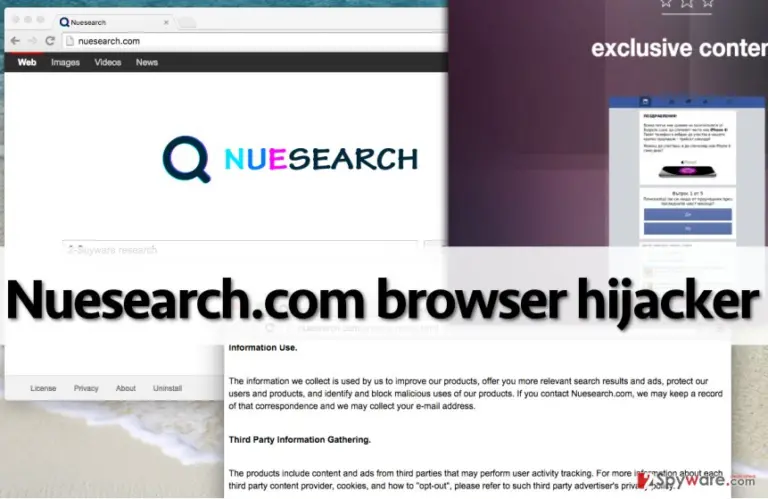
Nuesearch.com virus (nebo prostě NueSearch) je spíše potenciálně nežádoucí program, než seriózní vyhledávač. Stejně jako jeho „bratranec“ Amisites.com virus, toto vyhledávání na webu již bylo přidáno do kategorie „únosce prohlížeče“. Naštěstí je možné jej odstranit s pomocí téměř jakéhokoli spolehlivého anti-spywarového program, takže s ním nemusíte ztrácet čas. Vedle své schopnosti proniknout do počítače bez vědomí uživatelů, může tento program také „unést“ každý webový prohlížeč. V důsledku toho se začne objevovat jako úvodní stránka a výchozí vyhledávač při každém spuštění prohlížeče. Dávejte pozor při použití Nuesearch.com pro vyhledávání na internetu! Bylo zjištěno, že se může zobrazovat pozměněné výsledky vyhledávání a snažit se přesměrovat na pochybné/podezřelé webové stránky. Nikdy byste na těchto doménách neměli zůstávat, protože jejich návštěva může vést k infiltraci malwarem. Tyto vysoce rizikové webové stránky se většinou používají k šíření adwarových programů, „únosců“ prohlížeče nebo někdy dokonce ransomwarových hrozeb.
Měli byste uvažovat o odstranění Nuesearch.com a to nejen kvůli jeho funkci přesměrování. Podle IT odborníků vás tento vyhledávací nástroj při procházení Internetu může také sledovat. S pomocí tohoto „únosce“ prohlížeče se podvodníci snaží odhalit vaše vyhledávací dotazy, e-mailovou adresu, umístění počítače a podobné informace. Uvědomte si, že tyto údaje mohou být prodávány do jiných společností, které je mohou používat pro vlastní potřebu. V tuto chvíli je naše rada velmi jednoduchá – Nuesearch.com musíte ze svého počítače neprodleně odstranit. Můžete postupovat dle pokynů uvedených níže nebo si nainstalovat anti-spywarový program jako je například FortectIntego.
Jak se mohu nakazit virem NueSearch.com?
Tento „únosce“ prohlížeče může snadno proniknout do vašeho počítače bez toho, aby požádal o náležité povolení, protože používá distribuční metodu zvanou „svazování“. S pomocí této metody mohou jeho vývojáři podezřelý vyhledávač ukrýt pod „dobrovolné stažení“, které uživatelé jen zřítka kontrolují. Pokud nemáte ve zvyku sledovat proces instalace programu zdarma, můžete si NueSearch nainstalovat jako bonusovou aplikaci. Důrazně však doporučujeme jeho instalaci odmítnout, protože se jedná o program, který podporuje reklamu a může vést k infiltraci malwaru.
Aby se zabránilo stažení volitelných položek, budete muset vybrat konkrétní nastavení instalace. Nezapomeňte, že správné možnosti jsou pokročilá a vlastní, ne výchozí nebo standardní. Po otevření možnosti pokročilá/vlastní, najděte všechna navrhovaná stažení a zrušte jejich zaškrtnutí. Je také vhodné prostudovat ochranu osobních údajů a podmínky použití, neboť poskytují relevantní informace o vámi vybraném softwaru, které budete chtít vědět.
Jak mohu Nuesearch.com odstranit z mého počítače?
Virus Nuesearch.com by měl být z počítačového systému odstraněn, protože vás může přesvědčit navštívit nedůvěryhodné internetové stránky, a to může způsobit vážné bezpečnostní problémy. Pokud se chcete takovým webovým stránkám vyhnout, nepoužívejte vyhledávač, který „únosce“ poskytuje a rozhodněte se pro lepší alternativu. Chcete-li tohoto „únosce“ prohlížeče odinstalovat, použíjte důvěryhodný program, který umí najít a odstranit spyware a malware. Pokud nechcete k odstranění tohoto potenciálně nežádoucího programu použít další program, pak postupujte podle pokynů uvedených níže. Pokud i po provedení těchto kroků máte stále pocit, že váš počítač není bezpečný, dokončete odstranění Nuesearch.com s pomocí programu pro odstranění malwaru. Má schopnost váš počítačový systém prohledat a odhalit všechny skryté nebezpečné programy.
Odinstalování ze systému Windows
Chcete-li Nuesearch.com odstranit z počítače se systémem Windows 10/8, postupujte následovně:
- Zadejte Ovládací panely do vyhledávacího pole Windows a stiskněte klávesu Enter nebo klikněte na výsledek vyhledávání.
- V části Programy vyberte Odinstalovat program.

- Vyhledejte programy související s Nuesearch.com (nebo jakýkoli jiný nedávno nainstalovaný podezřelý program).
- Pravým tlačítkem na program klikněte a vyberte Odinstalovat.
- Pokud se zobrazí Řízení uživatelských účtů, klikněte na Ano.
- Počkejte na dokončení odinstalace a klikněte na OK.



Pokud používáte systém Windows 7/XP, postupujte následovně:
- Klikněte na Windows Start > Ovládací panely v pravé části (pokud používáte Windows XP, klikněte na Přidat nebo odebrat programy).
- V okně Ovládací panely vyberte Programy > Odinstalovat program.

- Jednou klikněte na aplikaci, kterou chcete odstranit.
- Nahoře klikněte na Změnit/odebrat.
- Pro potvrzení vyberte Ano.
- Po dokončení klikněte na OK.

Obnova nastavení prohlížeče Mozilla Firefox
Odstraňte nebezpečné doplňky:
- Otevřete prohlížeč Mozilla Firefox a klikněte na Menu (tři vodorovné čáry v pravé horní části okna).
- Vyberte Doplňky.
- Zde vyberte doplňky, které souvisejí s Nuesearch.com a klikněte na Odstranit.


Obnovte domácí stránku:
- Klikněne na tři vodorovné čáry v pravém horním rohu a přejděte do nabídky.
- Vyberte Možnosti.
- Pod možnost Domovská stránka zadejte preferovanou stránku, která se otevře pokaždé, když prohlížeč Mozilla Firefox spustíte.
Odstraňte soubory cookies a data webových stránek:
- Klikněte na Nabídku a vyberte Možnosti.
- Přejděte do části Ochrana osobních údajů a zabezpečení.
- Přejděte dolů a najděte Soubory cookies a data stránek.
- Klikněte na Vymazat data...
- Vyberte Soubory cookies a data stránek, Webový obsah v mezipaměti a klikněte na Vymazat.


Obnovte prohlížeč Mozilla Firefox
V případě, že se vám i po provedení výše uvedených kroků nepodařilo Nuesearch.com odstranit, obnovte nastavení prohlížeče Mozilla Firefox:
- Otevřete prohlížeč Mozilla Firefox a klikněte na Nabídku.
- Přejděte na Pomoc a vyberte Informace o řešení problémů.

- V části Vyladit Firefox klikněte na Obnovit Firefox...
- Jakmile se zobrazí vyskakovací okno, potvrďte výběr kliknutím na Obnovit Firefox – nyní by měl být Nuesearch.com odstraněn.



Obnovení prohlížeče Google Chrome
Odstraňte škodlivá rozšíření z prohlížeče Google Chrome:
- Otevřete prohlížeč Google Chrome, klikněte na Menu (tři svislé tečky v pravém horním rohu) a vyberte Další nástroje > Rozšíření.
- V nově otevřeném okně uvidíte všechna nainstalovaná rozšíření. Odinstalujte všechny podezřelé pluginy související s Nuesearch.com kliknutím na Odebrat.


Vymažte mezipaměť a data webů z prohlížeče Chrome:
- Klikněte na Menu a vyberte Nastavení.
- V části Ochrana soukromí a zabezpečení vyberte Vymazat údaje o prohlížení.
- Vyberte Historie prohlížení, Soubory cookie a jiná data webů a Obrázky a soubory v mezipaměti.
- Klikněte na Vymazat data.


Změňte domovskou stránku:
- Klikněte na menu a vyberte Nastavení.
- V části Při spuštění vyhledejte podezřelý web, například Nuesearch.com.
- Klikněte na Otevřít konkrétní stránku nebo skupinu stránek, klikněte na tři tečky vedle stránky a vyberte Odebrat.
Obnovte prohlížeč Google Chrome:
Pokud výše uvedený postup nefunguje, obnovte prohlížeč Google Chrome, abyste eliminovali všechny komponenty související s Nuesearch.com následovně:
- Klikněte na Menu a vyberte Nastavení.
- V Nastavení přejeďte dolů a klikněte na Rozšířená nastavení.
- Přejděte dolů do části Resetovat a vyčistit.
- Klikněte na Obnovit nastavení na původní výchozí hodnoty.
- A dokončete odstranění Nuesearch.com kliknutím na Resetovat nastavení.


Obnovení prohlížeče Safari
Odstraňte nežádoucí rozšíření z prohlížeče Safari:
- Klikněte na Safari > Předvolby...
- V novém okně vyberte Rozšíření.
- Vyberte nežádoucí rozšíření související s Nuesearch.com a zvolte Odinstalovat.


Vymažte soubory cookies a další data webových stránek z prohlížeče Safari:
- Klikněte na Safari > Vymazat historii...
- Z rozbalovací nabídky v části Vymazat vyberte veškerou historii.
- Potvrďte kliknutím na Vymazat historii.


Pokud výše zmíněné kroky nefungují, obnovte prohlížeč Safari následovně:
- Klikněte na Safari > Předvolby...
- Přejděte na záložku Pokročilé.
- Zaškrtněte možnost Zobrazit v řádku nabídek nabídku Vývojář.
- V řádku nabídek klikněte na Vývojář a vyberte Vyprázdnit mezipaměti.


Pomohl vám tento návod?
Buďte první, kdo přidá komentář.