

Mohu nechat virus ForYourWeb.net na mém počítači?
Virus ForYourWeb.net je pochybný poskytovatel vyhledávání, který snadno převezme kontrolu webového prohlížeče. Je kompatibilní s prohlížeči Google Chrome, Mozilla Firefox, Internet Explorer a Safari. Proto může postihnout každý z nich. Naši bezpečnostní experti odhalili, že se tento PUP primárně zaměřuje na uživatele žijící v USA, Velké Británii, Kanadě, Francii a Itálii. Nicméně, to neznamená, že pokud žijete na Novém Zélandu nebo v Singapuru, že vás tento „únosce“ nemůže postihnout. Jako preventivní opatření se seznamte se způsoby odstranění viru ForYourWeb.net. Jedním z nich je instalace programu FortectIntego.
Poté, co se tento „únosce“ prohlížeče usadí na počítači, se aktivuje přesměrování ForYourWeb.net. Začíná vám místo požadovaného cíle zavádět na neznámé webové stránky napěchované různými bannery a vyskakovacími reklamami. Tyto stránky byste neměli brát na lehkou váhu, protože by se na nich mohl skrývat malware. Pokud se dostane do systému, mohl by to bránit počítači v běžných proceses, nebo v nejhorším případě, zničit celý systém. Vzhledem k tomu, že vývojáři těchto stránek úzce spolupracují s třetími stranami, nečekejte, že vám poskytnou spolehlivé výsledky vyhledávání. Virus ForYourWeb.net upřednostňuje reklamní domény místo informačních a legitimních webových stránek.
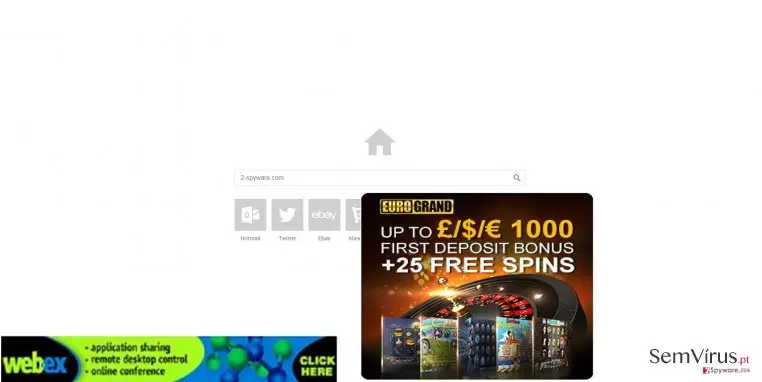
Navíc tento PUP může porušovat vaše soukromí, protože má tendenci shromažďovat vaše neosobní údaje a sdílet je se svými partnery – reklamními společnostmi. Cení si takových informací, protože jim umožňují vytvářet relevantní reklamy pay-per-click. Poté, co je analýza těchto informací provedena, můžete začít vidět více reklam, které odpovídají vašim preferencím. Tak, když na ně důvěřivý uživatelé kliknou budou jen bombardováni dalšími obchodními nabídkami. A také nikdy nevíte, zda se data nedostanou do rukou počítačovích zločinců. To znamená, že čím dříve ForYourWeb.net odstraníte, tím lépe.
Jak může „únosce“ prohlížeče ForYourWeb.net infiltrovat moje PC?
Je důležité zdůraznit skutečnost, že For Your Web virus obvykle najdete v balíčku s jinými programy zdarma. Proto jste si jej mohli nainstalovat společně s managerem stahování nebo multimediálním přehrávačem a pak zjistit, že únosce byl nastaven jako domovská stránka, výchozí vyhledávač a karta nového okna. Obvykle se PUP skrývá v nastavení „Základní“. Když nedbale dokončíte proces instalace, nevšimnete si, že k „únosu“ ForYourWeb.net vůbec došlo. I když je tento způsob distribuce legitimní, je docela zavádějící. S pomocí této techniky, mají podvodníci v úmyslu nakazit co nejvíce zařízení. Proto je třeba, abyste při instalaci jakéhokoliv nového programu zůstali ostražití. Pokud chcete zabránit tomu, aby PUP převzal kontrolu nad počítačem, vezměte na vědomí tyto rady. Zvolte nastavení „Pokročilé“ instalace a pak se vyhněte instalaci všechn nepotřebných aplikací.
Jak odstranit virus ForYourWeb.net?
Chcete-li udržovat bezpečné prostředí prohlížení internetu a rychlý chod počítače, měli byste uvažovat o odstranění ForYourWeb.net. Aby se zabránilo přesměrování na pochybné webové stránky a sledování měli byste tak učinit neprodleně. Za tímto účelem můžete využít buď anti-spywarový program, což je vysoce doporučeno, nebo použít návod pro ruční odstranění. Ujistěte se, že provedete všechny kroky a neunikne vám žádný detail. Je nanejvýš důležité odstranit ForYourWeb.net úplně. Je třeba najít a odstranit všechny primární i sekundární soubory. Proto doporučujeme používat digitální nástroj, který detekuje takový druh malwaru snadno a v kratším časovém období. Měli byste mít oba, nástroj pro odstranění malwaru i anti-virový program aktualizovány, aby bylo možné zajistit co nejlepší ochranu systému a řádné fungování PC.
Odinstalování ze systému Windows
Chcete-li Přesměrování ForYourWeb.net odstranit z počítače se systémem Windows 10/8, postupujte následovně:
- Zadejte Ovládací panely do vyhledávacího pole Windows a stiskněte klávesu Enter nebo klikněte na výsledek vyhledávání.
- V části Programy vyberte Odinstalovat program.

- Vyhledejte programy související s Přesměrování ForYourWeb.net (nebo jakýkoli jiný nedávno nainstalovaný podezřelý program).
- Pravým tlačítkem na program klikněte a vyberte Odinstalovat.
- Pokud se zobrazí Řízení uživatelských účtů, klikněte na Ano.
- Počkejte na dokončení odinstalace a klikněte na OK.



Pokud používáte systém Windows 7/XP, postupujte následovně:
- Klikněte na Windows Start > Ovládací panely v pravé části (pokud používáte Windows XP, klikněte na Přidat nebo odebrat programy).
- V okně Ovládací panely vyberte Programy > Odinstalovat program.

- Jednou klikněte na aplikaci, kterou chcete odstranit.
- Nahoře klikněte na Změnit/odebrat.
- Pro potvrzení vyberte Ano.
- Po dokončení klikněte na OK.

Obnova nastavení prohlížeče Mozilla Firefox
Odstraňte nebezpečné doplňky:
- Otevřete prohlížeč Mozilla Firefox a klikněte na Menu (tři vodorovné čáry v pravé horní části okna).
- Vyberte Doplňky.
- Zde vyberte doplňky, které souvisejí s Přesměrování ForYourWeb.net a klikněte na Odstranit.


Obnovte domácí stránku:
- Klikněne na tři vodorovné čáry v pravém horním rohu a přejděte do nabídky.
- Vyberte Možnosti.
- Pod možnost Domovská stránka zadejte preferovanou stránku, která se otevře pokaždé, když prohlížeč Mozilla Firefox spustíte.
Odstraňte soubory cookies a data webových stránek:
- Klikněte na Nabídku a vyberte Možnosti.
- Přejděte do části Ochrana osobních údajů a zabezpečení.
- Přejděte dolů a najděte Soubory cookies a data stránek.
- Klikněte na Vymazat data...
- Vyberte Soubory cookies a data stránek, Webový obsah v mezipaměti a klikněte na Vymazat.


Obnovte prohlížeč Mozilla Firefox
V případě, že se vám i po provedení výše uvedených kroků nepodařilo Přesměrování ForYourWeb.net odstranit, obnovte nastavení prohlížeče Mozilla Firefox:
- Otevřete prohlížeč Mozilla Firefox a klikněte na Nabídku.
- Přejděte na Pomoc a vyberte Informace o řešení problémů.

- V části Vyladit Firefox klikněte na Obnovit Firefox...
- Jakmile se zobrazí vyskakovací okno, potvrďte výběr kliknutím na Obnovit Firefox – nyní by měl být Přesměrování ForYourWeb.net odstraněn.



Obnovení prohlížeče Google Chrome
Odstraňte škodlivá rozšíření z prohlížeče Google Chrome:
- Otevřete prohlížeč Google Chrome, klikněte na Menu (tři svislé tečky v pravém horním rohu) a vyberte Další nástroje > Rozšíření.
- V nově otevřeném okně uvidíte všechna nainstalovaná rozšíření. Odinstalujte všechny podezřelé pluginy související s Přesměrování ForYourWeb.net kliknutím na Odebrat.


Vymažte mezipaměť a data webů z prohlížeče Chrome:
- Klikněte na Menu a vyberte Nastavení.
- V části Ochrana soukromí a zabezpečení vyberte Vymazat údaje o prohlížení.
- Vyberte Historie prohlížení, Soubory cookie a jiná data webů a Obrázky a soubory v mezipaměti.
- Klikněte na Vymazat data.


Změňte domovskou stránku:
- Klikněte na menu a vyberte Nastavení.
- V části Při spuštění vyhledejte podezřelý web, například Přesměrování ForYourWeb.net.
- Klikněte na Otevřít konkrétní stránku nebo skupinu stránek, klikněte na tři tečky vedle stránky a vyberte Odebrat.
Obnovte prohlížeč Google Chrome:
Pokud výše uvedený postup nefunguje, obnovte prohlížeč Google Chrome, abyste eliminovali všechny komponenty související s Přesměrování ForYourWeb.net následovně:
- Klikněte na Menu a vyberte Nastavení.
- V Nastavení přejeďte dolů a klikněte na Rozšířená nastavení.
- Přejděte dolů do části Resetovat a vyčistit.
- Klikněte na Obnovit nastavení na původní výchozí hodnoty.
- A dokončete odstranění Přesměrování ForYourWeb.net kliknutím na Resetovat nastavení.


Obnovení prohlížeče Safari
Odstraňte nežádoucí rozšíření z prohlížeče Safari:
- Klikněte na Safari > Předvolby...
- V novém okně vyberte Rozšíření.
- Vyberte nežádoucí rozšíření související s Přesměrování ForYourWeb.net a zvolte Odinstalovat.


Vymažte soubory cookies a další data webových stránek z prohlížeče Safari:
- Klikněte na Safari > Vymazat historii...
- Z rozbalovací nabídky v části Vymazat vyberte veškerou historii.
- Potvrďte kliknutím na Vymazat historii.


Pokud výše zmíněné kroky nefungují, obnovte prohlížeč Safari následovně:
- Klikněte na Safari > Předvolby...
- Přejděte na záložku Pokročilé.
- Zaškrtněte možnost Zobrazit v řádku nabídek nabídku Vývojář.
- V řádku nabídek klikněte na Vývojář a vyberte Vyprázdnit mezipaměti.


Pomohl vám tento návod?
Buďte první, kdo přidá komentář.