

Obecné informace o programu GetPrivate:
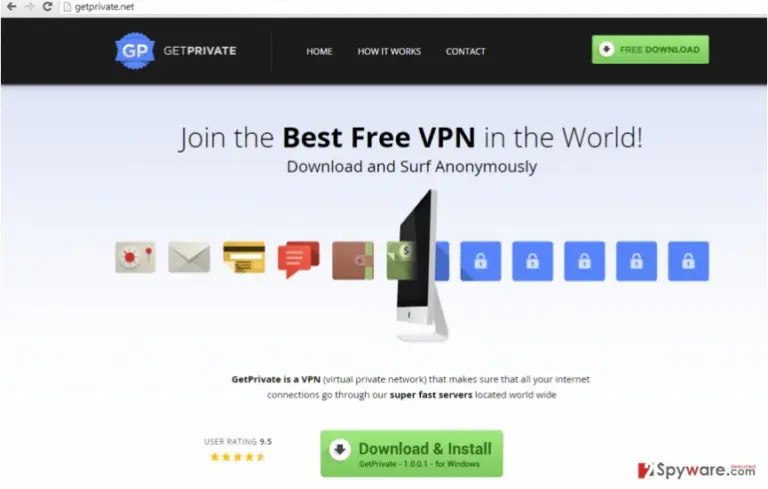
GetPrivate není tak neškodný, jak se může na první pohled zdát. Bez ohledu na to, že je tento program legitimní a pomáhá lidem vytvořit mezi jejich počítačem a službou virtuální privátní síť (VPN), může také během vyhledávacích relací zobrazovat otravné reklamy. Reklamy GetPrivate se obvykle používají k propagaci třetích stran, které se snaží zvýšit návštěvnost svých webových stránek. Je to legální? Zdá se, že je. Nicméně, byste si měli dávat pozor na spammery a hackery, mohou tyto reklamy také využívat k propagaci webových stránek, které mohou být plné různých malwarů. Po instalaci tohoto programu jako nástroje, který je schopen vám pomoci zabránit ztrátě vašich osobních a neosobních informací (návyky procházení internetu, rychlé zprávy, stahování a uploadování, informace o kreditní kartě, přihlašovací údaje, atd), nemusíte si ani uvědomit, že GetPrivate je také schopen sledovat sledovat vaši činnost! Jak je deklarováno v jeho zásadách ochrany osobních údajů, tento program má zájem o vaše osobně neidentifikovatelné údaje, jako jsou například hledané výrazy, nejčastěji navštívené webové stránky a podobně. Pokud tyto informace nechcete sdílet s vývojáři této aplikace, měli byste vyhledat alternativní program. Virus GetPrivate byste měli odstranit a zbavit se tak jeho reklam a přesměrování na předem určené webové stránky. Nejbezpečnější a nejrychlejší způsob jak toho dosáhnout je nainstalovat spolehlivý anti-spywarový program a spustit úplnou kontrolu systému. K tomu můžete použít program FortectIntego.
Jak se tento program šíří?
GetPrivate si můžete stáhnout na jeho oficiálních stránkách, pokud si myslíte, že je to užitečný nástroj, který budete potřebovat. Nicméně, i když nejste s tímto rozšířením obeznámeni a nemáte v úmyslu jej stáhnout, je zde velká šance, že se na vašem počítači objeví po instalaci programu zdarma. Aby se zabránilo zobrazování „Reklam GetPrivate“, měli byste vědět, jak se do počítače mohou dostat. Vývojáři programů zdarma, jako jsou manažeři stahování nebo tvůrci PDF, dostávají peníze od různých třetích stran za šíření jejich produktů spolu s programy zdarma, které jsou populární mezi uživateli internetu. Tyto produkty jsou většinou součástí různých reklam a potenciálně nežádoucích programů, které mohou být nainstalovány automaticky, pokud uživatelé nevěnují dostatečnou pozornost při instalaci programů zdarma. Dodatečné programy jsou obvykle nevhodně zobrazené nebo skryté. Proto vždy doporučujeme zvolit možnost vlastní nebo pokročilé instalace, která zobrazuje všechny možné políčka a umožňuje sledování a změnu všech políček. Proto, když vidíte návrh nainstalovat další program, například GetPrivate nebo jakékoliv jiný program typu adware, nedávejte souhlas s jeho instalací. V opačném případě může docházet k nechtěné aktivaci funkcí, které mohou pro váš počítač představovat hrozbu. Pokud je „únosce“ GetPrivate jediný problém, který potřebujete právě teď vyřešit, uděláte to tak, že jej odstraníte ze systému.
Odstranění programu GetPrivate:
Virus GetPrivate vám doporučujeme z počítače odstranit, protože se jedná o potenciálně nežádoucí program, který byl také přidán do kategorie „adware“. Když se dostane do systému, shromažďuje osobně neidentifikovatelné údaje pro získání více informací o zájmech uživatele a jeho oblíbených webových stránkách. Dále se začnou zobrazovat reklamy GetPrivate a podobná vyskakovací oznámení. Pokud taková reklama říká, že je třeba aktualizovat program Java nebo Flash Player, měli byste ji ignorovat, protože to může způsobit výskyt jiného adwaru.
Pokud tento program již infiltroval váš počítač bez vašeho souhlasu, máte dvě možnosti – můžete ignorovat jeho reklamy nebo tento adware odebrat z počítače. K tomu doporučujeme vybrat možnost automatického odstranění, protože tento program může skrývat své soubory a položky registru uvnitř systému. Obvykle tyto komponenty zabraňují odstranění tohoto programu. Pokud ale nechcete použít další software, následujte pokyny ručního odstranění uvedené níže.
Odinstalování ze systému Windows
Chcete-li GetPrivate odstranit z počítače se systémem Windows 10/8, postupujte následovně:
- Zadejte Ovládací panely do vyhledávacího pole Windows a stiskněte klávesu Enter nebo klikněte na výsledek vyhledávání.
- V části Programy vyberte Odinstalovat program.

- Vyhledejte programy související s GetPrivate (nebo jakýkoli jiný nedávno nainstalovaný podezřelý program).
- Pravým tlačítkem na program klikněte a vyberte Odinstalovat.
- Pokud se zobrazí Řízení uživatelských účtů, klikněte na Ano.
- Počkejte na dokončení odinstalace a klikněte na OK.



Pokud používáte systém Windows 7/XP, postupujte následovně:
- Klikněte na Windows Start > Ovládací panely v pravé části (pokud používáte Windows XP, klikněte na Přidat nebo odebrat programy).
- V okně Ovládací panely vyberte Programy > Odinstalovat program.

- Jednou klikněte na aplikaci, kterou chcete odstranit.
- Nahoře klikněte na Změnit/odebrat.
- Pro potvrzení vyberte Ano.
- Po dokončení klikněte na OK.

Obnovení prohlížeče MS Edge/Chromium Edge
Odstraňte nežádoucí rozšíření z prohlížeče MS Edge:
- Klikněte na Menu (tři tečky v pravém horním rohu v okně prohlížeče) a vyberte Rozšíření.
- Ze seznamu vyberte rozšíření a klikněte na Ozubené kolečko.
- Dole klikněte na Odinstalovat.


Vymazejte soubory cookies a další data prohlížeče:
- Klikněte na Menu (tři tečky v pravém horním rohu v okně prohlížeče) a vyberte Ochrana osobních údajů a zabezpečení.
- V části Vymazat údaje o procházení vyberte Zvolit, co chcete vymazat.
- Vyberte vše (kromě hesel, i když možná budete chtít zahrnout také licence Médií) a klikněte na Vymazat.


Obnovte nastavení pro novou kartu a domovskou stránku:
- Klikněte na ikonku menu a vyberte Nastavení.
- Poté vyberte Po spuštění.
- Pokud jste našli podezřelou doménu, klikněte na Zakázat.
Pokud výše uvedené kroky nefungují, obnovte prohlížeč MS Edge:
- Otevřete Správce úloh stisknutím kláves Ctrl + Shift + Esc.
- Klikněte na šipku Více informací ve spodní části okna.
- Vyberte záložku Podrobnosti.
- Nyní přejděte dolů a vyhledejte každou položku s názvem Microsoft Edge. Klepněte pravým tlačítkem na každou z nich a vyberte možnost Ukončit úlohu, abyste zabránili spuštění aplikace MS Edge.


Pokud ani toto řešení nepomáhá, budete muset použít pokročilou metodu obnovení. Než budete pokračovat, musíte si zálohovat data.
- V počítači najděte složku: C:\\Users\\%username%\\AppData\\Local\\Packages\\Microsoft.MicrosoftEdge_8wekyb3d8bbwe.
- Vyberte všechny složky stisknutím kláves Ctrl + A.
- Na vybrané složky klikněte pravým tlačítkem a vyberte Odstranit.

- Nyní klikněte pravým tlačítkem na Start a vyberte Windows PowerShell (správce).
- Když se otevře nové okno, zkopírujte a vložte následující příkaz a stiskněte klávesu Enter:
Get-AppXPackage -AllUsers -Name Microsoft.MicrosoftEdge | Foreach {Add-AppxPackage -DisableDevelopmentMode -Register “$($_.InstallLocation)\\AppXManifest.xml” -Verbose



Pokyny pro prohlížeč Edge založený na Chromium
Odstraňte rozšíření z prohlížeče MS Edge (Chromium):
- Otevřete aplikaci Edge a přejděte na Nastavení > Rozšíření.
- Nežádoucí rozšíření vymažte kliknutím na Odebrat.


Vymažte mezipaměť a data stránek:
- Klikněte na Menu a přejděte do Nastavení.
- Vyberte Ochrana osobních údajů a služby.
- V části Vymazat údaje o procházení vyberte Zvolit, co chcete vymazat.
- V části Časový rozsah vyberte Za celou dobu.
- Klikněte na Vymazat.


Obnovte prohlížeč MS Edge založený na Chromium:
- Klikněte na Menu a vyberte Nastavení.
- Na levé straně vyberte Resetovat nastavení.
- Vyberte Obnoví výchozí hodnoty nastavení.
- Potvrďte kliknutím na Resetovat.


Obnova nastavení prohlížeče Mozilla Firefox
Odstraňte nebezpečné doplňky:
- Otevřete prohlížeč Mozilla Firefox a klikněte na Menu (tři vodorovné čáry v pravé horní části okna).
- Vyberte Doplňky.
- Zde vyberte doplňky, které souvisejí s GetPrivate a klikněte na Odstranit.


Obnovte domácí stránku:
- Klikněne na tři vodorovné čáry v pravém horním rohu a přejděte do nabídky.
- Vyberte Možnosti.
- Pod možnost Domovská stránka zadejte preferovanou stránku, která se otevře pokaždé, když prohlížeč Mozilla Firefox spustíte.
Odstraňte soubory cookies a data webových stránek:
- Klikněte na Nabídku a vyberte Možnosti.
- Přejděte do části Ochrana osobních údajů a zabezpečení.
- Přejděte dolů a najděte Soubory cookies a data stránek.
- Klikněte na Vymazat data...
- Vyberte Soubory cookies a data stránek, Webový obsah v mezipaměti a klikněte na Vymazat.


Obnovte prohlížeč Mozilla Firefox
V případě, že se vám i po provedení výše uvedených kroků nepodařilo GetPrivate odstranit, obnovte nastavení prohlížeče Mozilla Firefox:
- Otevřete prohlížeč Mozilla Firefox a klikněte na Nabídku.
- Přejděte na Pomoc a vyberte Informace o řešení problémů.

- V části Vyladit Firefox klikněte na Obnovit Firefox...
- Jakmile se zobrazí vyskakovací okno, potvrďte výběr kliknutím na Obnovit Firefox – nyní by měl být GetPrivate odstraněn.



Obnovení prohlížeče Google Chrome
Odstraňte škodlivá rozšíření z prohlížeče Google Chrome:
- Otevřete prohlížeč Google Chrome, klikněte na Menu (tři svislé tečky v pravém horním rohu) a vyberte Další nástroje > Rozšíření.
- V nově otevřeném okně uvidíte všechna nainstalovaná rozšíření. Odinstalujte všechny podezřelé pluginy související s GetPrivate kliknutím na Odebrat.


Vymažte mezipaměť a data webů z prohlížeče Chrome:
- Klikněte na Menu a vyberte Nastavení.
- V části Ochrana soukromí a zabezpečení vyberte Vymazat údaje o prohlížení.
- Vyberte Historie prohlížení, Soubory cookie a jiná data webů a Obrázky a soubory v mezipaměti.
- Klikněte na Vymazat data.


Změňte domovskou stránku:
- Klikněte na menu a vyberte Nastavení.
- V části Při spuštění vyhledejte podezřelý web, například GetPrivate.
- Klikněte na Otevřít konkrétní stránku nebo skupinu stránek, klikněte na tři tečky vedle stránky a vyberte Odebrat.
Obnovte prohlížeč Google Chrome:
Pokud výše uvedený postup nefunguje, obnovte prohlížeč Google Chrome, abyste eliminovali všechny komponenty související s GetPrivate následovně:
- Klikněte na Menu a vyberte Nastavení.
- V Nastavení přejeďte dolů a klikněte na Rozšířená nastavení.
- Přejděte dolů do části Resetovat a vyčistit.
- Klikněte na Obnovit nastavení na původní výchozí hodnoty.
- A dokončete odstranění GetPrivate kliknutím na Resetovat nastavení.


Obnovení prohlížeče Safari
Odstraňte nežádoucí rozšíření z prohlížeče Safari:
- Klikněte na Safari > Předvolby...
- V novém okně vyberte Rozšíření.
- Vyberte nežádoucí rozšíření související s GetPrivate a zvolte Odinstalovat.


Vymažte soubory cookies a další data webových stránek z prohlížeče Safari:
- Klikněte na Safari > Vymazat historii...
- Z rozbalovací nabídky v části Vymazat vyberte veškerou historii.
- Potvrďte kliknutím na Vymazat historii.


Pokud výše zmíněné kroky nefungují, obnovte prohlížeč Safari následovně:
- Klikněte na Safari > Předvolby...
- Přejděte na záložku Pokročilé.
- Zaškrtněte možnost Zobrazit v řádku nabídek nabídku Vývojář.
- V řádku nabídek klikněte na Vývojář a vyberte Vyprázdnit mezipaměti.


Pomohl vám tento návod?
Buďte první, kdo přidá komentář.