

Je vyhledávač Didisearch.com bezpečný?
Didisearch.com je potenciálně nežádoucí program (PUP) a prohlížečový únosce. Zcela bez dovolení vám přesměruje internetové prolížeče a začne je využívat k pochybným marketingovým účelům. Funguje naprosto stejným způsobem jako jiní prohlížečoví únosci, například dobře známý yoursites123.com. Vývojáři prezentují Didisearch jako „produkt z předních pozic globálního search engine marketingu a software pro zvyšování návštěvnosti.“ Všimněte si, že cílem produktu není přinášet relevantní výsledky vyhledávání, nýbrž zvyšovat návštěvnost určitých internetových zdrojů. Jak?
Už v úvodu textu jsme zmínili, že Didisearch.com se vám může nainstalovat do počítače i bez vašeho přímého souhlasu. Ihned po instalaci do systému se vám objeví ve všech internetových prohlížečích. Zaujme v nich místo domovské stránky, výchozího vyhledávače a objeví se rovněž v každé nově otevřené záložce. Vizuálně se Didisearch se do značné míry podobá Googlu, mnozí uživatelé si proto změny ve svých vyhledávačích ani nevšimnou.
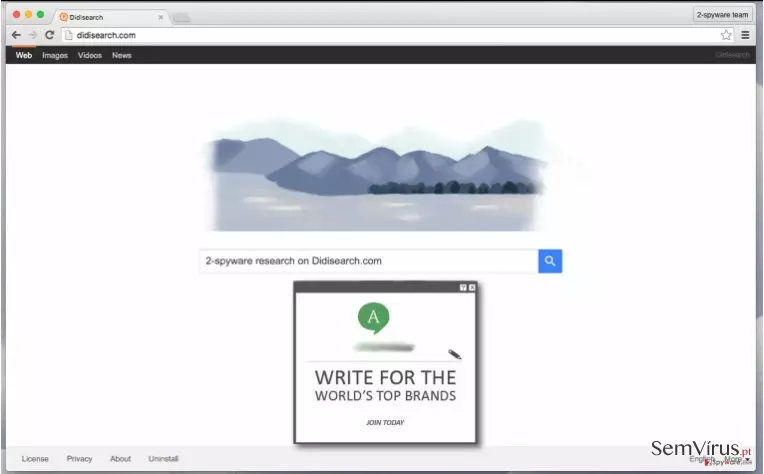
Navzdory příjemnému a decentnímu prvnímu dojmu, který Didiseach budí, doporučujeme jej nepoužívat. Výsledky vyhledávání, které vám předloží, budou zavádějící či irelevantní – kromě odpovídajících výsledků totiž zpravidla obsahují také odkazy na internetové stránky třetích stran, které si za své zviditelnění prostřednictvím Didisearch.com platí. Namísto vyhledání požadovaného obsahu se tak můžete snadno dostat na zcela nežádoucí internetové stránky pochybných kvalit. A možná i se škodlivým obsahem. Proto doporučujeme na výsledky vyhledávání Didisearch neklikat a tento vyhledávač v ideálním případě vůbec nepoužívat. Nikdy si také neinstalujte neznámý software (ani jeho aktualizace) z pochybných internetových zdrojů či ze stránek, na které se dostanete náhodně a bez vlastního záměru. Potenciálně nežádoucí program Didisearch.com doporučujeme z počítače odstranit. K tomu můžete využít například anti-spywarový program FortectIntego.
Jak se mi může Didisearch.com dostat do počítače?
Internetoví uživatelé si poměrně často stěžují, že se jim ten či onen adwarový program či prohlížečový únosce „objevil na počítači z ničeho nic“. To ale většinou není tak úplně pravda. Prohlížečový únosce Didisearch.com se vám dostane do systému POUZE v případě, že si jej sami nainstalujete. Možná teď přemýšlíte, jak je to možné. Snadno. Instalace si totiž nemusíte být vědomi.
Prohlížečový únosce Didisearch.com se totiž nainstaluje často tajně během stahovaní nějakého jiného programu. Nejčastěji se vám dostane do systému jako skrytá přloha určitého freewaru či sharewaru. Jeho úspěch ale záleží na vaší pozornosti a zejména na tom, jaké nastevení si při instalaci zvolíte. Vždy, když se rozhodnete využít pouze „Výchozí“ či „Základní“ verzi instalce, se předem zříkáte možnosti prozkoumat, co vlastně instalační toho kterého programu obahuje, a odmítnout případné nežádoucí přílohy. Výchozí/Základní instalace počítá s tím, že kromě hlavního programu udělujete apriorní souhlas také instalaci veškerých jeho příloh. Proto je vždy lepší využívat instalaci Uživatelskou/Vlastní/Pokročilou a případné nežádoucí přílohy odmítnout.
Na další stránce najdete návod, ve kterém popíšeme, jak Didisearch.com z počítače odstranit.
Jak odstranit Didisearch.com?
Virus Didisearch.com může být ze systému odstraněn automaticky či manuálně. Automaticky jej za vás odstraní spolehlivý anti-spywarový software. Ne všechny anti-spywarové aplikace jsou ale natolik propracované, aby dokázaly odhalit a odstranit i nejnovější verze počítačových škůdců. My proto doporučujeme SpyHunter – SpyHunter je průběžně aktualizovaný software, který je schopný detekovat a odstranit širokou škálu hrozeb a škodlivých programů.
Dáváte-li přednost spíše manuálnímu postupu, můžete využít následující návod:
Odinstalování ze systému Windows
Chcete-li virus Didisearch.com odstranit z počítače se systémem Windows 10/8, postupujte následovně:
- Zadejte Ovládací panely do vyhledávacího pole Windows a stiskněte klávesu Enter nebo klikněte na výsledek vyhledávání.
- V části Programy vyberte Odinstalovat program.

- Vyhledejte programy související s virus Didisearch.com (nebo jakýkoli jiný nedávno nainstalovaný podezřelý program).
- Pravým tlačítkem na program klikněte a vyberte Odinstalovat.
- Pokud se zobrazí Řízení uživatelských účtů, klikněte na Ano.
- Počkejte na dokončení odinstalace a klikněte na OK.



Pokud používáte systém Windows 7/XP, postupujte následovně:
- Klikněte na Windows Start > Ovládací panely v pravé části (pokud používáte Windows XP, klikněte na Přidat nebo odebrat programy).
- V okně Ovládací panely vyberte Programy > Odinstalovat program.

- Jednou klikněte na aplikaci, kterou chcete odstranit.
- Nahoře klikněte na Změnit/odebrat.
- Pro potvrzení vyberte Ano.
- Po dokončení klikněte na OK.

Obnovení prohlížeče MS Edge/Chromium Edge
Odstraňte nežádoucí rozšíření z prohlížeče MS Edge:
- Klikněte na Menu (tři tečky v pravém horním rohu v okně prohlížeče) a vyberte Rozšíření.
- Ze seznamu vyberte rozšíření a klikněte na Ozubené kolečko.
- Dole klikněte na Odinstalovat.


Vymazejte soubory cookies a další data prohlížeče:
- Klikněte na Menu (tři tečky v pravém horním rohu v okně prohlížeče) a vyberte Ochrana osobních údajů a zabezpečení.
- V části Vymazat údaje o procházení vyberte Zvolit, co chcete vymazat.
- Vyberte vše (kromě hesel, i když možná budete chtít zahrnout také licence Médií) a klikněte na Vymazat.


Obnovte nastavení pro novou kartu a domovskou stránku:
- Klikněte na ikonku menu a vyberte Nastavení.
- Poté vyberte Po spuštění.
- Pokud jste našli podezřelou doménu, klikněte na Zakázat.
Pokud výše uvedené kroky nefungují, obnovte prohlížeč MS Edge:
- Otevřete Správce úloh stisknutím kláves Ctrl + Shift + Esc.
- Klikněte na šipku Více informací ve spodní části okna.
- Vyberte záložku Podrobnosti.
- Nyní přejděte dolů a vyhledejte každou položku s názvem Microsoft Edge. Klepněte pravým tlačítkem na každou z nich a vyberte možnost Ukončit úlohu, abyste zabránili spuštění aplikace MS Edge.


Pokud ani toto řešení nepomáhá, budete muset použít pokročilou metodu obnovení. Než budete pokračovat, musíte si zálohovat data.
- V počítači najděte složku: C:\\Users\\%username%\\AppData\\Local\\Packages\\Microsoft.MicrosoftEdge_8wekyb3d8bbwe.
- Vyberte všechny složky stisknutím kláves Ctrl + A.
- Na vybrané složky klikněte pravým tlačítkem a vyberte Odstranit.

- Nyní klikněte pravým tlačítkem na Start a vyberte Windows PowerShell (správce).
- Když se otevře nové okno, zkopírujte a vložte následující příkaz a stiskněte klávesu Enter:
Get-AppXPackage -AllUsers -Name Microsoft.MicrosoftEdge | Foreach {Add-AppxPackage -DisableDevelopmentMode -Register “$($_.InstallLocation)\\AppXManifest.xml” -Verbose



Pokyny pro prohlížeč Edge založený na Chromium
Odstraňte rozšíření z prohlížeče MS Edge (Chromium):
- Otevřete aplikaci Edge a přejděte na Nastavení > Rozšíření.
- Nežádoucí rozšíření vymažte kliknutím na Odebrat.


Vymažte mezipaměť a data stránek:
- Klikněte na Menu a přejděte do Nastavení.
- Vyberte Ochrana osobních údajů a služby.
- V části Vymazat údaje o procházení vyberte Zvolit, co chcete vymazat.
- V části Časový rozsah vyberte Za celou dobu.
- Klikněte na Vymazat.


Obnovte prohlížeč MS Edge založený na Chromium:
- Klikněte na Menu a vyberte Nastavení.
- Na levé straně vyberte Resetovat nastavení.
- Vyberte Obnoví výchozí hodnoty nastavení.
- Potvrďte kliknutím na Resetovat.


Obnova nastavení prohlížeče Mozilla Firefox
Odstraňte nebezpečné doplňky:
- Otevřete prohlížeč Mozilla Firefox a klikněte na Menu (tři vodorovné čáry v pravé horní části okna).
- Vyberte Doplňky.
- Zde vyberte doplňky, které souvisejí s virus Didisearch.com a klikněte na Odstranit.


Obnovte domácí stránku:
- Klikněne na tři vodorovné čáry v pravém horním rohu a přejděte do nabídky.
- Vyberte Možnosti.
- Pod možnost Domovská stránka zadejte preferovanou stránku, která se otevře pokaždé, když prohlížeč Mozilla Firefox spustíte.
Odstraňte soubory cookies a data webových stránek:
- Klikněte na Nabídku a vyberte Možnosti.
- Přejděte do části Ochrana osobních údajů a zabezpečení.
- Přejděte dolů a najděte Soubory cookies a data stránek.
- Klikněte na Vymazat data...
- Vyberte Soubory cookies a data stránek, Webový obsah v mezipaměti a klikněte na Vymazat.


Obnovte prohlížeč Mozilla Firefox
V případě, že se vám i po provedení výše uvedených kroků nepodařilo virus Didisearch.com odstranit, obnovte nastavení prohlížeče Mozilla Firefox:
- Otevřete prohlížeč Mozilla Firefox a klikněte na Nabídku.
- Přejděte na Pomoc a vyberte Informace o řešení problémů.

- V části Vyladit Firefox klikněte na Obnovit Firefox...
- Jakmile se zobrazí vyskakovací okno, potvrďte výběr kliknutím na Obnovit Firefox – nyní by měl být virus Didisearch.com odstraněn.



Obnovení prohlížeče Google Chrome
Odstraňte škodlivá rozšíření z prohlížeče Google Chrome:
- Otevřete prohlížeč Google Chrome, klikněte na Menu (tři svislé tečky v pravém horním rohu) a vyberte Další nástroje > Rozšíření.
- V nově otevřeném okně uvidíte všechna nainstalovaná rozšíření. Odinstalujte všechny podezřelé pluginy související s virus Didisearch.com kliknutím na Odebrat.


Vymažte mezipaměť a data webů z prohlížeče Chrome:
- Klikněte na Menu a vyberte Nastavení.
- V části Ochrana soukromí a zabezpečení vyberte Vymazat údaje o prohlížení.
- Vyberte Historie prohlížení, Soubory cookie a jiná data webů a Obrázky a soubory v mezipaměti.
- Klikněte na Vymazat data.


Změňte domovskou stránku:
- Klikněte na menu a vyberte Nastavení.
- V části Při spuštění vyhledejte podezřelý web, například virus Didisearch.com.
- Klikněte na Otevřít konkrétní stránku nebo skupinu stránek, klikněte na tři tečky vedle stránky a vyberte Odebrat.
Obnovte prohlížeč Google Chrome:
Pokud výše uvedený postup nefunguje, obnovte prohlížeč Google Chrome, abyste eliminovali všechny komponenty související s virus Didisearch.com následovně:
- Klikněte na Menu a vyberte Nastavení.
- V Nastavení přejeďte dolů a klikněte na Rozšířená nastavení.
- Přejděte dolů do části Resetovat a vyčistit.
- Klikněte na Obnovit nastavení na původní výchozí hodnoty.
- A dokončete odstranění virus Didisearch.com kliknutím na Resetovat nastavení.


Obnovení prohlížeče Safari
Odstraňte nežádoucí rozšíření z prohlížeče Safari:
- Klikněte na Safari > Předvolby...
- V novém okně vyberte Rozšíření.
- Vyberte nežádoucí rozšíření související s virus Didisearch.com a zvolte Odinstalovat.


Vymažte soubory cookies a další data webových stránek z prohlížeče Safari:
- Klikněte na Safari > Vymazat historii...
- Z rozbalovací nabídky v části Vymazat vyberte veškerou historii.
- Potvrďte kliknutím na Vymazat historii.


Pokud výše zmíněné kroky nefungují, obnovte prohlížeč Safari následovně:
- Klikněte na Safari > Předvolby...
- Přejděte na záložku Pokročilé.
- Zaškrtněte možnost Zobrazit v řádku nabídek nabídku Vývojář.
- V řádku nabídek klikněte na Vývojář a vyberte Vyprázdnit mezipaměti.


Pomohl vám tento návod?
Buďte první, kdo přidá komentář.