

Jak se mi na počítač dostaly reklamy ‚Ads by Cut The Price‘?
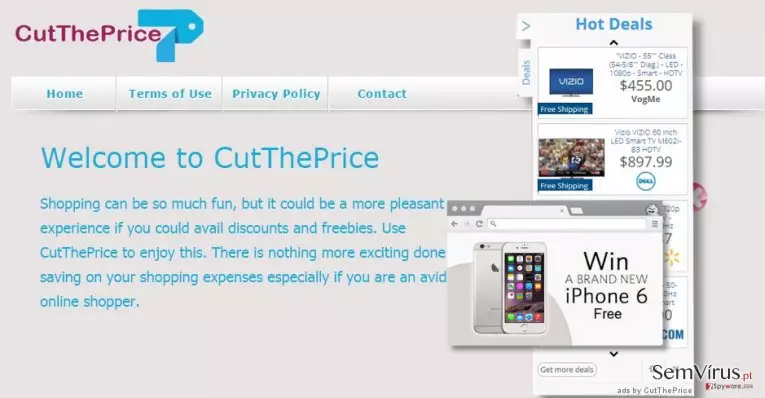
Reklamy ‚Ads by Cut The Price‘ se vám na počítači neobjevují jen tak. Nedokázaly by to bez pomoci prohlížečového doplňku, který musí být nainstalován někde v počítači. V současné době se vám tento doplněk dostane do počítače s největší pravděpodobností společně s nějakým jiným programem, který si stáhnete z internetu zdarma. Oficiální internetová stránka programu CutThePrice v tuto chvíli nefunguje, což ale neznamená, že nebude přístupná nikdy v budoucnu. Velká část uživatelů – jak se všeobecně věří – si ale tento program stahuje do počítače i dobrovolně. Domnívají se totiž, že jim program pomůže ušetřit peníze, jak proklamuje. Tento program byl ale vytvořen se zcela jinou motivací. Ihned po instalaci do počítače změní určitá nastavení internetových prohlížečů (IE, Mozilla, Chrome a dalších) a začne svým vývojářům vydělávat peníze tím, že propaguje produkty a weby třetích stran – platících partnerů a sponzorů. Právě s tímto cílem začne program uživateli zobrazovat reklamy ve vyskakovacích oknech, ve formě odkazů z textu, bannerů a dalších reklamních formátů. Odborníci na bezpečnost od klikání na reklamy CutThePrice spíše odrazují. Údajně by mohly uživatele zavést i na nebezpečné internetové stránky.
Z technického hlediska se v případě tohoto prohlížečového doplňku nejedná přímo o virus. Řadí se ale mezi tzv. ‚potenciálně nežádoucí programy‘ a rovněž mezi ‚adware‘ (reklamní software). A protože jde o program, který dokáže (a také to dělá) sledovat vaše aktivity na internetu, měli byste s ním zacházet opatrně. Programy tohoto typu se zajímají zpravidla o osobně neidentifikovatelné informace. Zaznamenávají především vyhledávané dotazy a informace o nejčastěji navštěvovaných stránkách. Virus CutThePrice se ale může zajímat i o IP adresu nebo umístění vašeho počítače, o data, která na svých oblíbených stránkách zadáváte atd. Úniku těchto informací je vždy lepší se raději bránit, ideálně odstraněním aplikace Cut The Price ze systému. Doporučujeme vzít si na pomoc nějaký spolehlivý anti-spywarový program, např. FortectIntego.
Jak se tento program šíří po internetu?
Adware Cut The Price se vám nainstaluje do počítače nejčastěji společně s nějakým jiným programem. S jeho šířením pomáhají nejčastěji programy pro tvorbu pdf, správci stahování, software pro streamování videa, programy pro nahrávání videí a další podobný freeware. Proč? Jejich vývojáři jsou za pomoc s šířením různých nežádoucích příloh finančně odměňováni. Ačkoli nejsme schopni uvést jmenovitý seznam všech programů, které viru Cut The Price s šířením po internetu pomáhají, můžeme vám poskytnout alespoň několik základních tipů, jak si freeware instalovat správně a jak stažení podobných nežádoucích příloh předcházet. Tady jsou:
- Při výběru aplikace zdarma si pokaždé pozorně přečtěte její ‚Zásady na ochranu osobních údajů‘ a ‚Licenční smlouvu s koncovým uživatelem‘;
- Namísto Rychlé/Základní verze instalace si vždy vybírejte možnost instalace Vlastní/Pokročilé;
- Průběh instalace vždy bedlivě sledujte a zrušte každé přednastavené zaškrtnutí u zaškrtávacích políček nabízejících instalaci různých volitelných příloh.
Pokud jste došli k závěru, že se vám virus Cut The Price dostal do počítače právě díky tomu, že jste při stahování nějakého programu z internetu nedodrželi výše uvedený postup, určitě teď přemýšlíte, jak Cut The Price odstranit. Pokračujte ve čtení. Na další stránce uvádíme podrobný návod, jak se tohoto parazita zbavit.
Jak mohu ze svého počítače odstranit virus Cut The Price?
Odstranit virus Cut The Price není nikterak složité. Nejedná se o škodlivý program, proto se můžete pokusit odinstalovat jej z počítače i ručně. K tomu postačí postupovat podle níže uvedených instrukcí. V některých případech vám ale mohou tento postup zkomplikovat pomocné objekty prohlížečů či další podobné komponenty. V takovém případě doporučujeme sáhnout po nějakém spolehlivém bezpečnostním softwaru a nechat jej, aby program Cut The Price odstranil z počítače automaticky. Pokud chcete mít skutečnou jistotu, že byl tento virus odstraněn správně a včetně všech souvisejících souborů a součástí, doporučujeme stáhnout, aktualizovat a použít některý z programů, které zmiňujeme o něco dále v textu.
Odinstalování ze systému Windows
Chcete-li reklamy CutThePrice odstranit z počítače se systémem Windows 10/8, postupujte následovně:
- Zadejte Ovládací panely do vyhledávacího pole Windows a stiskněte klávesu Enter nebo klikněte na výsledek vyhledávání.
- V části Programy vyberte Odinstalovat program.

- Vyhledejte programy související s reklamy CutThePrice (nebo jakýkoli jiný nedávno nainstalovaný podezřelý program).
- Pravým tlačítkem na program klikněte a vyberte Odinstalovat.
- Pokud se zobrazí Řízení uživatelských účtů, klikněte na Ano.
- Počkejte na dokončení odinstalace a klikněte na OK.



Pokud používáte systém Windows 7/XP, postupujte následovně:
- Klikněte na Windows Start > Ovládací panely v pravé části (pokud používáte Windows XP, klikněte na Přidat nebo odebrat programy).
- V okně Ovládací panely vyberte Programy > Odinstalovat program.

- Jednou klikněte na aplikaci, kterou chcete odstranit.
- Nahoře klikněte na Změnit/odebrat.
- Pro potvrzení vyberte Ano.
- Po dokončení klikněte na OK.

Obnovení prohlížeče MS Edge/Chromium Edge
Odstraňte nežádoucí rozšíření z prohlížeče MS Edge:
- Klikněte na Menu (tři tečky v pravém horním rohu v okně prohlížeče) a vyberte Rozšíření.
- Ze seznamu vyberte rozšíření a klikněte na Ozubené kolečko.
- Dole klikněte na Odinstalovat.


Vymazejte soubory cookies a další data prohlížeče:
- Klikněte na Menu (tři tečky v pravém horním rohu v okně prohlížeče) a vyberte Ochrana osobních údajů a zabezpečení.
- V části Vymazat údaje o procházení vyberte Zvolit, co chcete vymazat.
- Vyberte vše (kromě hesel, i když možná budete chtít zahrnout také licence Médií) a klikněte na Vymazat.


Obnovte nastavení pro novou kartu a domovskou stránku:
- Klikněte na ikonku menu a vyberte Nastavení.
- Poté vyberte Po spuštění.
- Pokud jste našli podezřelou doménu, klikněte na Zakázat.
Pokud výše uvedené kroky nefungují, obnovte prohlížeč MS Edge:
- Otevřete Správce úloh stisknutím kláves Ctrl + Shift + Esc.
- Klikněte na šipku Více informací ve spodní části okna.
- Vyberte záložku Podrobnosti.
- Nyní přejděte dolů a vyhledejte každou položku s názvem Microsoft Edge. Klepněte pravým tlačítkem na každou z nich a vyberte možnost Ukončit úlohu, abyste zabránili spuštění aplikace MS Edge.


Pokud ani toto řešení nepomáhá, budete muset použít pokročilou metodu obnovení. Než budete pokračovat, musíte si zálohovat data.
- V počítači najděte složku: C:\\Users\\%username%\\AppData\\Local\\Packages\\Microsoft.MicrosoftEdge_8wekyb3d8bbwe.
- Vyberte všechny složky stisknutím kláves Ctrl + A.
- Na vybrané složky klikněte pravým tlačítkem a vyberte Odstranit.

- Nyní klikněte pravým tlačítkem na Start a vyberte Windows PowerShell (správce).
- Když se otevře nové okno, zkopírujte a vložte následující příkaz a stiskněte klávesu Enter:
Get-AppXPackage -AllUsers -Name Microsoft.MicrosoftEdge | Foreach {Add-AppxPackage -DisableDevelopmentMode -Register “$($_.InstallLocation)\\AppXManifest.xml” -Verbose



Pokyny pro prohlížeč Edge založený na Chromium
Odstraňte rozšíření z prohlížeče MS Edge (Chromium):
- Otevřete aplikaci Edge a přejděte na Nastavení > Rozšíření.
- Nežádoucí rozšíření vymažte kliknutím na Odebrat.


Vymažte mezipaměť a data stránek:
- Klikněte na Menu a přejděte do Nastavení.
- Vyberte Ochrana osobních údajů a služby.
- V části Vymazat údaje o procházení vyberte Zvolit, co chcete vymazat.
- V části Časový rozsah vyberte Za celou dobu.
- Klikněte na Vymazat.


Obnovte prohlížeč MS Edge založený na Chromium:
- Klikněte na Menu a vyberte Nastavení.
- Na levé straně vyberte Resetovat nastavení.
- Vyberte Obnoví výchozí hodnoty nastavení.
- Potvrďte kliknutím na Resetovat.


Obnova nastavení prohlížeče Mozilla Firefox
Odstraňte nebezpečné doplňky:
- Otevřete prohlížeč Mozilla Firefox a klikněte na Menu (tři vodorovné čáry v pravé horní části okna).
- Vyberte Doplňky.
- Zde vyberte doplňky, které souvisejí s reklamy CutThePrice a klikněte na Odstranit.


Obnovte domácí stránku:
- Klikněne na tři vodorovné čáry v pravém horním rohu a přejděte do nabídky.
- Vyberte Možnosti.
- Pod možnost Domovská stránka zadejte preferovanou stránku, která se otevře pokaždé, když prohlížeč Mozilla Firefox spustíte.
Odstraňte soubory cookies a data webových stránek:
- Klikněte na Nabídku a vyberte Možnosti.
- Přejděte do části Ochrana osobních údajů a zabezpečení.
- Přejděte dolů a najděte Soubory cookies a data stránek.
- Klikněte na Vymazat data...
- Vyberte Soubory cookies a data stránek, Webový obsah v mezipaměti a klikněte na Vymazat.


Obnovte prohlížeč Mozilla Firefox
V případě, že se vám i po provedení výše uvedených kroků nepodařilo reklamy CutThePrice odstranit, obnovte nastavení prohlížeče Mozilla Firefox:
- Otevřete prohlížeč Mozilla Firefox a klikněte na Nabídku.
- Přejděte na Pomoc a vyberte Informace o řešení problémů.

- V části Vyladit Firefox klikněte na Obnovit Firefox...
- Jakmile se zobrazí vyskakovací okno, potvrďte výběr kliknutím na Obnovit Firefox – nyní by měl být reklamy CutThePrice odstraněn.



Obnovení prohlížeče Google Chrome
Odstraňte škodlivá rozšíření z prohlížeče Google Chrome:
- Otevřete prohlížeč Google Chrome, klikněte na Menu (tři svislé tečky v pravém horním rohu) a vyberte Další nástroje > Rozšíření.
- V nově otevřeném okně uvidíte všechna nainstalovaná rozšíření. Odinstalujte všechny podezřelé pluginy související s reklamy CutThePrice kliknutím na Odebrat.


Vymažte mezipaměť a data webů z prohlížeče Chrome:
- Klikněte na Menu a vyberte Nastavení.
- V části Ochrana soukromí a zabezpečení vyberte Vymazat údaje o prohlížení.
- Vyberte Historie prohlížení, Soubory cookie a jiná data webů a Obrázky a soubory v mezipaměti.
- Klikněte na Vymazat data.


Změňte domovskou stránku:
- Klikněte na menu a vyberte Nastavení.
- V části Při spuštění vyhledejte podezřelý web, například reklamy CutThePrice.
- Klikněte na Otevřít konkrétní stránku nebo skupinu stránek, klikněte na tři tečky vedle stránky a vyberte Odebrat.
Obnovte prohlížeč Google Chrome:
Pokud výše uvedený postup nefunguje, obnovte prohlížeč Google Chrome, abyste eliminovali všechny komponenty související s reklamy CutThePrice následovně:
- Klikněte na Menu a vyberte Nastavení.
- V Nastavení přejeďte dolů a klikněte na Rozšířená nastavení.
- Přejděte dolů do části Resetovat a vyčistit.
- Klikněte na Obnovit nastavení na původní výchozí hodnoty.
- A dokončete odstranění reklamy CutThePrice kliknutím na Resetovat nastavení.


Obnovení prohlížeče Safari
Odstraňte nežádoucí rozšíření z prohlížeče Safari:
- Klikněte na Safari > Předvolby...
- V novém okně vyberte Rozšíření.
- Vyberte nežádoucí rozšíření související s reklamy CutThePrice a zvolte Odinstalovat.


Vymažte soubory cookies a další data webových stránek z prohlížeče Safari:
- Klikněte na Safari > Vymazat historii...
- Z rozbalovací nabídky v části Vymazat vyberte veškerou historii.
- Potvrďte kliknutím na Vymazat historii.


Pokud výše zmíněné kroky nefungují, obnovte prohlížeč Safari následovně:
- Klikněte na Safari > Předvolby...
- Přejděte na záložku Pokročilé.
- Zaškrtněte možnost Zobrazit v řádku nabídek nabídku Vývojář.
- V řádku nabídek klikněte na Vývojář a vyberte Vyprázdnit mezipaměti.


Pomohl vám tento návod?
Buďte první, kdo přidá komentář.