

Co je to virus Aqovd.com?
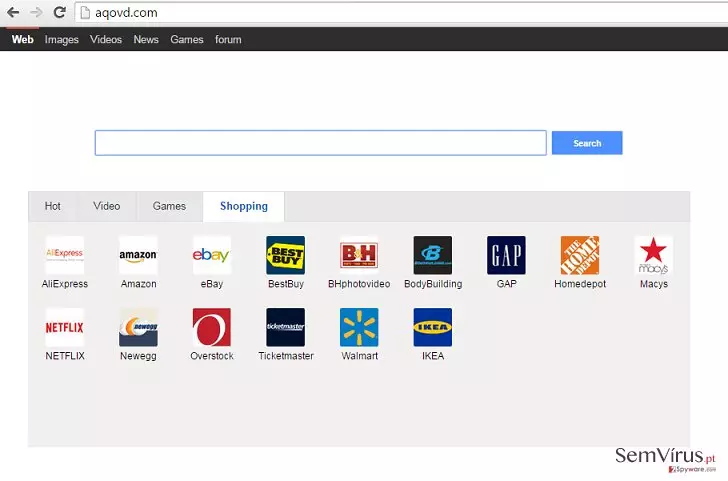
Virus Aqovd.com vypadá na první pohled jako klasický vyhledávač. Obsahuje vyhledávácí pole a sadu tlačítek vedoucích na oblíbené a často navštěvované stránky jako např. Facebook, Twitter, Yahoo, a dokonce i na vyhledávací ‚konkurenty‘ Google a Bing. Odborníci na počítačovou bezpečnost však doproučují Aqovd.com nepoužívat. Uvádějí, že tento ‚vyhledávač‘ předkládá uživatelům výsledky plné placených odkazů na předem určené stránky. Kromě toho se vám může z ničeho nic objevit i jako domovská stránka, výchozí vyhledávač a výchozí stránka v každé nově otevřené záložce ve vašem prohlížeči. Vývojáři softwaru Aqovd.com šíří svůj produkt s pomocí různých programů zdarma. I proto byl Aqovd.com zařazen mezi prohlížečové únosce a potenciálně nežádoucí programy (PUP). Změny v nastavení DNS, které Aqovd.com provádí, nejsou pouze rušivé, nýbrž mohou přinášet i určitá rizika. Aqovd.com vás může přesměrovat na zcela irelevantní internetové stránky, které mohou být nebezpečné či dokonce škodlivé. Cílem tohoto programu je přesměrovat uživatele na nesouvisející stránky s cílem zvyšovat tak těmto webům page rank.
Kromě toho vám může Aqovd.com zobrazovat reklamu na zcela náhodných stránkách, které navštívíte. Účel těchto reklam je opět tentýž – přesměrovat uživatele na předem určené stránky. Oběti viru Aqovd.com si rovněž stěžují na zpomalení systému a zamrzání aplikací, které se začaly objevovat poté, co se jim na počítači objevil tento prolížečový únosce. Odborníci na počítačovou bezpečnost navíc dodávají, že se tento program může pokusit získat vaše osobně neidentifikovatelné informace. Jelikož jde o program, který funguje na komerční bázi, budou ho zajímat především komerčně využitelná data, jako např. stránky, které navštěvujete, dotazy, které vyhledáváte, data, která zadáváte, kliknutí, IP adresy, umístění počítače, e-mailové adresy atd. Poté, co o vás Aqovd.com nashromáždí dostatečné množství dat, z nich mohou inzerenti třetích stran připravit dokonale zacílené reklamy, které se vám začnou objevovat na obrazovce v podobě vyskakovacích oken v průběhu prohledávání internetu vyhledávačem Aqovd.com .
Chcete-li počítač před podobnými kybernetickými hrozbami ochránit, zachovat si jeho výkon a předejít úniku informací, doporučujeme pravidelnou kontrolu systému spolehlivým anti-malwarem, například aplikací FortectIntego (pro OS Windows), případně FortectIntego (pro Mac OS X).
Jak může virus aqovd.com napadnout můj počítač?
Aqovd.com je úzce spjat s doménou top8844.com; naši odborníci na bezpečnost však odhalili jisté souvislosti rovněž s prohlížečovými únosci istart123.com, Hao123 a s celou řadou dalších. Všichni tito vetřelci se vám mohou do prohlížečů proplížit ve chvíli, kdy si budete do počítače instalovat nějaký freeware. Prohlížečoví únosci se jen zřídkakdy šíří internetem sami o sobě. Obvykle k tomu využívají freeware, a to jak spolehlivé aplikace, tak i různé pochybné programy. Proto buďte při stahování programů zdarma vždy značně obezřetní, zejména v případě stahování ze stránek jako download.com, soft32.com atd., na nichž se tyto nežádoucí přílohy objevují v intalačních balíčcích freewaru velmi často. Abyste zjistili, zda daný freeware nežádoucí přílohy obsahuje, je třeba prozkoumat jej zevnitř. Při stahování je třeba zvolit si možnost Pokročilé či Vlastní instalace, důsledně si přečíst popis všech jednotlivých kroků a až narazíte na informaci o aqovd.com, je třeba zrušit souhlas s nastavením této stránky jakožto vaší domovské stránky/výchozího vyhledávače.
Jak odstranit virus aqovd.com?
Prohlížečového únosce Aqovd.com se vám podaří z počítače odstranit pouze v případě, že odstraníte i jeho instalátor a všechny související soubory. Proto – navzdory tomu, že je možné odstranit program i ručně – doporučujeme vzít si na pomoc raději spolehlivý anti-spyware.
Odinstalování ze systému Windows
Chcete-li virus Aqovd.com odstranit z počítače se systémem Windows 10/8, postupujte následovně:
- Zadejte Ovládací panely do vyhledávacího pole Windows a stiskněte klávesu Enter nebo klikněte na výsledek vyhledávání.
- V části Programy vyberte Odinstalovat program.

- Vyhledejte programy související s virus Aqovd.com (nebo jakýkoli jiný nedávno nainstalovaný podezřelý program).
- Pravým tlačítkem na program klikněte a vyberte Odinstalovat.
- Pokud se zobrazí Řízení uživatelských účtů, klikněte na Ano.
- Počkejte na dokončení odinstalace a klikněte na OK.



Pokud používáte systém Windows 7/XP, postupujte následovně:
- Klikněte na Windows Start > Ovládací panely v pravé části (pokud používáte Windows XP, klikněte na Přidat nebo odebrat programy).
- V okně Ovládací panely vyberte Programy > Odinstalovat program.

- Jednou klikněte na aplikaci, kterou chcete odstranit.
- Nahoře klikněte na Změnit/odebrat.
- Pro potvrzení vyberte Ano.
- Po dokončení klikněte na OK.

Obnovení prohlížeče MS Edge/Chromium Edge
Odstraňte nežádoucí rozšíření z prohlížeče MS Edge:
- Klikněte na Menu (tři tečky v pravém horním rohu v okně prohlížeče) a vyberte Rozšíření.
- Ze seznamu vyberte rozšíření a klikněte na Ozubené kolečko.
- Dole klikněte na Odinstalovat.


Vymazejte soubory cookies a další data prohlížeče:
- Klikněte na Menu (tři tečky v pravém horním rohu v okně prohlížeče) a vyberte Ochrana osobních údajů a zabezpečení.
- V části Vymazat údaje o procházení vyberte Zvolit, co chcete vymazat.
- Vyberte vše (kromě hesel, i když možná budete chtít zahrnout také licence Médií) a klikněte na Vymazat.


Obnovte nastavení pro novou kartu a domovskou stránku:
- Klikněte na ikonku menu a vyberte Nastavení.
- Poté vyberte Po spuštění.
- Pokud jste našli podezřelou doménu, klikněte na Zakázat.
Pokud výše uvedené kroky nefungují, obnovte prohlížeč MS Edge:
- Otevřete Správce úloh stisknutím kláves Ctrl + Shift + Esc.
- Klikněte na šipku Více informací ve spodní části okna.
- Vyberte záložku Podrobnosti.
- Nyní přejděte dolů a vyhledejte každou položku s názvem Microsoft Edge. Klepněte pravým tlačítkem na každou z nich a vyberte možnost Ukončit úlohu, abyste zabránili spuštění aplikace MS Edge.


Pokud ani toto řešení nepomáhá, budete muset použít pokročilou metodu obnovení. Než budete pokračovat, musíte si zálohovat data.
- V počítači najděte složku: C:\\Users\\%username%\\AppData\\Local\\Packages\\Microsoft.MicrosoftEdge_8wekyb3d8bbwe.
- Vyberte všechny složky stisknutím kláves Ctrl + A.
- Na vybrané složky klikněte pravým tlačítkem a vyberte Odstranit.

- Nyní klikněte pravým tlačítkem na Start a vyberte Windows PowerShell (správce).
- Když se otevře nové okno, zkopírujte a vložte následující příkaz a stiskněte klávesu Enter:
Get-AppXPackage -AllUsers -Name Microsoft.MicrosoftEdge | Foreach {Add-AppxPackage -DisableDevelopmentMode -Register “$($_.InstallLocation)\\AppXManifest.xml” -Verbose



Pokyny pro prohlížeč Edge založený na Chromium
Odstraňte rozšíření z prohlížeče MS Edge (Chromium):
- Otevřete aplikaci Edge a přejděte na Nastavení > Rozšíření.
- Nežádoucí rozšíření vymažte kliknutím na Odebrat.


Vymažte mezipaměť a data stránek:
- Klikněte na Menu a přejděte do Nastavení.
- Vyberte Ochrana osobních údajů a služby.
- V části Vymazat údaje o procházení vyberte Zvolit, co chcete vymazat.
- V části Časový rozsah vyberte Za celou dobu.
- Klikněte na Vymazat.


Obnovte prohlížeč MS Edge založený na Chromium:
- Klikněte na Menu a vyberte Nastavení.
- Na levé straně vyberte Resetovat nastavení.
- Vyberte Obnoví výchozí hodnoty nastavení.
- Potvrďte kliknutím na Resetovat.


Obnova nastavení prohlížeče Mozilla Firefox
Odstraňte nebezpečné doplňky:
- Otevřete prohlížeč Mozilla Firefox a klikněte na Menu (tři vodorovné čáry v pravé horní části okna).
- Vyberte Doplňky.
- Zde vyberte doplňky, které souvisejí s virus Aqovd.com a klikněte na Odstranit.


Obnovte domácí stránku:
- Klikněne na tři vodorovné čáry v pravém horním rohu a přejděte do nabídky.
- Vyberte Možnosti.
- Pod možnost Domovská stránka zadejte preferovanou stránku, která se otevře pokaždé, když prohlížeč Mozilla Firefox spustíte.
Odstraňte soubory cookies a data webových stránek:
- Klikněte na Nabídku a vyberte Možnosti.
- Přejděte do části Ochrana osobních údajů a zabezpečení.
- Přejděte dolů a najděte Soubory cookies a data stránek.
- Klikněte na Vymazat data...
- Vyberte Soubory cookies a data stránek, Webový obsah v mezipaměti a klikněte na Vymazat.


Obnovte prohlížeč Mozilla Firefox
V případě, že se vám i po provedení výše uvedených kroků nepodařilo virus Aqovd.com odstranit, obnovte nastavení prohlížeče Mozilla Firefox:
- Otevřete prohlížeč Mozilla Firefox a klikněte na Nabídku.
- Přejděte na Pomoc a vyberte Informace o řešení problémů.

- V části Vyladit Firefox klikněte na Obnovit Firefox...
- Jakmile se zobrazí vyskakovací okno, potvrďte výběr kliknutím na Obnovit Firefox – nyní by měl být virus Aqovd.com odstraněn.



Obnovení prohlížeče Google Chrome
Odstraňte škodlivá rozšíření z prohlížeče Google Chrome:
- Otevřete prohlížeč Google Chrome, klikněte na Menu (tři svislé tečky v pravém horním rohu) a vyberte Další nástroje > Rozšíření.
- V nově otevřeném okně uvidíte všechna nainstalovaná rozšíření. Odinstalujte všechny podezřelé pluginy související s virus Aqovd.com kliknutím na Odebrat.


Vymažte mezipaměť a data webů z prohlížeče Chrome:
- Klikněte na Menu a vyberte Nastavení.
- V části Ochrana soukromí a zabezpečení vyberte Vymazat údaje o prohlížení.
- Vyberte Historie prohlížení, Soubory cookie a jiná data webů a Obrázky a soubory v mezipaměti.
- Klikněte na Vymazat data.


Změňte domovskou stránku:
- Klikněte na menu a vyberte Nastavení.
- V části Při spuštění vyhledejte podezřelý web, například virus Aqovd.com.
- Klikněte na Otevřít konkrétní stránku nebo skupinu stránek, klikněte na tři tečky vedle stránky a vyberte Odebrat.
Obnovte prohlížeč Google Chrome:
Pokud výše uvedený postup nefunguje, obnovte prohlížeč Google Chrome, abyste eliminovali všechny komponenty související s virus Aqovd.com následovně:
- Klikněte na Menu a vyberte Nastavení.
- V Nastavení přejeďte dolů a klikněte na Rozšířená nastavení.
- Přejděte dolů do části Resetovat a vyčistit.
- Klikněte na Obnovit nastavení na původní výchozí hodnoty.
- A dokončete odstranění virus Aqovd.com kliknutím na Resetovat nastavení.


Obnovení prohlížeče Safari
Odstraňte nežádoucí rozšíření z prohlížeče Safari:
- Klikněte na Safari > Předvolby...
- V novém okně vyberte Rozšíření.
- Vyberte nežádoucí rozšíření související s virus Aqovd.com a zvolte Odinstalovat.


Vymažte soubory cookies a další data webových stránek z prohlížeče Safari:
- Klikněte na Safari > Vymazat historii...
- Z rozbalovací nabídky v části Vymazat vyberte veškerou historii.
- Potvrďte kliknutím na Vymazat historii.


Pokud výše zmíněné kroky nefungují, obnovte prohlížeč Safari následovně:
- Klikněte na Safari > Předvolby...
- Přejděte na záložku Pokročilé.
- Zaškrtněte možnost Zobrazit v řádku nabídek nabídku Vývojář.
- V řádku nabídek klikněte na Vývojář a vyberte Vyprázdnit mezipaměti.


Pomohl vám tento návod?
Buďte první, kdo přidá komentář.