

Do jaké kategorie programů patří Istartpageing.com?
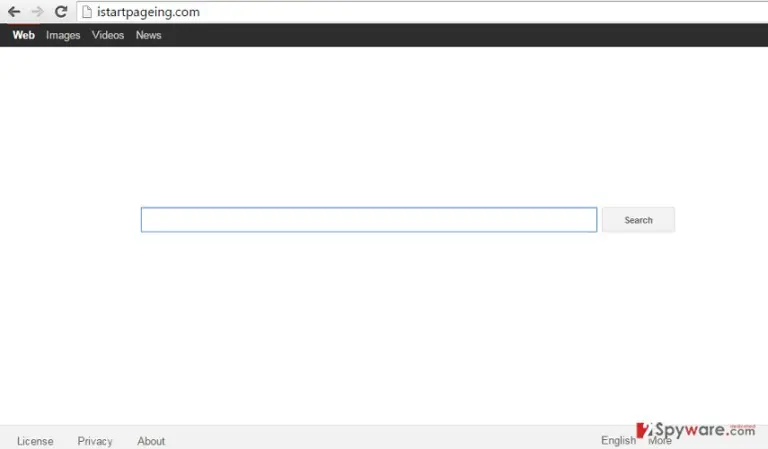
Istartpageing.com se řadí do skupiny ‚prohlížečových únosců‘. Do počítače se vám může dostat v okamžiku, kdy si stáhnete a nainstalujete určitý program nabízený na internetu zdarma. Náš tým odborníků na bezpečnost se rozhodl podívat se této aplikaci na zoubek a zjistil o ní zajímavé informace, které vám osvětlí, proč byste si ji měli ze svého počítače co nejrychleji smazat. Web Istartpageing.com se snaží prezentovat jako důvěryhodná sránka pro vyhledávání, který svým uživatelům poskytne ty nejlepší výsledky od velkých vyhledávačů jako Google, Bing a Yahoo. Podobným slibům však nelze nikdy příliš věřit. Ve skutečnosti jde o prohlížečového únosce, který vám bude zobrazovat především sponzorované odkazy, s jejichž pomocí se vás pak pokusí přesměrovat na předem určené stránky svých klientů. Pokud o to nestojíte, měli byste se viru Istartpageing.com raději vyhnout!
Istartpageing.com se šíří většinou s pomocí stahování zdarma, zpravidla s programy pro přehrávání médií, pro tvorbu PDF, pro stahování a podobně. Ihned po instalaci do systému začne tento prohlížečový únosce propagovat stránky svých klientů a nutit uživatele k návštěvě předem určených domén. Právě s tímto cílem se vám může objevit jako nová domovská stránka či výchozí vyhledávač v prohlížeči Google Chrome, Mozilla Firefox nebo v Internet Exploreru. Ihned poté vám může začít zobrazovat své poupravené výsledky vyhledávání plné placených odkazů a reklam. Zapamatujte si, že jeho vývojáři jsou placeni za to, že na stránky svých klientů přesměrují co nejvíce uživatelů a zvýší tak jejich ranking.
Používání vyhledávače Istartpageing.com může mít za následek několik různých nepříjemností. Největším nebezpečím je samozřejmě možnost přesměrování na škodlivé stránky, na kterých vám může hrozit napadení virem či malwarem. Z uvedených důvodů NEDOPORUČUJEME vyhledávač používat ani klikat na odkazy, který vám nabídne jako odpověď na vámi vyhledávaný dotaz. A protože v případě ponechání tohoto programu v počítači riskujete zpřístupnění vašich osobních informací podezřelým třetím stranám, doporučujeme jej ze systému odstranit. Zmíněný prohlížečový únosce vám může nainstalovat do prohlížečů sledovací cookies a dlouhodobě shromaždovat různé osobně neidentifikovatelné informace o vašem pohybu po internetu. Ihned poté, co se vám v prohlížečích objeví, se proto doporučuje tuto aplikaci ze systému spolehlivě odstranit. K tomu doporučujeme využít program FortectIntego, případně jiný důvěryhodný anti-spywarový nástroj.
Jak se prohlížečoví únosci dostávají do počítačů?
Přestože na první pohled se může Istartpageing zdát poměrně nápomocný, pamatujte si, že většina stránek, které propaguje, má komerční cíle, či usiluje dokonce o šíření počítačových virů. Istartpageing vám může také zpomalit prohlížeč či počítač a oslabit jeho zabezpečení. Je třeba si uvědomit, že ne všechny aplikace, které si lze stahovat zdarma, jsou spolehlivé a bezpečné.
Jak se vám může Istartpageing.com dostat do počítače? Odpověď je velice jednoduchá. Dokáže to společně s určitými programy zdarma, s nimiž si jej můžete stáhnout do počítače jako jejich více či méně skrytou přílohu zdarma. Na podobné balíčky několika programů spojených do jedné instalace lze natrefit na stránkách jako download.com, soft32.com, softonic.com, cnet.com apod. Každý freeware, který se rozhodnete si do počítače nainstalovat, byste si proto měli pečlivě zkontrolovat. Přečtěte si jeho Licenční ujednání s koncovým uživatelem, Zásady ochrany osobních údajů a zjistěte si o něm i další dostupné informace. Poté si zvolte Pokročilou/Vlastní variantu instalace a v jejím průběhu zrušte zaškrtnutí u jakýchkoli podezřelých formulací, mezi nimiž může být i souhlas s nastavením právě stránky Istartpageing jakožto nové domovské stránky a výchozího vyhledávače.
Jak napravit potíže způsobené v počítači virem Istartpageing.com:
Objeví-li se vám v prohlížeči (IE, Mozilla či Google Chrome) stránka Istartpageing.com, odstraňte ji ze svých prohlížečů i z počítače dřív, než vás začne přesměrovávat na pochybné stránky či než vám způsobí jiné nepříjemnosti, například tyto:
- Enormní množství komerčních upozornění, reklam Istartpageing, odkazů z textu, bannerů a podobných záležitostí;
- Pozměněné a zcela irelevantní výsledky vyhledávání;
- Sledování vaší aktivity v prohlížeči/na internetu, byť tento vyhledávač sbírá pouze osobně neidentifikovatelné informace;
V případě, že se výše uvedených problémů raději vyvarujete, využijte níže uvedený návod a se jeho pmocí virus Istartpageing ze svého systému odstraňte. Našim uživatelům doporučujeme zvolit si možnost automatického odstranění, která zaručí, že budou odstraněny skutečně všechny součásti tohoto nepříjemného a nevítaného návštěvníka.
Odinstalování ze systému Windows
Chcete-li Prohlížečový únosce Istartpageing.com odstranit z počítače se systémem Windows 10/8, postupujte následovně:
- Zadejte Ovládací panely do vyhledávacího pole Windows a stiskněte klávesu Enter nebo klikněte na výsledek vyhledávání.
- V části Programy vyberte Odinstalovat program.

- Vyhledejte programy související s Prohlížečový únosce Istartpageing.com (nebo jakýkoli jiný nedávno nainstalovaný podezřelý program).
- Pravým tlačítkem na program klikněte a vyberte Odinstalovat.
- Pokud se zobrazí Řízení uživatelských účtů, klikněte na Ano.
- Počkejte na dokončení odinstalace a klikněte na OK.



Pokud používáte systém Windows 7/XP, postupujte následovně:
- Klikněte na Windows Start > Ovládací panely v pravé části (pokud používáte Windows XP, klikněte na Přidat nebo odebrat programy).
- V okně Ovládací panely vyberte Programy > Odinstalovat program.

- Jednou klikněte na aplikaci, kterou chcete odstranit.
- Nahoře klikněte na Změnit/odebrat.
- Pro potvrzení vyberte Ano.
- Po dokončení klikněte na OK.

Obnovení prohlížeče MS Edge/Chromium Edge
Odstraňte nežádoucí rozšíření z prohlížeče MS Edge:
- Klikněte na Menu (tři tečky v pravém horním rohu v okně prohlížeče) a vyberte Rozšíření.
- Ze seznamu vyberte rozšíření a klikněte na Ozubené kolečko.
- Dole klikněte na Odinstalovat.


Vymazejte soubory cookies a další data prohlížeče:
- Klikněte na Menu (tři tečky v pravém horním rohu v okně prohlížeče) a vyberte Ochrana osobních údajů a zabezpečení.
- V části Vymazat údaje o procházení vyberte Zvolit, co chcete vymazat.
- Vyberte vše (kromě hesel, i když možná budete chtít zahrnout také licence Médií) a klikněte na Vymazat.


Obnovte nastavení pro novou kartu a domovskou stránku:
- Klikněte na ikonku menu a vyberte Nastavení.
- Poté vyberte Po spuštění.
- Pokud jste našli podezřelou doménu, klikněte na Zakázat.
Pokud výše uvedené kroky nefungují, obnovte prohlížeč MS Edge:
- Otevřete Správce úloh stisknutím kláves Ctrl + Shift + Esc.
- Klikněte na šipku Více informací ve spodní části okna.
- Vyberte záložku Podrobnosti.
- Nyní přejděte dolů a vyhledejte každou položku s názvem Microsoft Edge. Klepněte pravým tlačítkem na každou z nich a vyberte možnost Ukončit úlohu, abyste zabránili spuštění aplikace MS Edge.


Pokud ani toto řešení nepomáhá, budete muset použít pokročilou metodu obnovení. Než budete pokračovat, musíte si zálohovat data.
- V počítači najděte složku: C:\\Users\\%username%\\AppData\\Local\\Packages\\Microsoft.MicrosoftEdge_8wekyb3d8bbwe.
- Vyberte všechny složky stisknutím kláves Ctrl + A.
- Na vybrané složky klikněte pravým tlačítkem a vyberte Odstranit.

- Nyní klikněte pravým tlačítkem na Start a vyberte Windows PowerShell (správce).
- Když se otevře nové okno, zkopírujte a vložte následující příkaz a stiskněte klávesu Enter:
Get-AppXPackage -AllUsers -Name Microsoft.MicrosoftEdge | Foreach {Add-AppxPackage -DisableDevelopmentMode -Register “$($_.InstallLocation)\\AppXManifest.xml” -Verbose



Pokyny pro prohlížeč Edge založený na Chromium
Odstraňte rozšíření z prohlížeče MS Edge (Chromium):
- Otevřete aplikaci Edge a přejděte na Nastavení > Rozšíření.
- Nežádoucí rozšíření vymažte kliknutím na Odebrat.


Vymažte mezipaměť a data stránek:
- Klikněte na Menu a přejděte do Nastavení.
- Vyberte Ochrana osobních údajů a služby.
- V části Vymazat údaje o procházení vyberte Zvolit, co chcete vymazat.
- V části Časový rozsah vyberte Za celou dobu.
- Klikněte na Vymazat.


Obnovte prohlížeč MS Edge založený na Chromium:
- Klikněte na Menu a vyberte Nastavení.
- Na levé straně vyberte Resetovat nastavení.
- Vyberte Obnoví výchozí hodnoty nastavení.
- Potvrďte kliknutím na Resetovat.


Obnova nastavení prohlížeče Mozilla Firefox
Odstraňte nebezpečné doplňky:
- Otevřete prohlížeč Mozilla Firefox a klikněte na Menu (tři vodorovné čáry v pravé horní části okna).
- Vyberte Doplňky.
- Zde vyberte doplňky, které souvisejí s Prohlížečový únosce Istartpageing.com a klikněte na Odstranit.


Obnovte domácí stránku:
- Klikněne na tři vodorovné čáry v pravém horním rohu a přejděte do nabídky.
- Vyberte Možnosti.
- Pod možnost Domovská stránka zadejte preferovanou stránku, která se otevře pokaždé, když prohlížeč Mozilla Firefox spustíte.
Odstraňte soubory cookies a data webových stránek:
- Klikněte na Nabídku a vyberte Možnosti.
- Přejděte do části Ochrana osobních údajů a zabezpečení.
- Přejděte dolů a najděte Soubory cookies a data stránek.
- Klikněte na Vymazat data...
- Vyberte Soubory cookies a data stránek, Webový obsah v mezipaměti a klikněte na Vymazat.


Obnovte prohlížeč Mozilla Firefox
V případě, že se vám i po provedení výše uvedených kroků nepodařilo Prohlížečový únosce Istartpageing.com odstranit, obnovte nastavení prohlížeče Mozilla Firefox:
- Otevřete prohlížeč Mozilla Firefox a klikněte na Nabídku.
- Přejděte na Pomoc a vyberte Informace o řešení problémů.

- V části Vyladit Firefox klikněte na Obnovit Firefox...
- Jakmile se zobrazí vyskakovací okno, potvrďte výběr kliknutím na Obnovit Firefox – nyní by měl být Prohlížečový únosce Istartpageing.com odstraněn.



Obnovení prohlížeče Google Chrome
Odstraňte škodlivá rozšíření z prohlížeče Google Chrome:
- Otevřete prohlížeč Google Chrome, klikněte na Menu (tři svislé tečky v pravém horním rohu) a vyberte Další nástroje > Rozšíření.
- V nově otevřeném okně uvidíte všechna nainstalovaná rozšíření. Odinstalujte všechny podezřelé pluginy související s Prohlížečový únosce Istartpageing.com kliknutím na Odebrat.


Vymažte mezipaměť a data webů z prohlížeče Chrome:
- Klikněte na Menu a vyberte Nastavení.
- V části Ochrana soukromí a zabezpečení vyberte Vymazat údaje o prohlížení.
- Vyberte Historie prohlížení, Soubory cookie a jiná data webů a Obrázky a soubory v mezipaměti.
- Klikněte na Vymazat data.


Změňte domovskou stránku:
- Klikněte na menu a vyberte Nastavení.
- V části Při spuštění vyhledejte podezřelý web, například Prohlížečový únosce Istartpageing.com.
- Klikněte na Otevřít konkrétní stránku nebo skupinu stránek, klikněte na tři tečky vedle stránky a vyberte Odebrat.
Obnovte prohlížeč Google Chrome:
Pokud výše uvedený postup nefunguje, obnovte prohlížeč Google Chrome, abyste eliminovali všechny komponenty související s Prohlížečový únosce Istartpageing.com následovně:
- Klikněte na Menu a vyberte Nastavení.
- V Nastavení přejeďte dolů a klikněte na Rozšířená nastavení.
- Přejděte dolů do části Resetovat a vyčistit.
- Klikněte na Obnovit nastavení na původní výchozí hodnoty.
- A dokončete odstranění Prohlížečový únosce Istartpageing.com kliknutím na Resetovat nastavení.


Obnovení prohlížeče Safari
Odstraňte nežádoucí rozšíření z prohlížeče Safari:
- Klikněte na Safari > Předvolby...
- V novém okně vyberte Rozšíření.
- Vyberte nežádoucí rozšíření související s Prohlížečový únosce Istartpageing.com a zvolte Odinstalovat.


Vymažte soubory cookies a další data webových stránek z prohlížeče Safari:
- Klikněte na Safari > Vymazat historii...
- Z rozbalovací nabídky v části Vymazat vyberte veškerou historii.
- Potvrďte kliknutím na Vymazat historii.


Pokud výše zmíněné kroky nefungují, obnovte prohlížeč Safari následovně:
- Klikněte na Safari > Předvolby...
- Přejděte na záložku Pokročilé.
- Zaškrtněte možnost Zobrazit v řádku nabídek nabídku Vývojář.
- V řádku nabídek klikněte na Vývojář a vyberte Vyprázdnit mezipaměti.


Pomohl vám tento návod?
Buďte první, kdo přidá komentář.